
Primeiro acesso ao sistema
Como entrar no Mandatta pela primeira vez, criar a sua senha e ligar a verificação em duas etapas.
Seu acesso ao Mandatta é criado por um administrador do escritório. Você recebe um e-mail com um link para definir a sua senha — esse link vale por 2 horas e só pode ser usado uma vez.
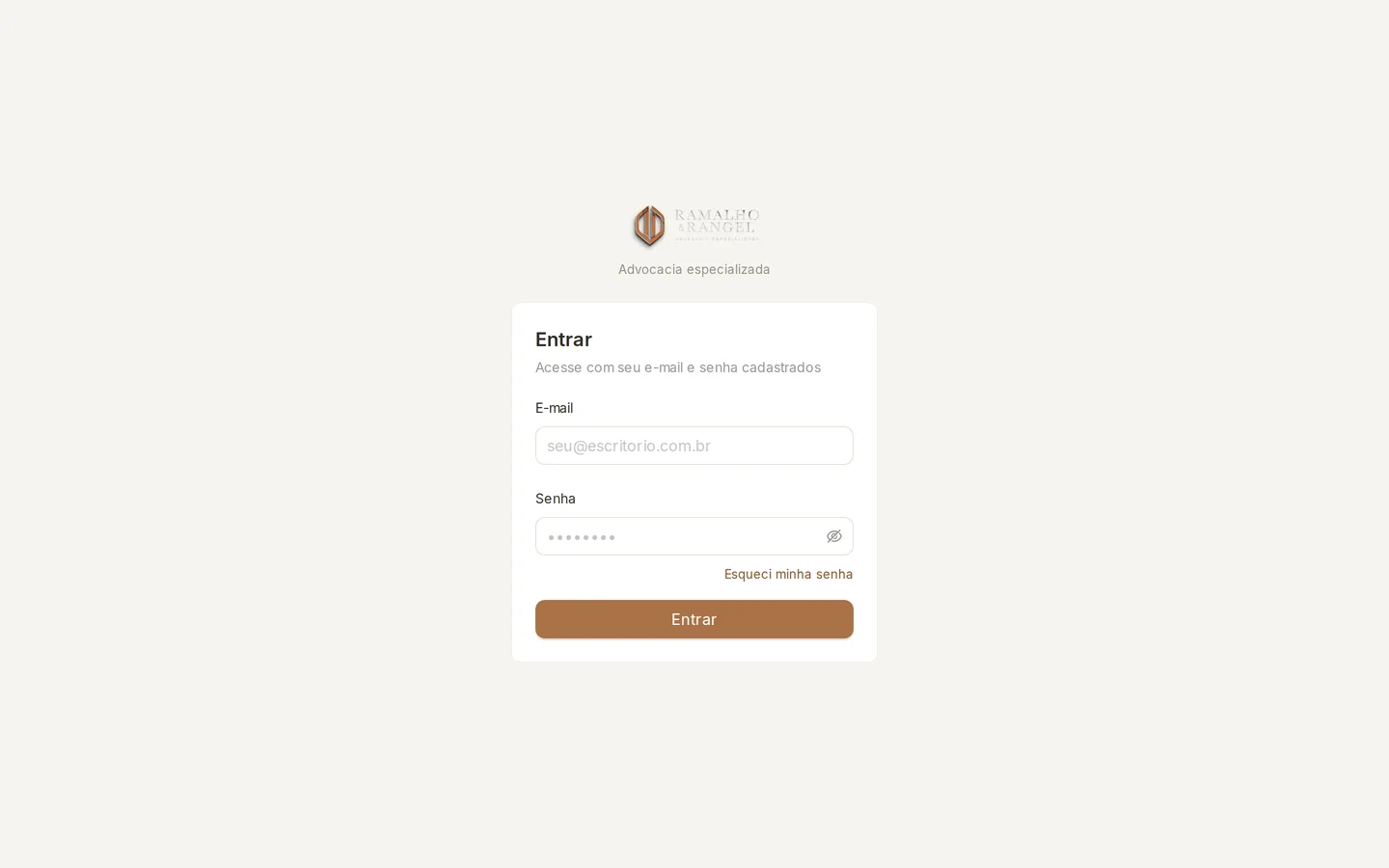
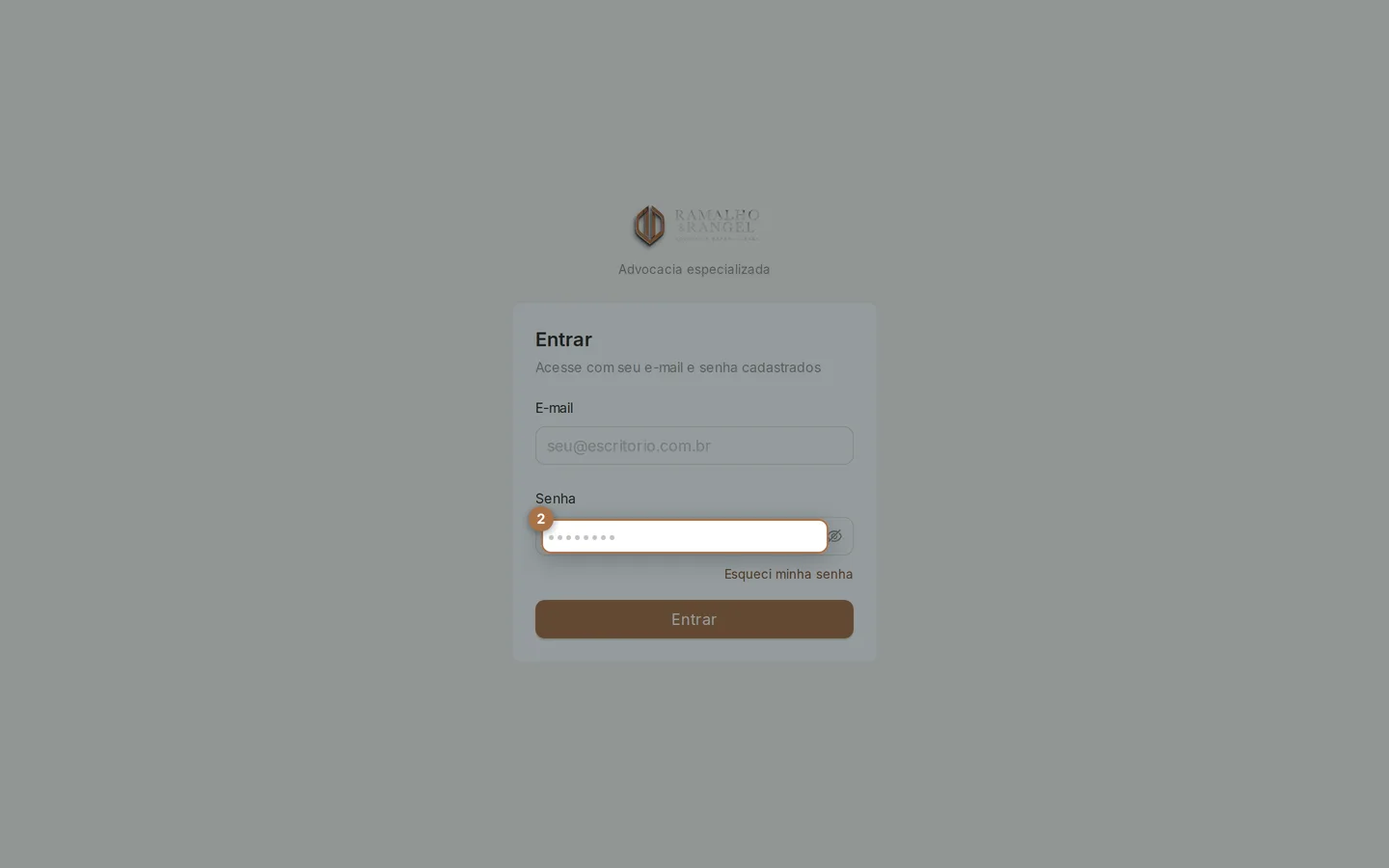
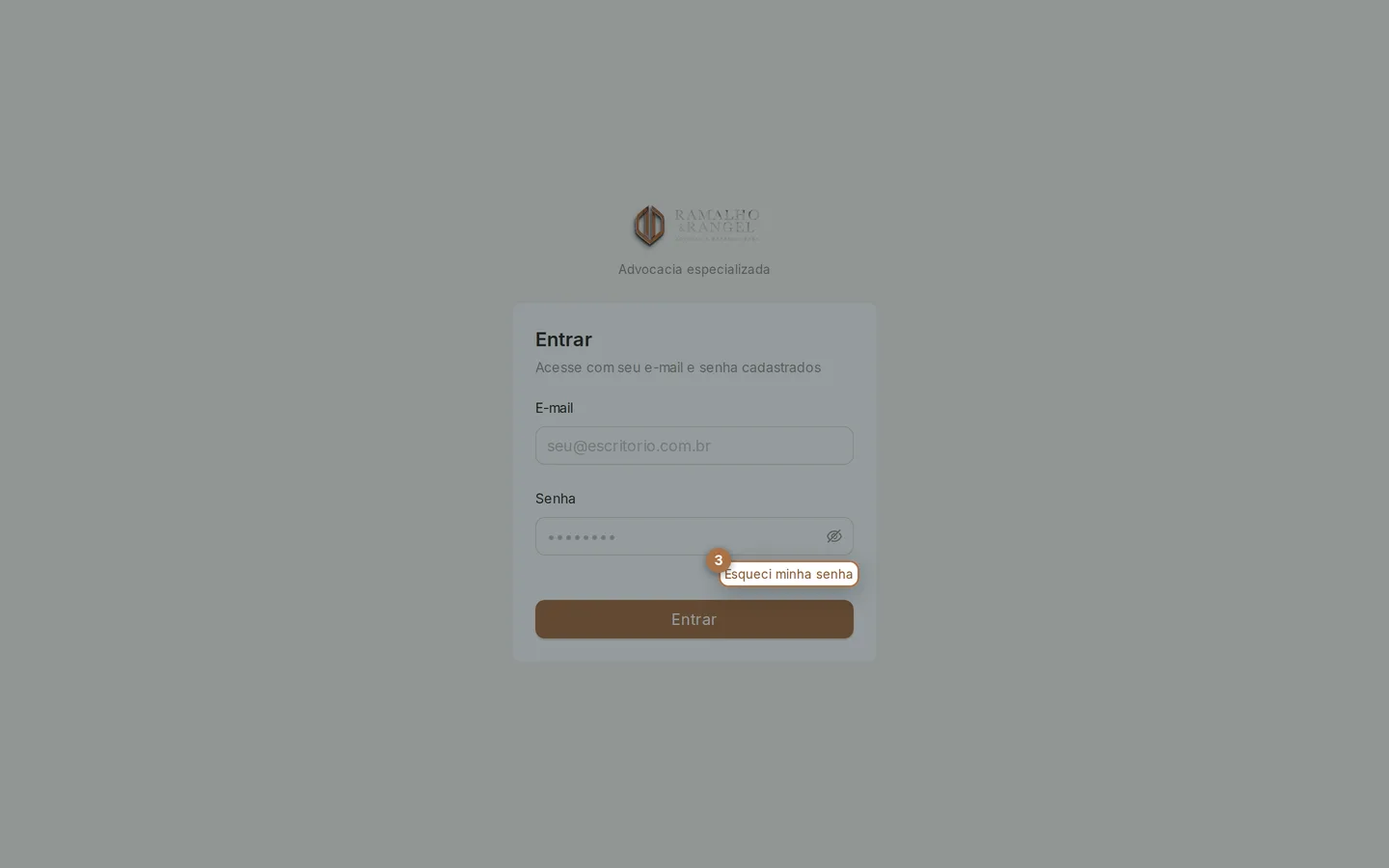
A tela de entrada pede e-mail e senha. O e-mail é o mesmo que recebeu o convite do escritório.
Criar a sua senha
Abra o e-mail de convite
O assunto traz o nome do escritório. Se não achar, procure na caixa de spam antes de pedir outro para o administrador.
Clique no link e defina a senha
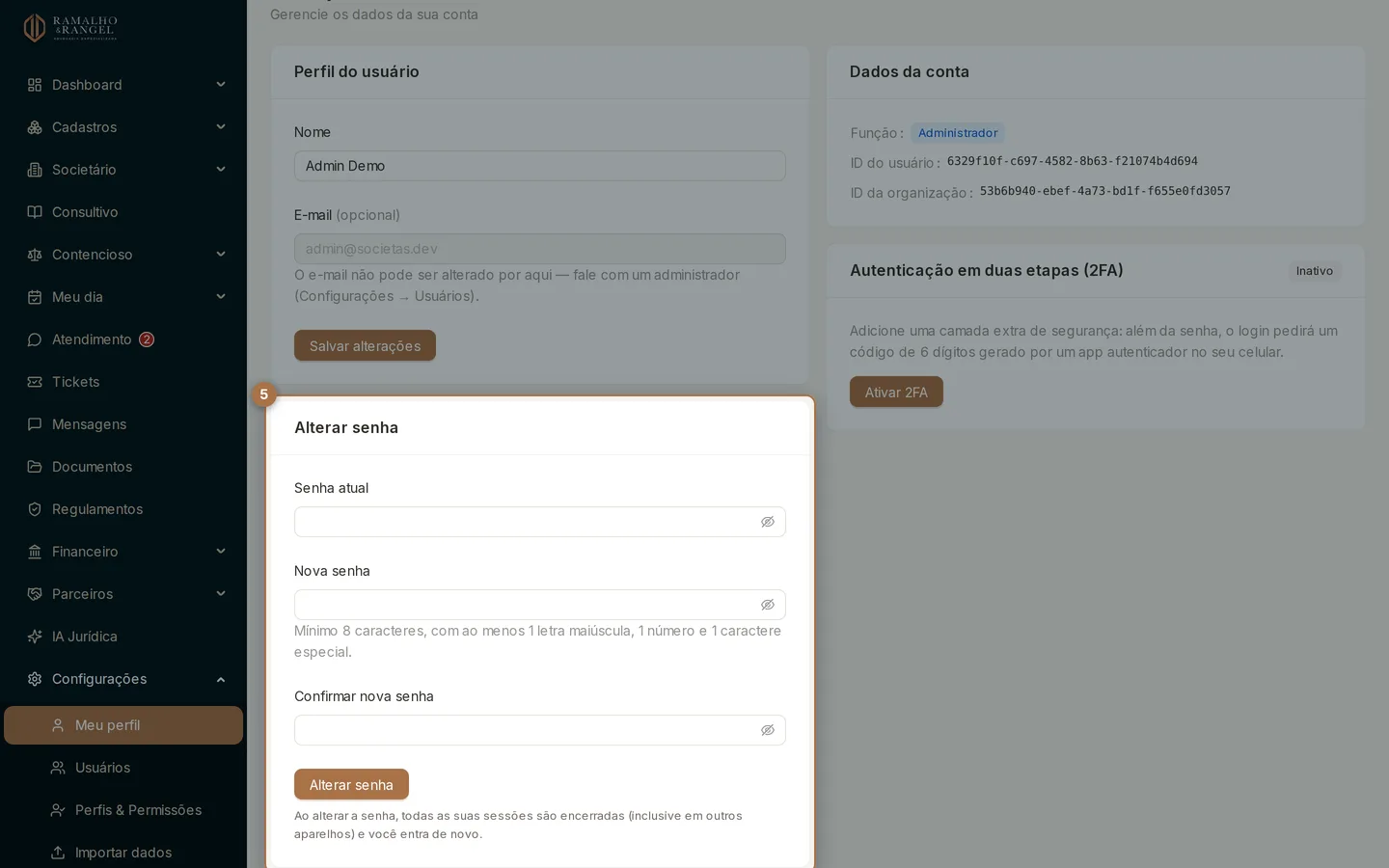
A senha precisa ter no mínimo 8 caracteres, com pelo menos uma letra maiúscula, um número e um caractere especial (por exemplo
@,!ou#).Entre com o seu e-mail e a nova senha
Você cai direto no painel inicial, já com o menu do seu perfil.
AtençãoO link expirou
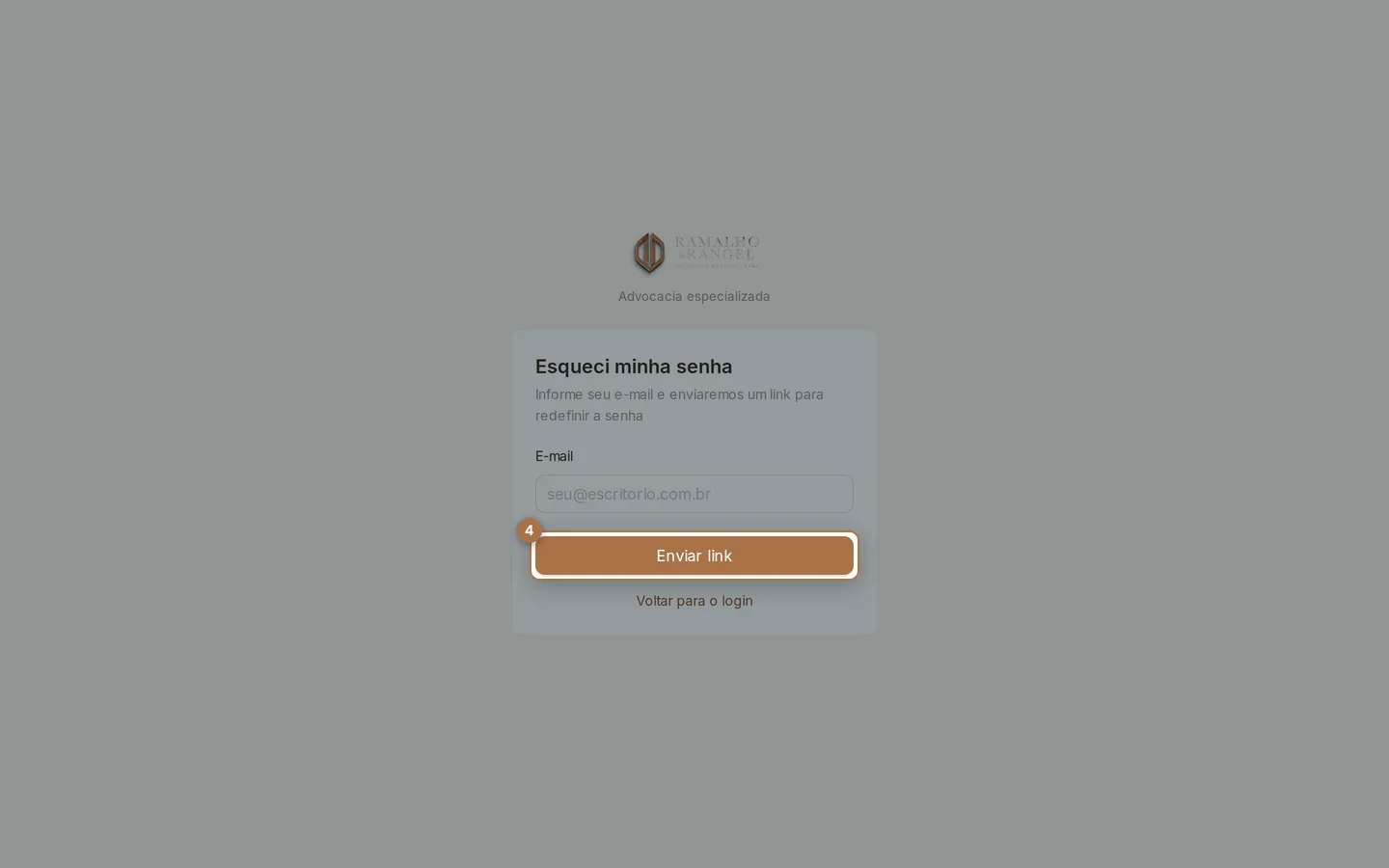
Peça um novo na tela de login, em Esqueci minha senha. Por segurança, a tela sempre responde a mesma mensagem, exista ou não uma conta com aquele e-mail — o que chega (ou não) é o e-mail.
Ligar a verificação em duas etapas
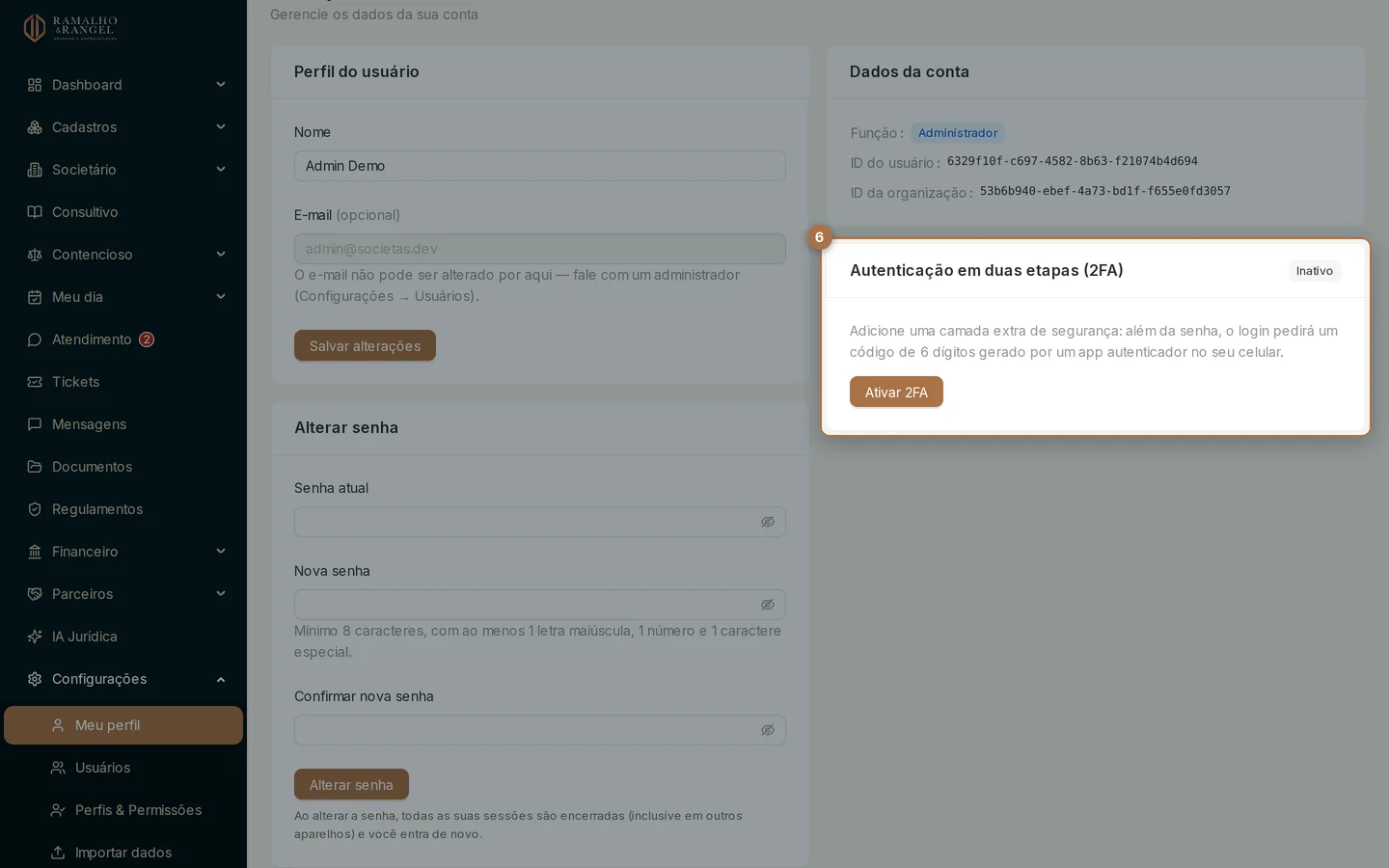
A verificação em duas etapas (2FA) pede, além da senha, um código de 6 dígitos que muda a cada 30 segundos. É a proteção que impede alguém de entrar só com a sua senha.
Abra as configurações de segurança
No menu do seu usuário, vá em Configurações › Meu perfil.
Leia o QR Code no aplicativo autenticador
Serve qualquer um: Google Authenticator, Microsoft Authenticator, 1Password, Authy.
Digite o código para confirmar
Só depois de confirmar o código o 2FA fica ativo de fato.
Guarde os códigos de recuperação
O sistema mostra uma lista de códigos de uso único. Guarde num lugar seguro: são eles que salvam o seu acesso se você perder o celular.
CuidadoPerdi o celular e os códigos de recuperação
Um administrador precisa desativar o 2FA da sua conta para você configurar de novo. Não existe como recuperar sozinho — é proposital.
Trocar a senha depois
Em Configurações › Meu perfil, informe a senha atual e a nova. Ao trocar a senha, todas as suas sessões abertas são encerradas, inclusive em outros aparelhos. É o comportamento esperado quando você desconfia que alguém acessou a sua conta.
A senha vale por 90 dias. Passado esse prazo, o sistema pede uma nova no próximo acesso.
Quando o acesso é bloqueado
| Situação | O que acontece | O que fazer |
|---|---|---|
| Cinco senhas erradas seguidas | A conta trava por 15 minutos | Espere e tente de novo, ou use "Esqueci minha senha" |
| Conta inativada pelo administrador | O login recusa mesmo com a senha certa | Falar com o administrador do escritório |
| Sessão expirada | O sistema devolve você para a tela de login | Entrar de novo; nada do seu trabalho salvo se perde |
DicaUma conta por pessoa
Não compartilhe login. Tudo o que acontece no sistema fica registrado com o nome de quem fez — é isso que permite auditar quem alterou um documento ou moveu um caso.
Próximo: conheça as telas e o menu do sistema