
Visão geral do sistema
Como o Mandatta é organizado - o menu lateral, a barra do topo, o painel inicial e o que significa a sua organização.
O Mandatta tem três áreas fixas: o menu lateral (à esquerda), a barra do topo e o conteúdo da tela que você abriu. O menu é o mapa do sistema; o resto muda conforme o que você está fazendo.
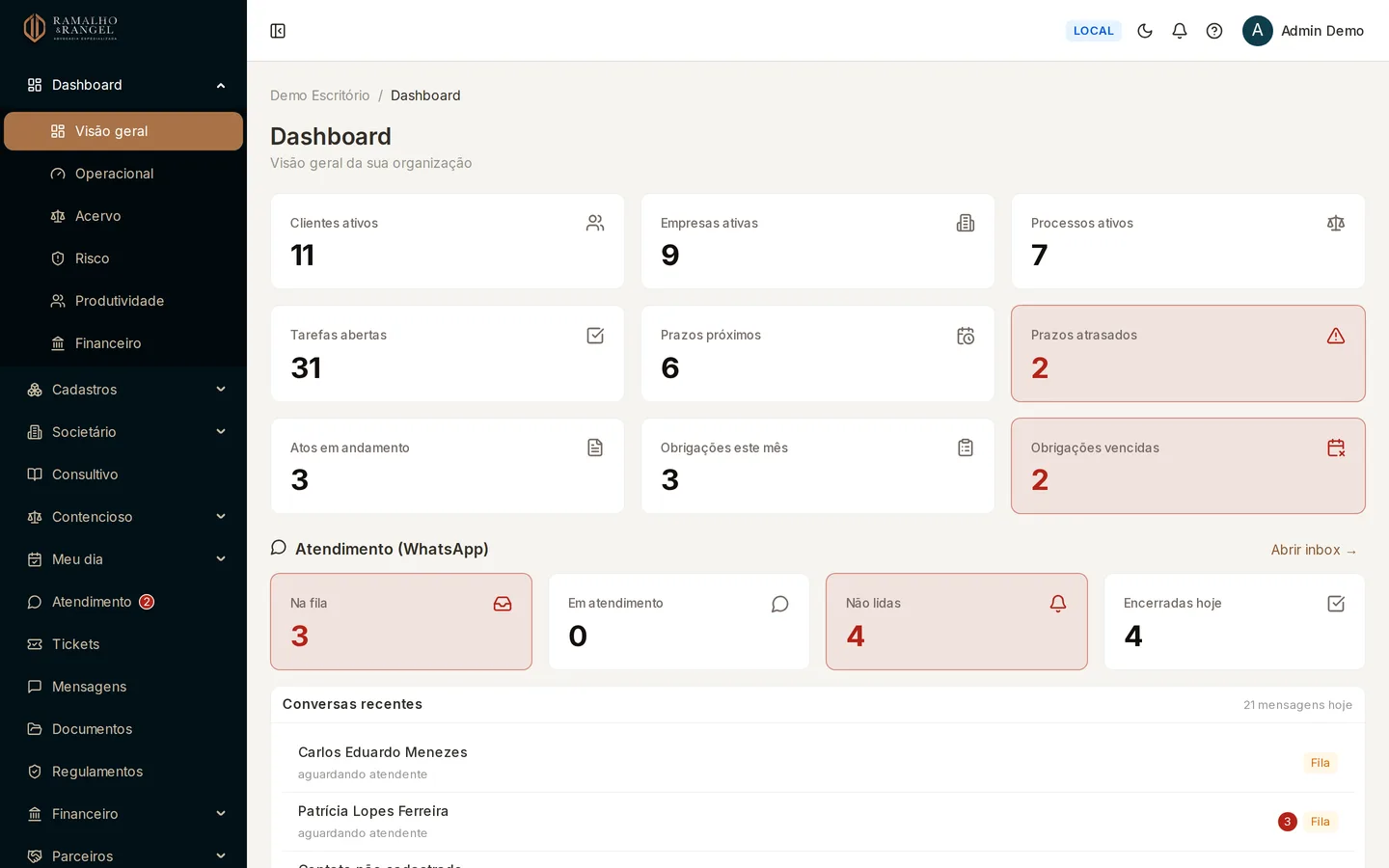
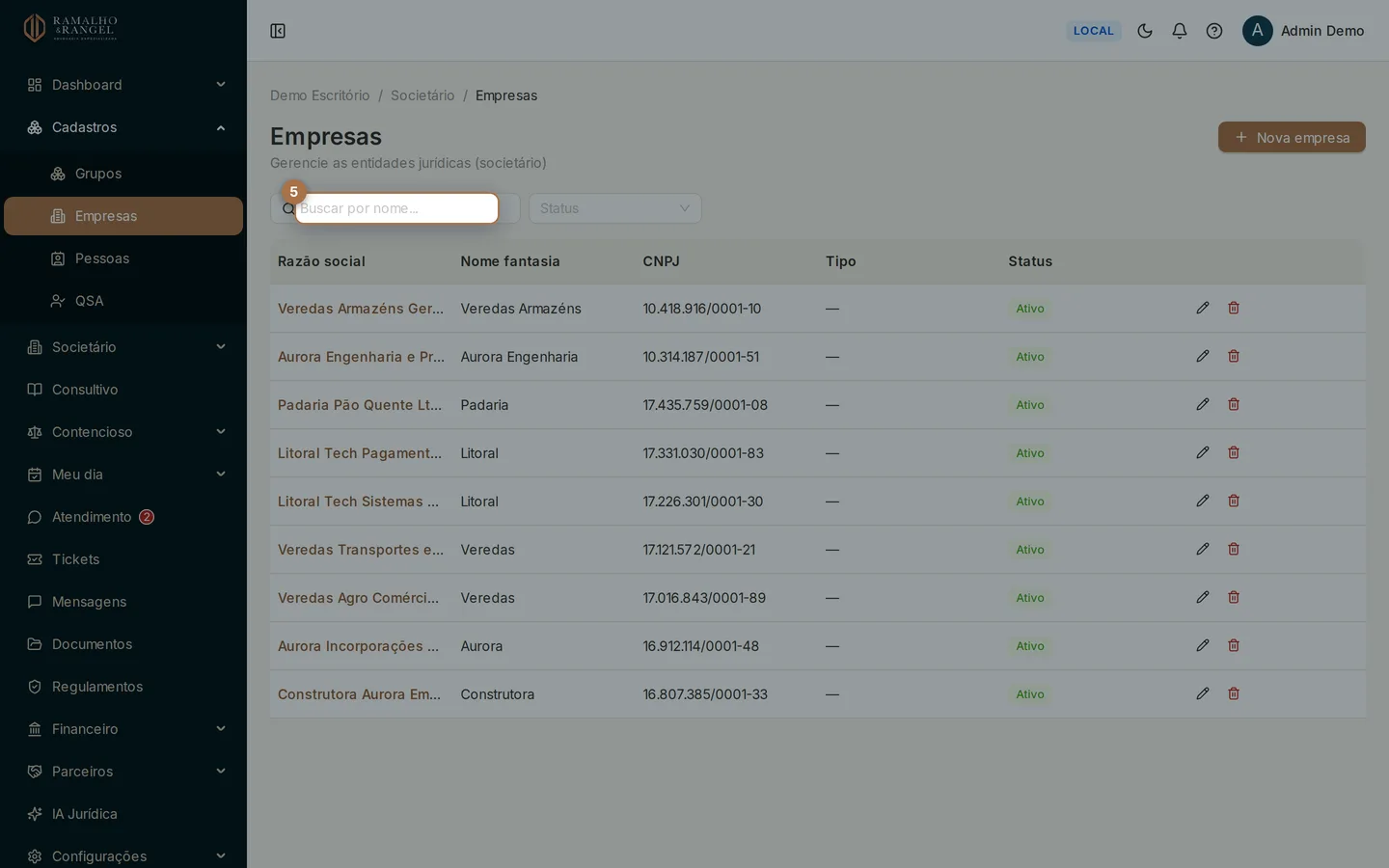
Ao entrar você cai em Dashboard › Visão geral: os contadores do mês, os próximos prazos, as tarefas abertas e o bloco de atendimento.
O menu lateral
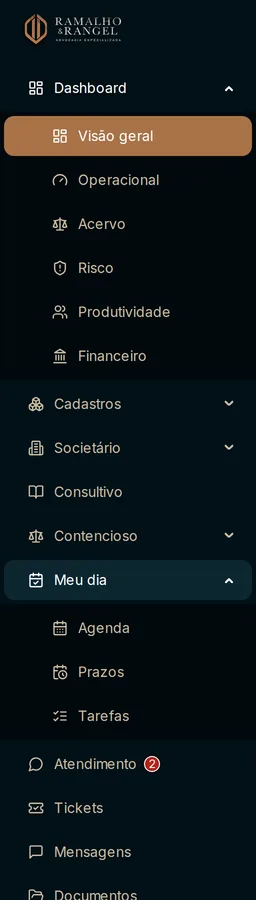
O menu agrupa as telas por assunto. Grupos abrem ao clicar; o item em que você está fica destacado.
| Grupo do menu | O que tem dentro |
|---|---|
| Dashboard | Visão geral e os relatórios: Operacional, Acervo, Risco, Produtividade, Financeiro |
| Cadastros | Grupos, Empresas, Pessoas e QSA |
| Societário | Os quadros das demandas: Fase 1, Fase 2 — AGO Anual, Fase 2 — AGE Reeleição, Fase 2 — Livros |
| Consultivo | As demandas consultivas, separadas do funil de processos |
| Contencioso | Capturas, Casos, Processos e Teses / Jurisprudência |
| Meu dia | Agenda, Prazos e Tarefas |
| Atendimento | As conversas de WhatsApp com clientes |
| Tickets | Os chamados com número de protocolo |
| Mensagens | O chat interno da equipe |
| Documentos | Os arquivos do escritório |
| Regulamentos | Os textos internos que exigem aceite |
| Financeiro | Contratos e Cancelamentos |
| Parceiros | Parceiros, Prestadores e Fornecedores |
| IA Jurídica | Os fluxos assistidos por inteligência artificial |
| Configurações | Meu perfil e todos os ajustes do escritório |
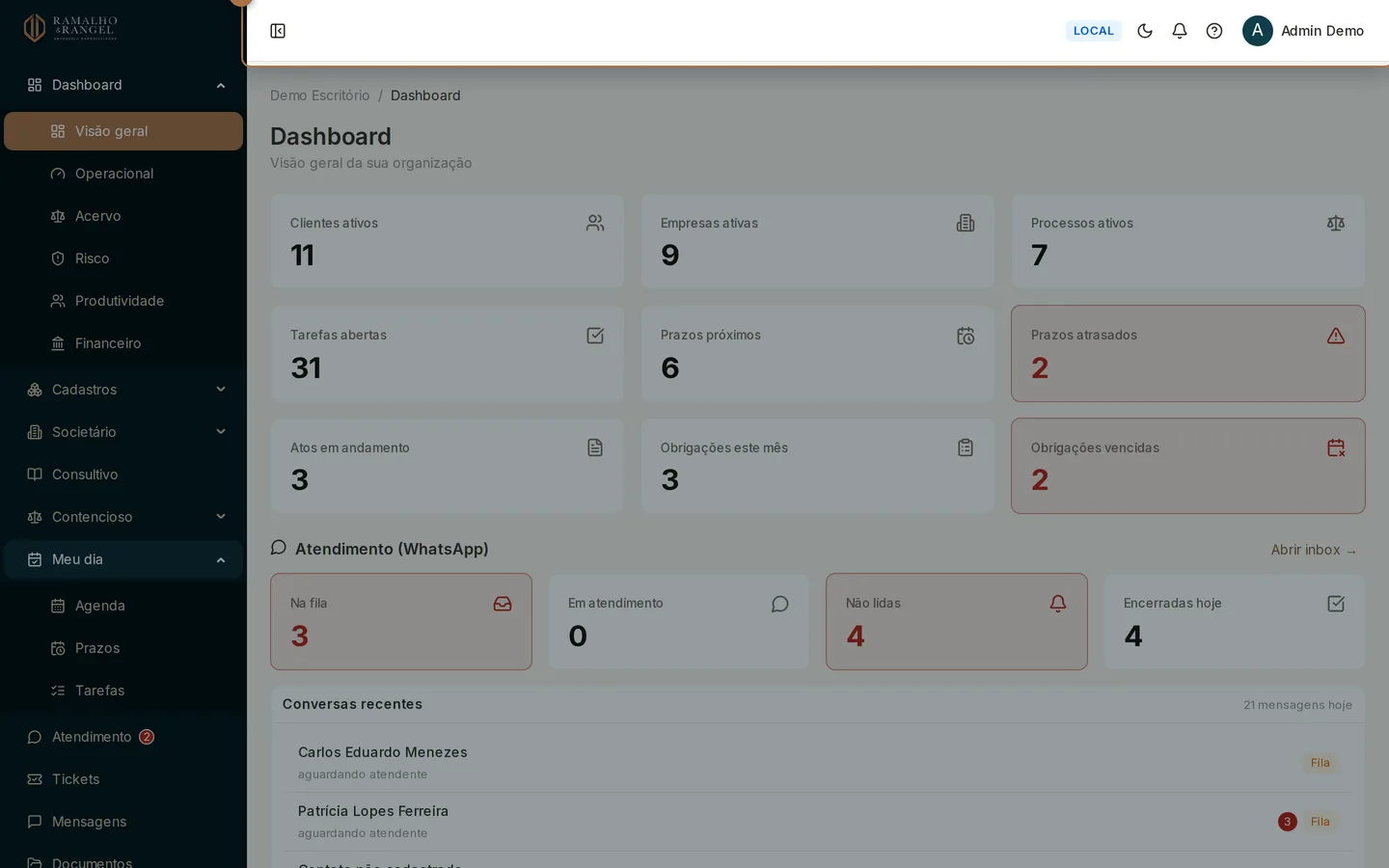
Dois botões do topo controlam o menu: o primeiro recolhe a barra lateral para só os ícones (mais espaço para a tela) e, no celular, abre o menu como uma gaveta.
DicaO menu não é igual para todo mundo
O que aparece depende do seu perfil. Se um colega cita uma tela que você não encontra, o motivo costuma ser permissão - veja Perfis e o que cada um vê.
A barra do topo
Da esquerda para a direita, a barra do topo traz:
- o botão que recolhe ou abre o menu;
- o botão de tema claro/escuro;
- o sino de notificações, com a bolinha vermelha da contagem de avisos não lidos;
- o botão de ajuda, que abre esta wiki;
- o seu avatar, com as opções Perfil e Sair.
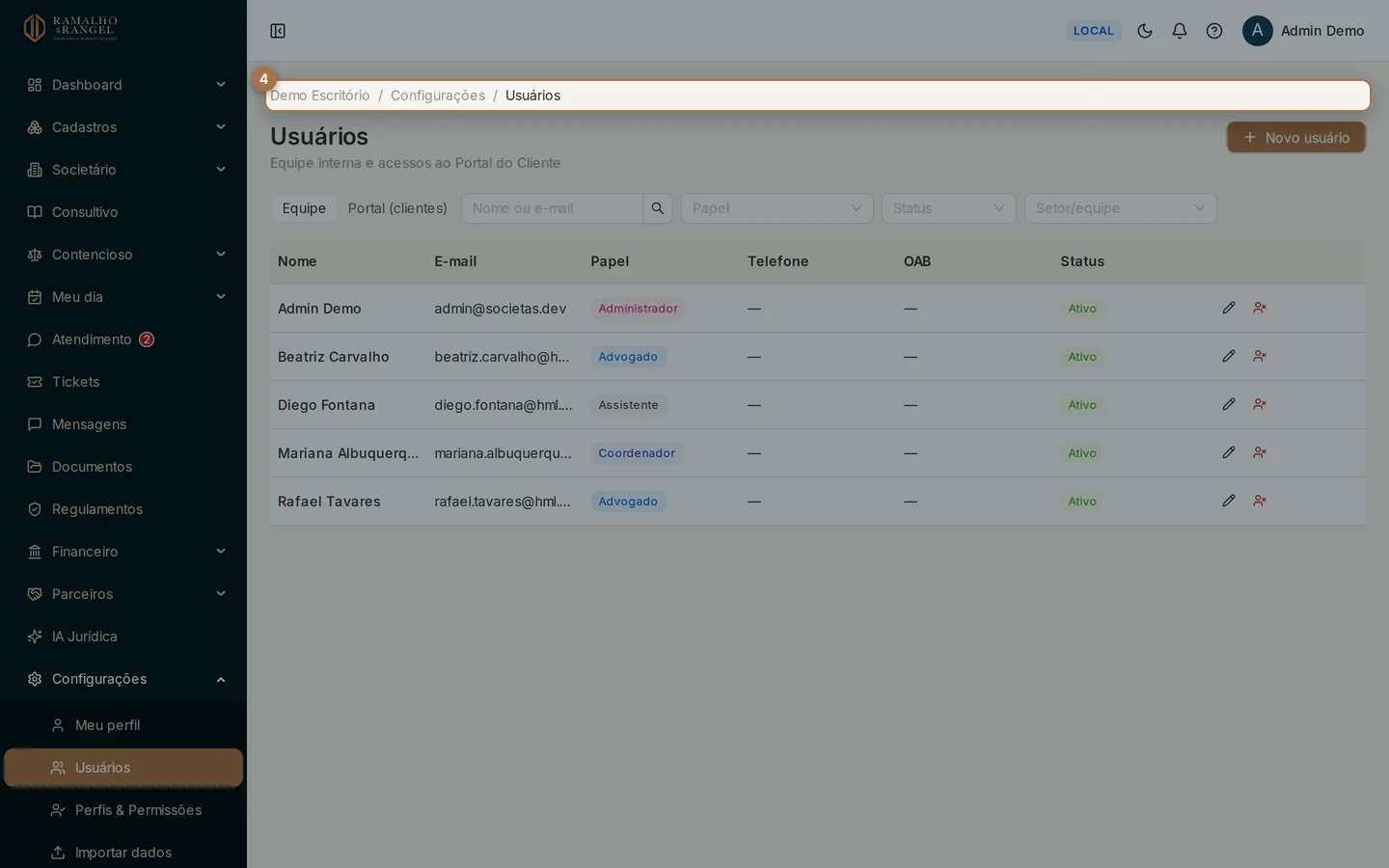
Logo abaixo da barra fica a trilha de navegação, por exemplo Societário › Demandas. Cada pedaço da trilha é clicável e leva de volta ao nível anterior - é o caminho mais curto para sair de um detalhe sem perder o contexto.
O painel inicial
Ao entrar, você cai em Dashboard › Visão geral. Ele reúne os contadores do mês (clientes, empresas, processos, prazos próximos e atrasados, tarefas, atos e obrigações), a lista dos próximos prazos, as tarefas abertas e um bloco de atendimento que se atualiza sozinho.
Quem não tem acesso ao painel de gestão é levado para Dashboard › Operacional, que mostra a mesma operação do dia sem os indicadores de risco e de produtividade da equipe inteira.
Como encontrar uma coisa
Não existe uma busca única para o sistema todo. A busca fica dentro de cada lista, e cada uma procura pelo que faz sentido ali:
| Tela | Campo de busca | Procura por |
|---|---|---|
| Cadastros › Empresas | Buscar por nome | Nome da empresa |
| Contencioso › Processos | Buscar por título ou CNJ | Título do processo ou número CNJ |
| Tickets | Busca da lista | Número de protocolo e assunto |
As listas também têm filtros próprios (status, responsável, vencimento) que se somam à busca. Trocar de página ou mexer num filtro não apaga o que você digitou.
Organização: o seu escritório dentro do sistema
O Mandatta atende vários escritórios no mesmo sistema. Cada um é uma organização, e a sua é decidida no momento em que você entra.
Na prática, isso quer dizer que:
- toda tela, lista, busca e relatório mostra apenas os dados da sua organização;
- os colegas que aparecem nos campos de responsável são os usuários do seu escritório;
- o nome do escritório aparece no cabeçalho do menu, no lugar do nome do produto;
- não há como olhar para os dados de outro escritório, nem por link direto.
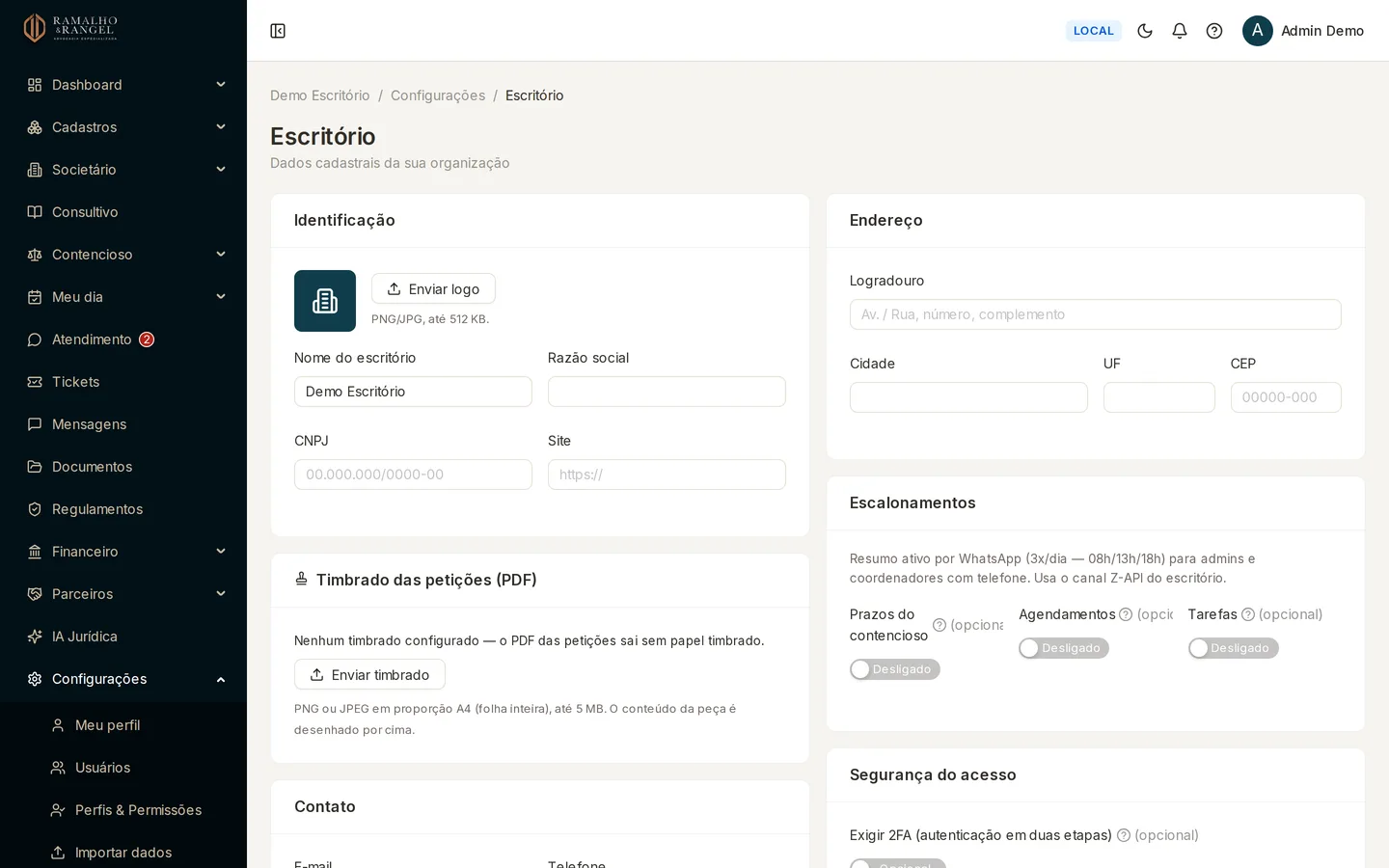
Os dados da organização (nome, CNPJ, logo, endereço) ficam em Configurações › Escritório e só quem tem permissão consegue editá-los.
Próximo: como organizar o seu dia de trabalho