
Triar as publicações capturadas
Como usar a caixa de capturas, ler o que a inteligência artificial sugeriu e transformar uma publicação em prazo ou tarefa.
Tudo o que a captura traz do diário entra em Contencioso › Capturas com o status Pendente. A triagem é o momento em que uma pessoa confirma se aquilo interessa, a quem pertence e o que precisa acontecer.
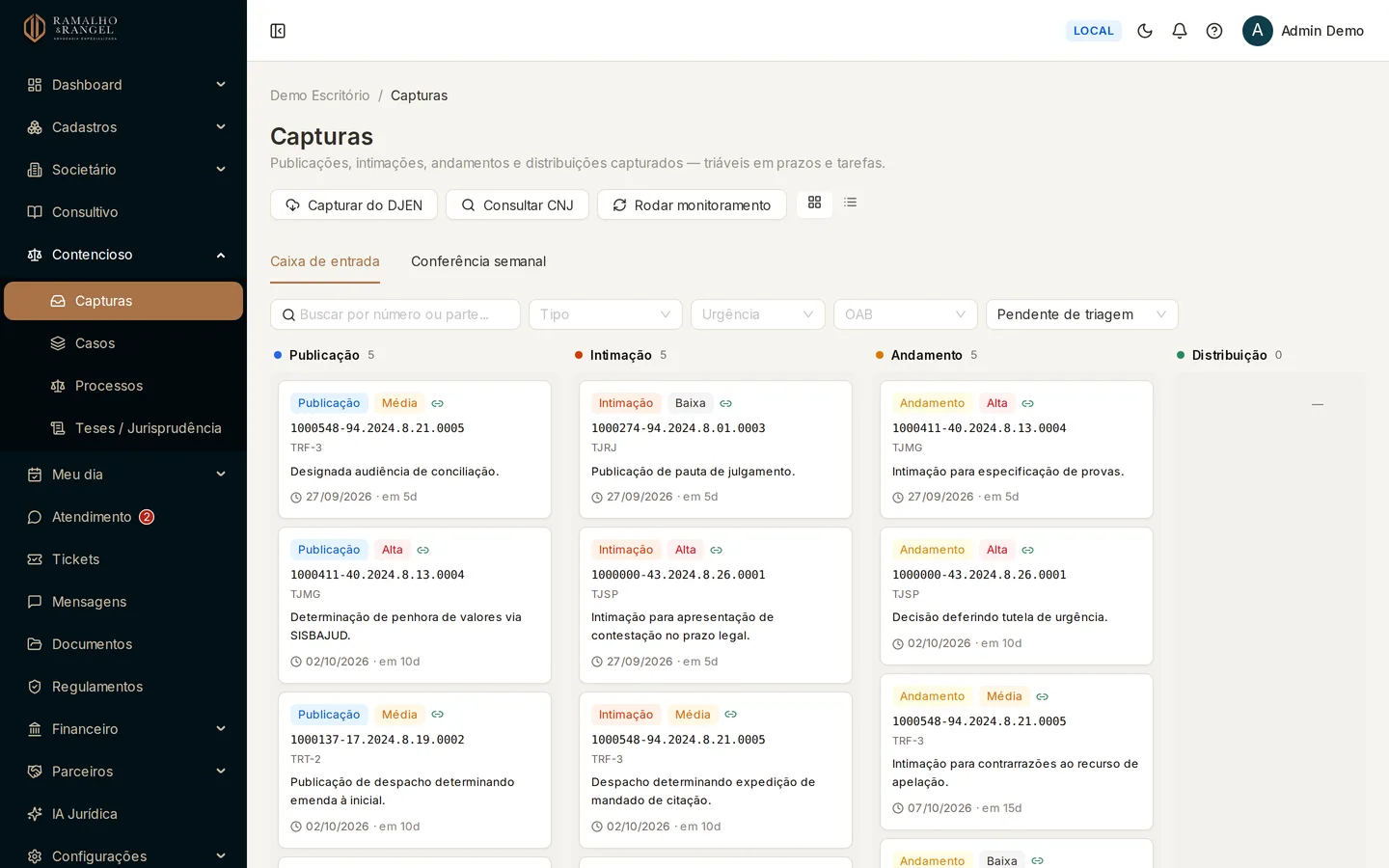
Abra Contencioso › Capturas. A caixa de entrada separa o que chegou do diário em Publicação, Intimação, Andamento e Distribuição.
Permissão necessáriaQuem tria
Qualquer pessoa com acesso ao sistema enxerga a caixa. Converter e descartar exigem a permissão de triagem — por padrão, advogados, coordenação e controladoria.
A fila e seus filtros
A tela é um quadro com uma coluna por tipo: Publicação, Intimação, Andamento, Distribuição e E-mail. Cada cartão mostra processo, tribunal, resumo, assertividade, urgência e o prazo lido.
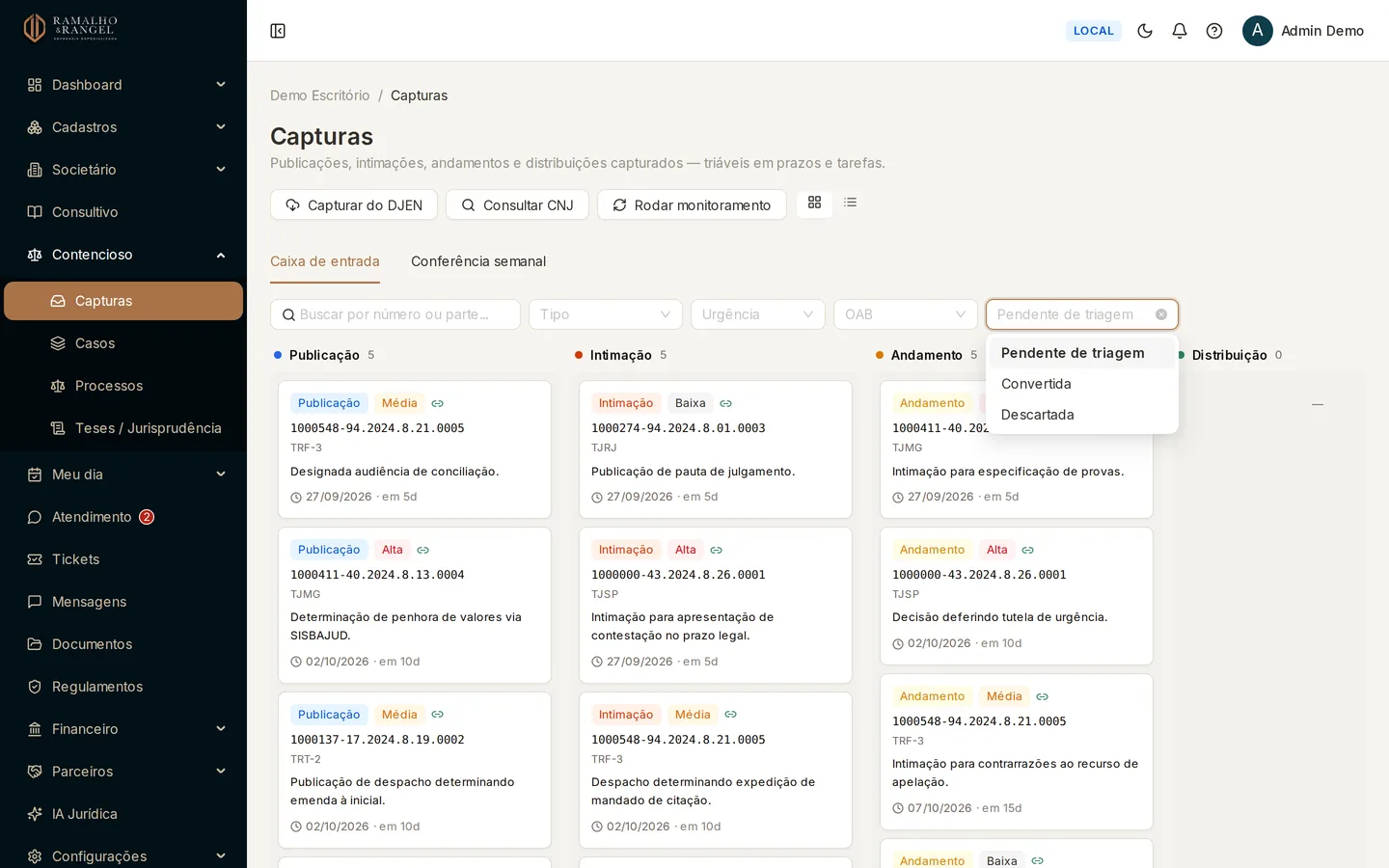
O estado é um filtro no topo, com três valores:
- Pendente de triagem — o que ainda não foi tratado.
- Convertida — o que já virou prazo ou tarefa.
- Descartada — o que foi marcado como irrelevante, com o motivo registrado.
O que a inteligência artificial já sugeriu
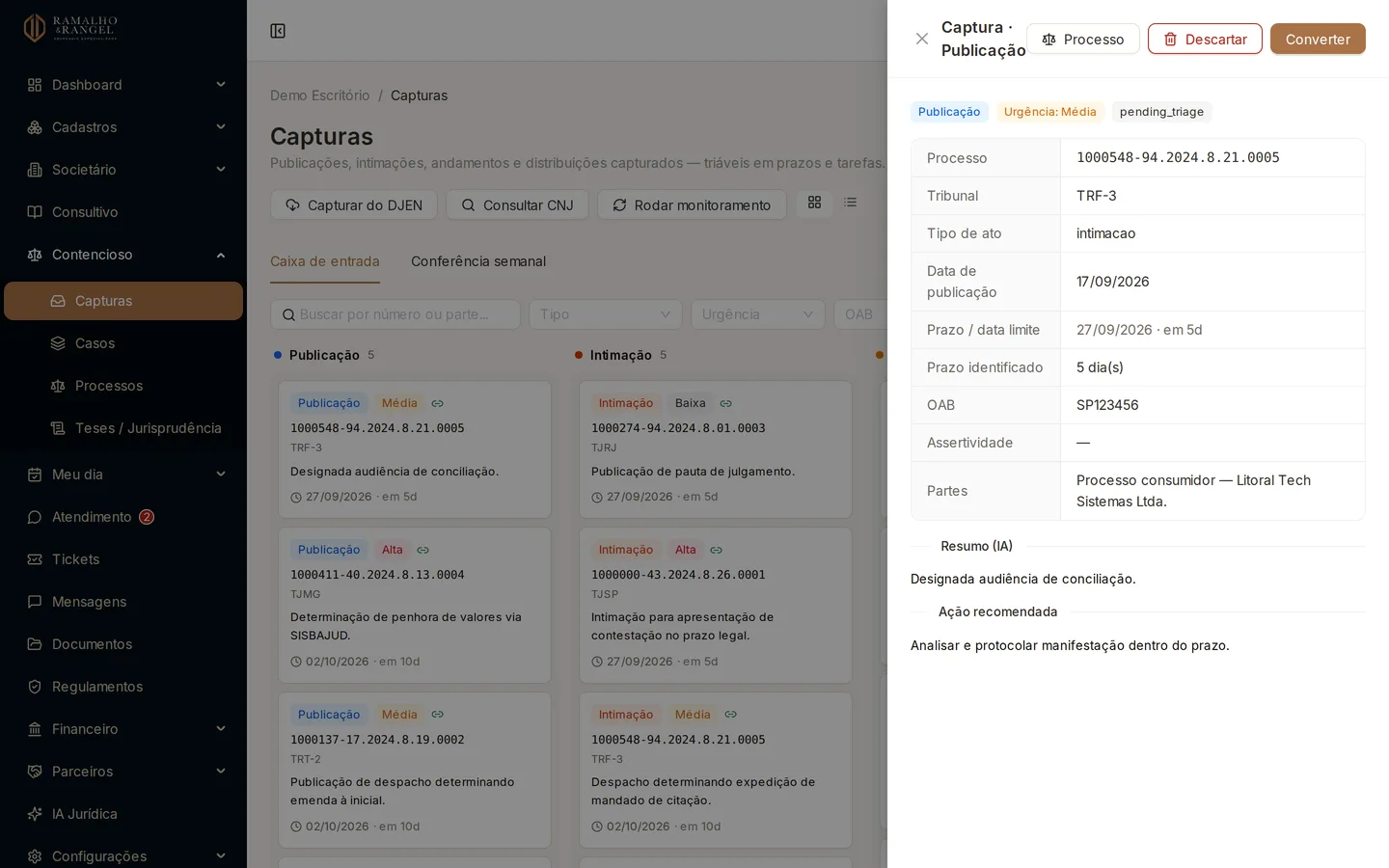
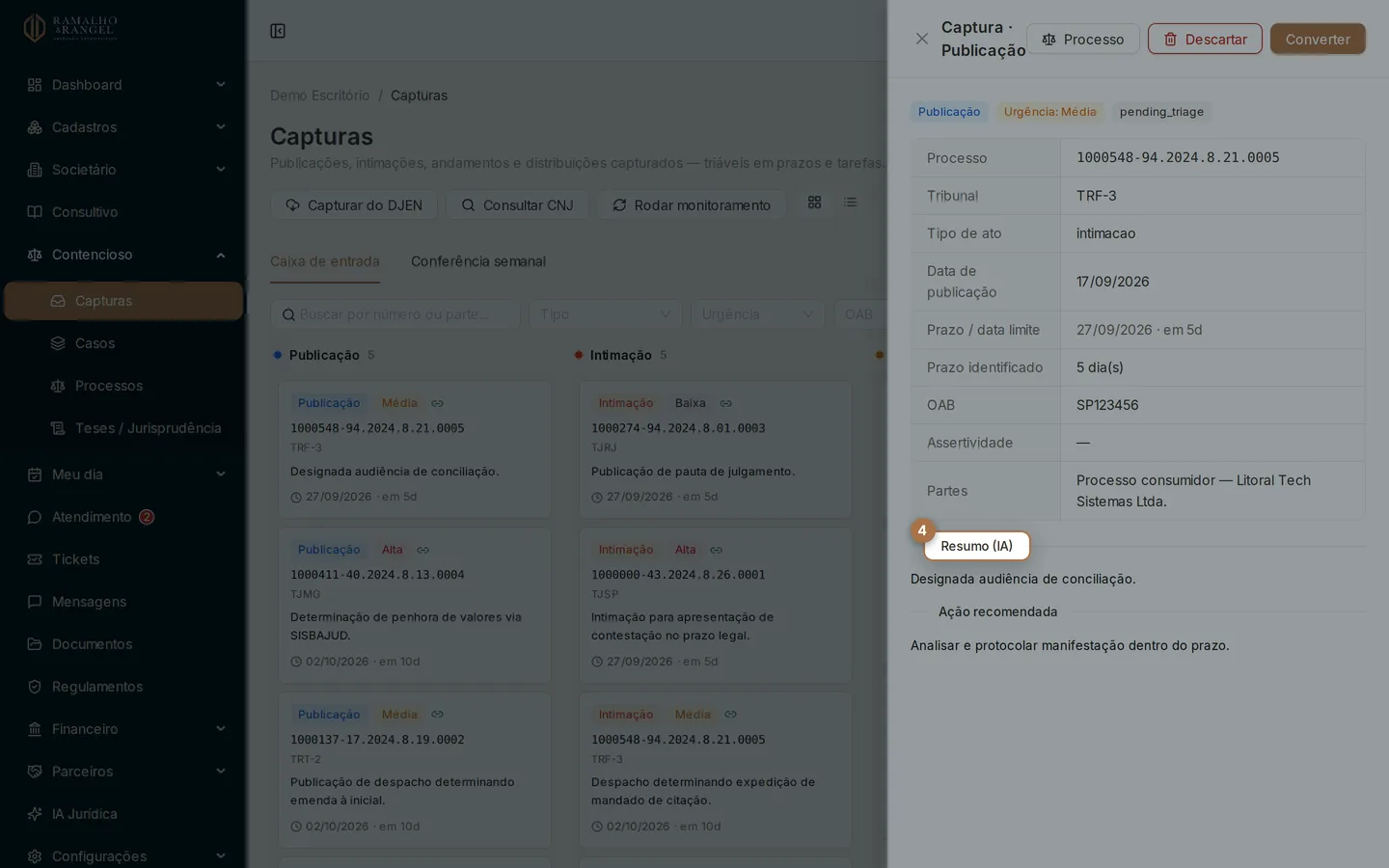
Abra uma captura para ver o que veio pronto:
| Campo | O que significa |
|---|---|
| Resumo (IA) | O teor da comunicação em poucas linhas |
| Ação recomendada | O que costuma ser feito diante daquele ato |
| Prazo identificado | A data limite encontrada no texto, quando existe |
| Polo do nosso cliente | Se o cliente está no polo ativo ou passivo |
| Assertividade | A confiança de que é mesmo cliente do escritório, com o motivo |
A assertividade cai conforme a evidência: bater o CNPJ vale muito mais do que bater só a OAB do advogado. Uma captura de assertividade baixa não está errada — ela pede uma olhada mais atenta.
AtençãoA data sugerida não é a data conferida
O prazo que a IA identificou vem do texto da publicação. Confira no teor antes de confirmar: é essa data que vai virar o prazo no sistema.
Quando o sistema tem certeza de que se trata de homônimo — nome parecido, nenhuma ligação com cliente do escritório — a captura já entra como descartada. Na dúvida, ela permanece pendente, com a confiança sinalizada, para você decidir.
Converter uma captura
Abra a captura
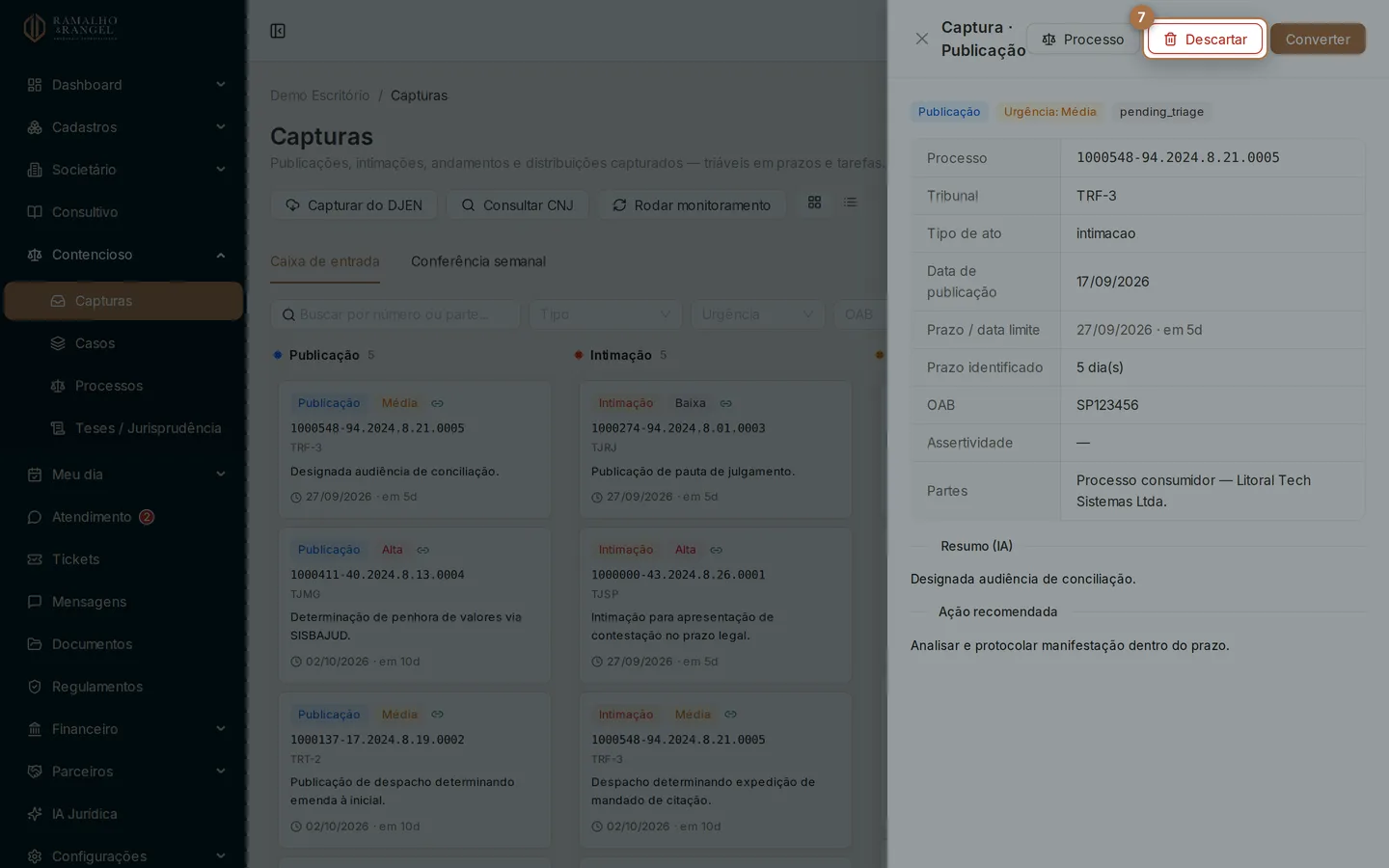
Clique no cartão. O painel lateral mostra partes, tribunal, tipo de ato, data de publicação, OAB, resumo e o link para abrir a publicação no tribunal.
Clique em Converter
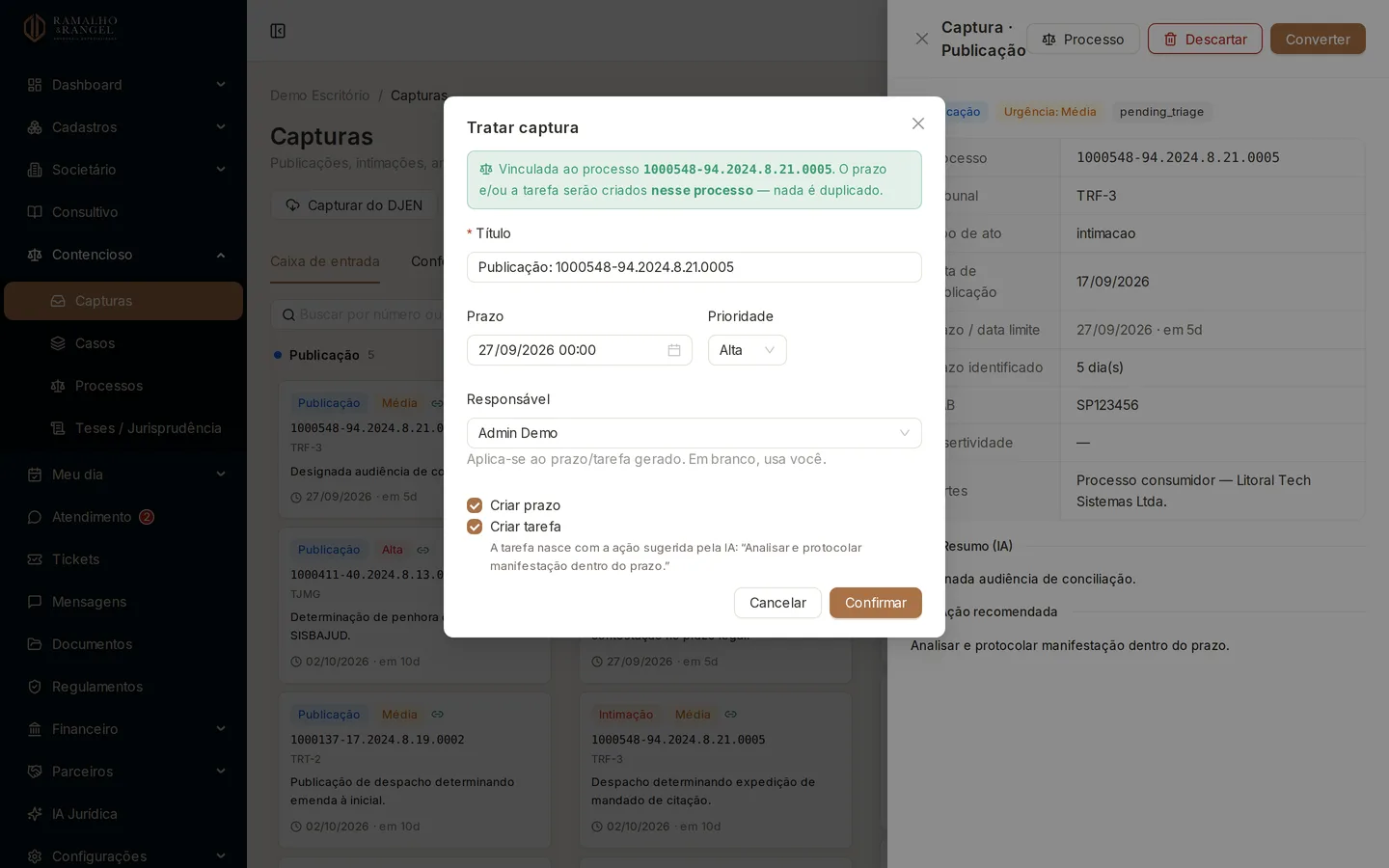
A janela Tratar captura abre com o que a leitura por IA já sugeriu.
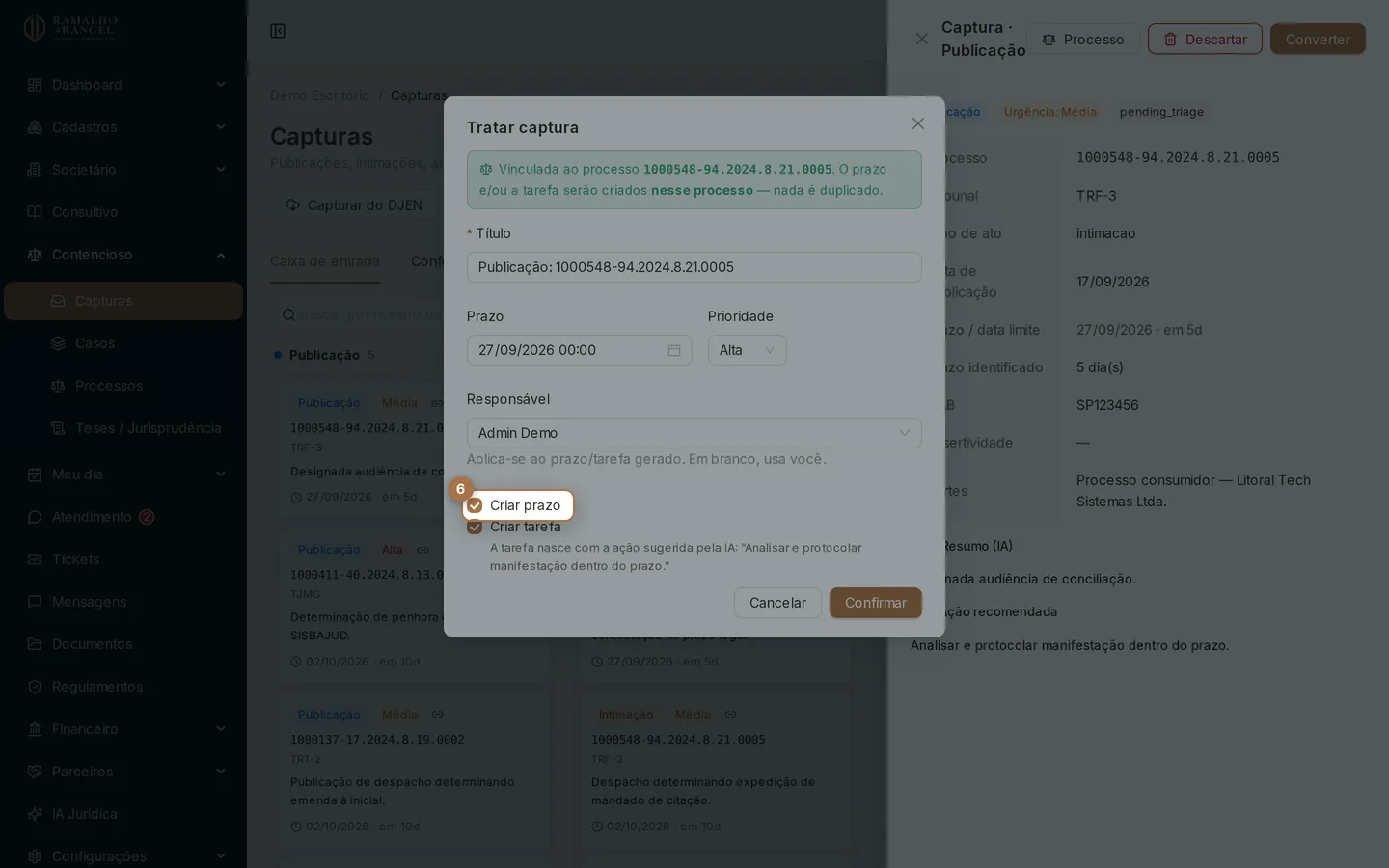
Escolha o que criar
Marque Criar prazo, Criar tarefa, ou os dois. O processo não entra aqui: a captura já chega vinculada a ele pelo número, e o painel avisa a qual.
Ajuste título, prazo, prioridade e responsável
O título vem preenchido a partir do resumo. A data limite vem da sugestão da IA — troque se o teor disser outra coisa. A prioridade vai de Baixa a Crítica.
Confirme
A captura sai de Pendente de triagem, passa a Convertida com o responsável registrado, e o prazo e a tarefa nascem já ligados a ela.
O botão Processo, ao lado de Converter, leva ao processo vinculado à captura.
De onde sai a data do prazo
O sistema segue esta ordem, da primeira regra que se aplicar:
- A data que você digitou na hora de converter.
- A data identificada na publicação, quando a IA encontrou uma.
- A regra do escritório para aquela área e aquele tipo de ato.
- Cinco dias úteis, como último recurso — e nesse caso o prazo nasce marcado para revisão.
CuidadoPrazo marcado para revisão precisa de gente
Quando cai no prazo genérico de cinco dias úteis, a data é um ponto de partida, não uma conclusão. A controladoria precisa validar antes de o escritório trabalhar com ela.
Descartar e reabrir
Para tirar algo da fila sem criar nada, use Descartar. O motivo é obrigatório — escreva algo que outra pessoa entenda meses depois, como "publicação de homônimo, não é do nosso cliente" ou "processo do escritório anterior".
O descarte não apaga a captura: ela passa ao estado Descartada, com o motivo visível na lista. Se você mudar de ideia, Reabrir devolve o item para Pendente de triagem.
DicaTrabalhe a fila até o fim do dia
Capturas pendentes acumuladas escondem prazo de verdade no meio de ruído. Uma passada por dia, coluna por coluna, mantém a caixa confiável.
Próximo: a publicação não apareceu — o que conferir