
Acompanhar a coleta e a cobrança
Como ver o que o cliente já enviou, aprovar ou rejeitar cada item e usar a régua de cobrança para não deixar a coleta parar.
Depois que o link vai para o cliente, a aba Coleta do cliente do card vira o painel da coleta: o que chegou, o que falta, o que precisa de revisão e quando o cliente foi cobrado pela última vez.
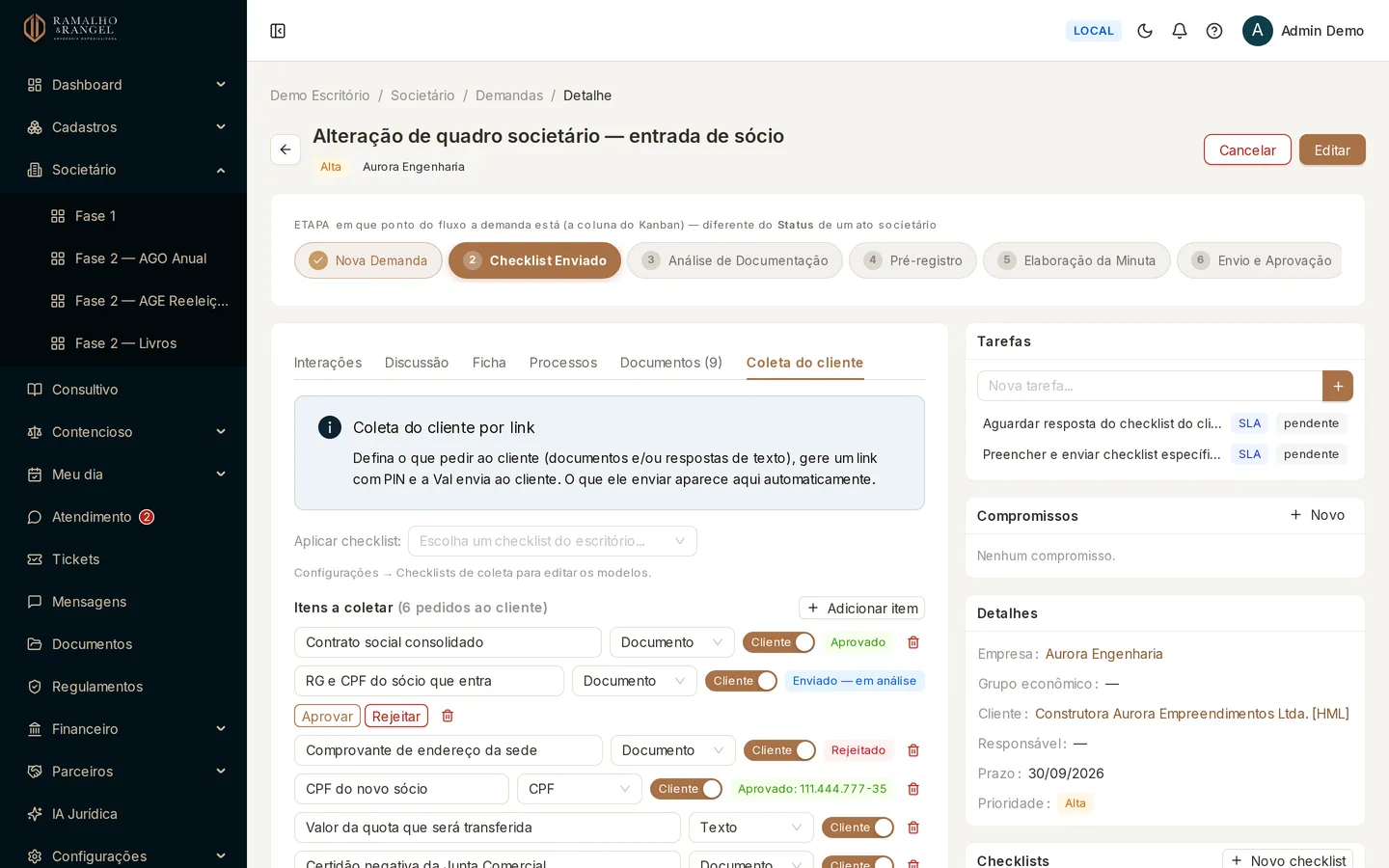
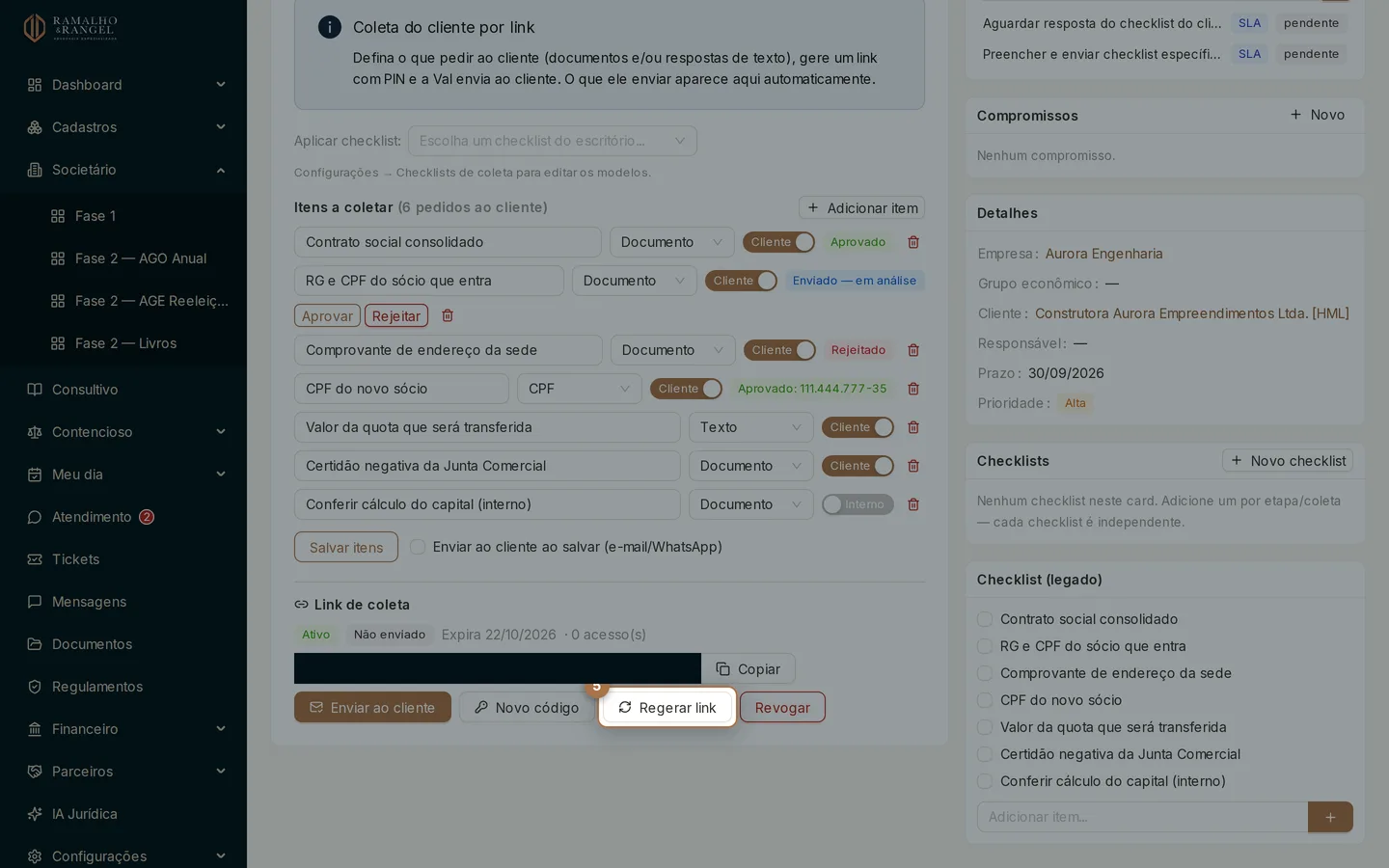
Depois que o link vai para o cliente, a aba vira o painel da coleta: cada item ganha uma etiqueta assim que ele age.
O estado de cada item
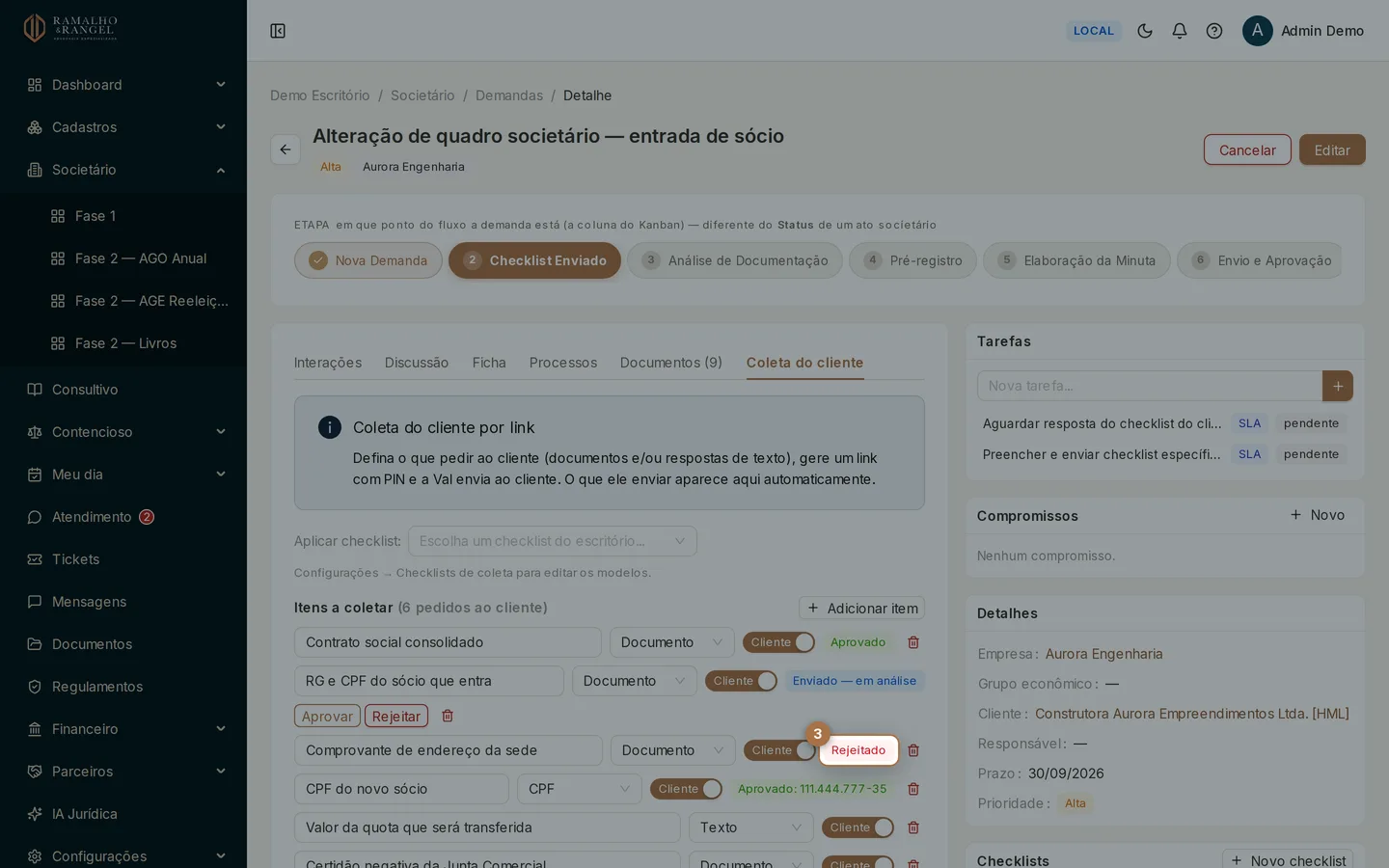
Cada linha da lista ganha uma etiqueta assim que o cliente age:
| Etiqueta | Significa |
|---|---|
| Pendente | O cliente ainda não enviou nada nesse item |
| Enviado — em análise | Chegou e espera a revisão do escritório |
| Aprovado | Alguém do time conferiu e deu o item por bom |
| Rejeitado | O time recusou e o cliente precisa reenviar |
Nos itens de documento, a linha mostra quantos arquivos foram enviados. Nos itens de texto, CPF ou CNPJ, a própria resposta aparece ao lado da etiqueta — os documentos aparecem formatados.
Itens sem etiqueta ainda estão pendentes. É por eles que a cobrança começa.
Revisar o que o cliente mandou
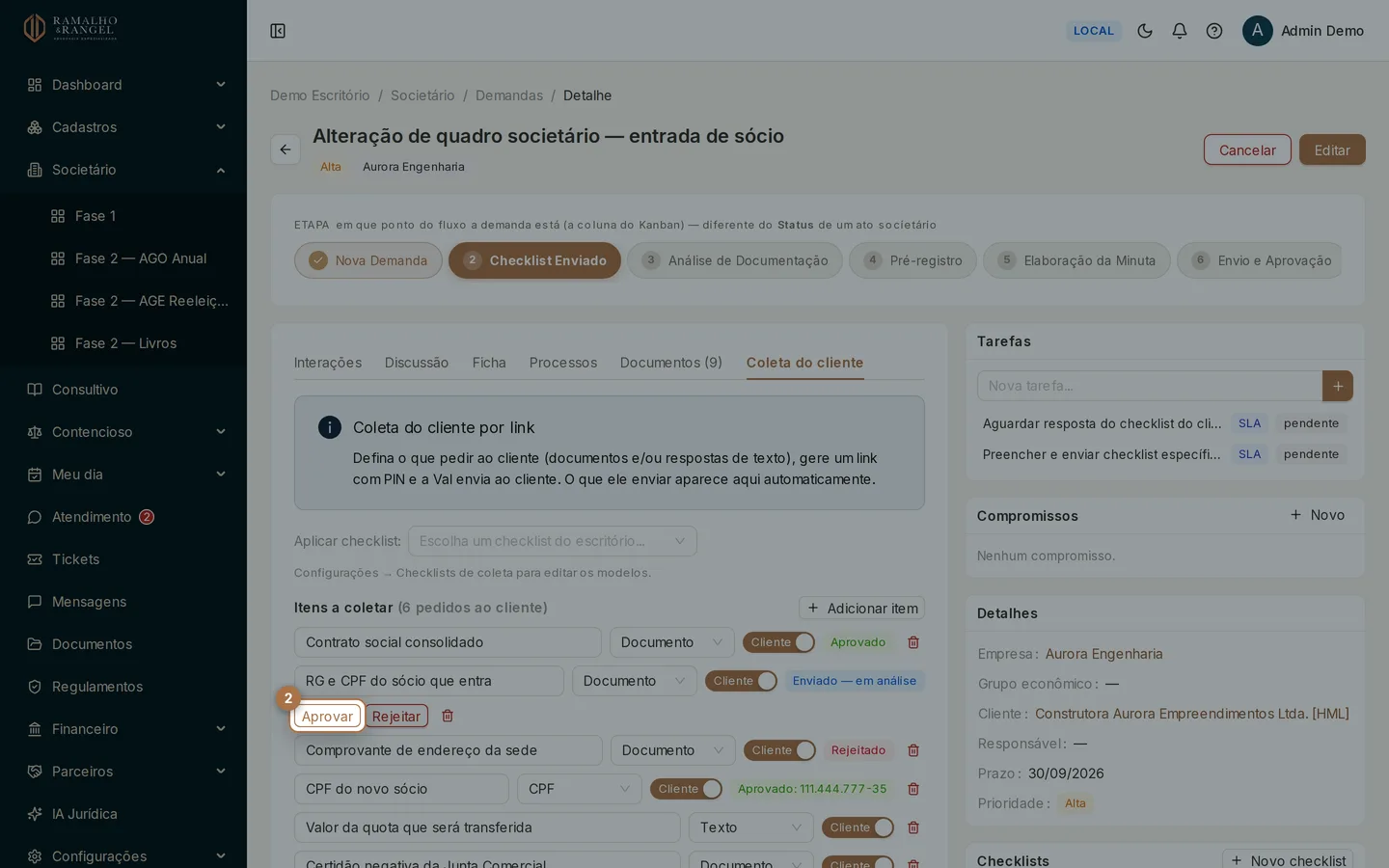
Enquanto um item está em Enviado — em análise, aparecem dois botões:
- Aprovar — fecha o item. Ele deixa de ser editável no link do cliente.
- Rejeitar — abre uma janela para você escrever o motivo.
DicaEscreva o motivo pensando no cliente
O texto da rejeição é exibido para ele no link, com as palavras que você usou. "Documento ilegível, envie uma foto mais nítida" resolve; "não serve" gera uma nova ida e volta.
Ao rejeitar, o item volta a ficar pendente no link, com o motivo visível, e o cliente pode reenviar. Um comentário de sistema fica registrado nas Interações do card, então o histórico da conversa não depende de ninguém lembrar.
O estado do link
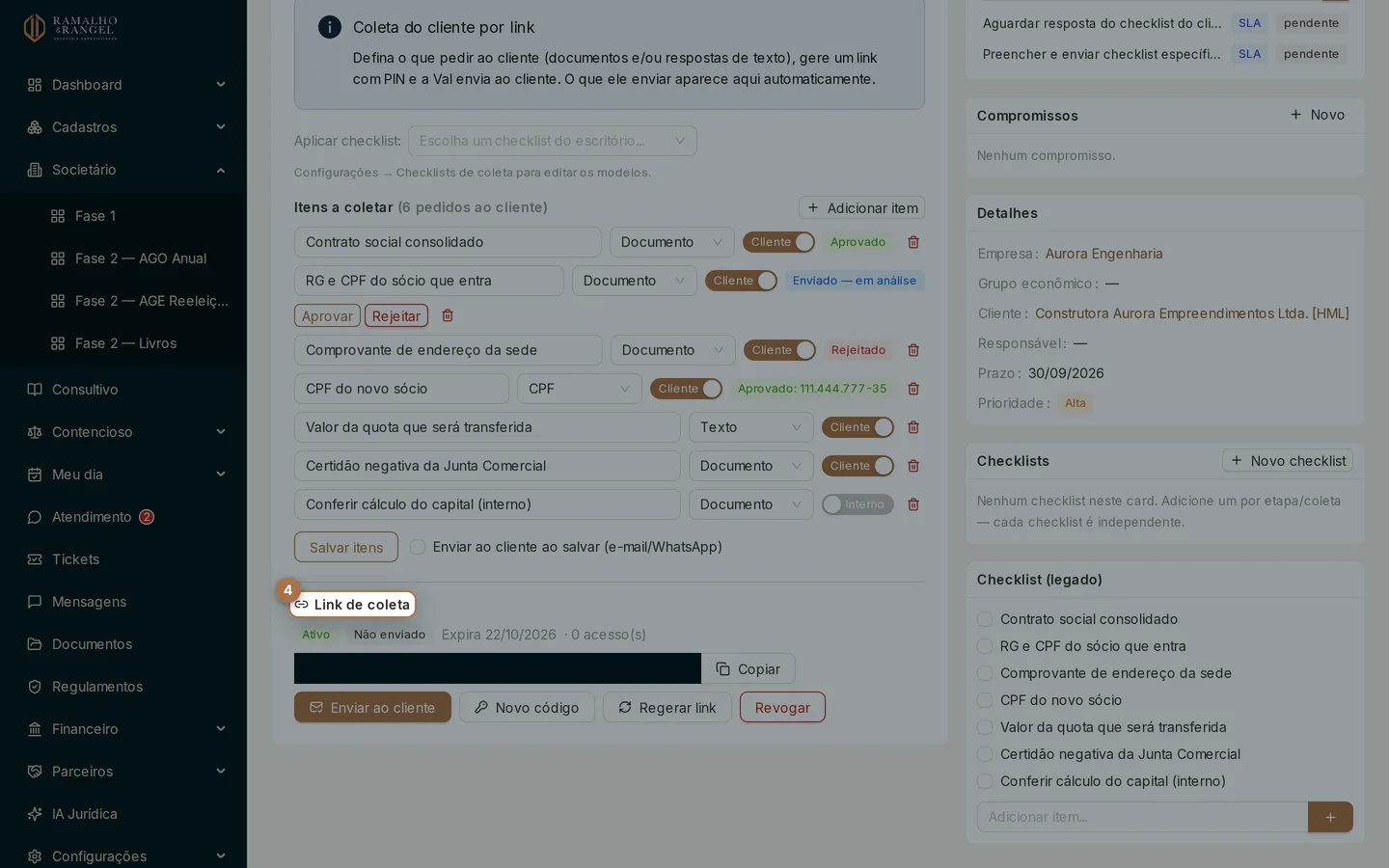
Logo abaixo dos itens, o bloco Link de coleta resume a situação:
- Estado do link: Ativo, Concluído, Revogado ou Expirado.
- Situação do envio: Não enviado, Na fila da Val ou Enviado ao cliente. Na fila da Val quer dizer que o link espera a Val entregar — o código, o sistema envia na hora em que o link é gerado.
- Expira em: a data em que o link deixa de funcionar.
- Acessos: quantas vezes o cliente abriu e quando foi a última.
O contador de acessos costuma explicar a pendência. Zero acesso depois de dois dias sugere que a mensagem não chegou ou o código se perdeu — nesse caso, reenvie ou gere um Novo código, que o sistema já manda ao cliente, antes de cobrar o cliente por não ter enviado nada.
AtençãoConcluído não quer dizer completo
O cliente consegue encerrar o envio mesmo faltando item obrigatório. Sempre confira a lista antes de dar a coleta por encerrada.
A régua de cobrança
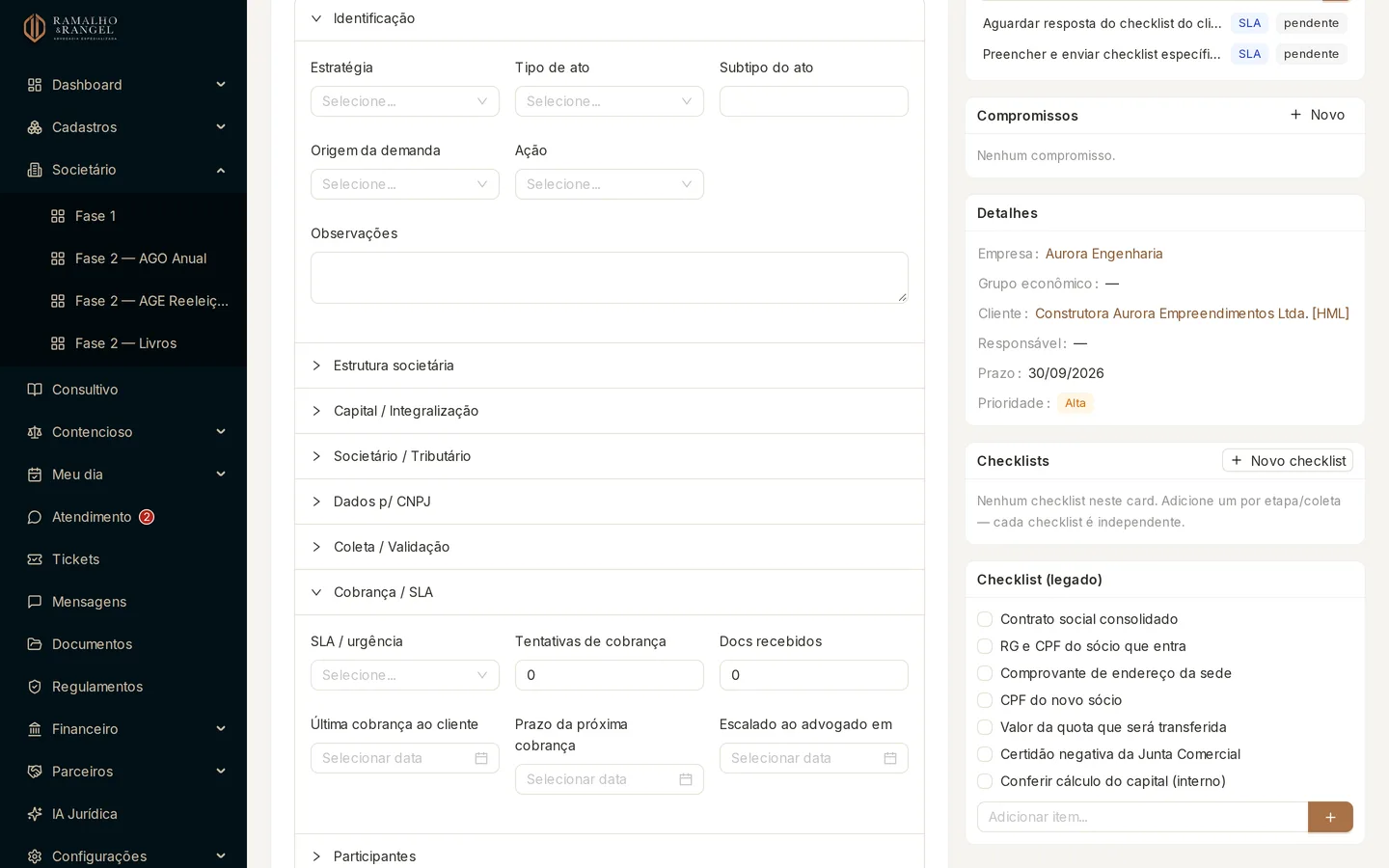
O ritmo da cobrança fica na aba Ficha do card, no bloco Cobrança / SLA. O campo principal é SLA / urgência:
| Regime | O que representa |
|---|---|
| Padrão (7 dias) | Ritmo normal de cobrança |
| Urgente (3 dias) | Coleta com prazo apertado |
| Crítico (24h) | Não pode esperar — cobrança no dia seguinte |
| Pausado | A cobrança automática para |
| Manual | O time conduz a cobrança fora da automação |
No mesmo bloco você acompanha e ajusta:
- Tentativas de cobrança — quantas vezes o cliente já foi cobrado.
- Docs recebidos — quantos documentos já chegaram.
- Última cobrança ao cliente e Prazo da próxima cobrança.
- Escalado ao advogado em — quando a pendência subiu para o responsável.
Quem cobra o quê
A divisão é simples de guardar:
O código de acesso sai sempre do sistema
Pelo Enviar ao cliente, link e código vão juntos, do Mandatta, no canal que você escolheu. Pelo Gerar link e enviar via Val, a Val entrega o link e o Mandatta manda o código em outra mensagem. A Val nunca recebe o código.
A cobrança dos itens que faltam é da automação
A Val usa o regime de urgência, a data da próxima cobrança e a lista de itens pendentes para decidir quando falar com o cliente e o que pedir.
Cada tentativa volta registrada no card
O contador de tentativas e a data da última cobrança são atualizados a partir do que a automação devolve. É esse histórico que sustenta o escalonamento.
A exceção é sempre humana
Pausar a cobrança de um cliente sensível ou abrir exceção de prazo é decisão da operação, e fica registrada no card.
CuidadoPausado e Manual tiram a demanda da fila
Nesses dois regimes a cobrança automática não acontece. Quem pausa assume a cobrança. Reveja os cards pausados com frequência — é onde a coleta costuma ficar esquecida.
Quando a coleta emperra
| Sintoma | O que fazer |
|---|---|
| Nenhum acesso ao link | Reenvie por outro canal ou gere um Novo código |
| Cliente diz que o código não funciona | Novo código mantém a mesma URL e já envia o código novo |
| Cliente diz que o código não chegou | Confira o contato no cadastro do cliente e use Novo código ou Enviar ao cliente |
| Link expirado | Regerar link e enviar de novo |
| Demanda foi cancelada | O link foi revogado junto. Se o caso voltou, reative a demanda e gere um link novo |
| Cliente sumiu e o prazo aperta | Mude o regime para Urgente ou Crítico |
| Cliente pediu tempo | Deixe em Pausado, com o motivo registrado no card |
Próximo: o que o cliente enxerga do outro lado do link