
Pedir documentos ao cliente
Como montar o checklist do que falta, gerar o link com código de acesso e mandar para o cliente sem ele precisar de senha.
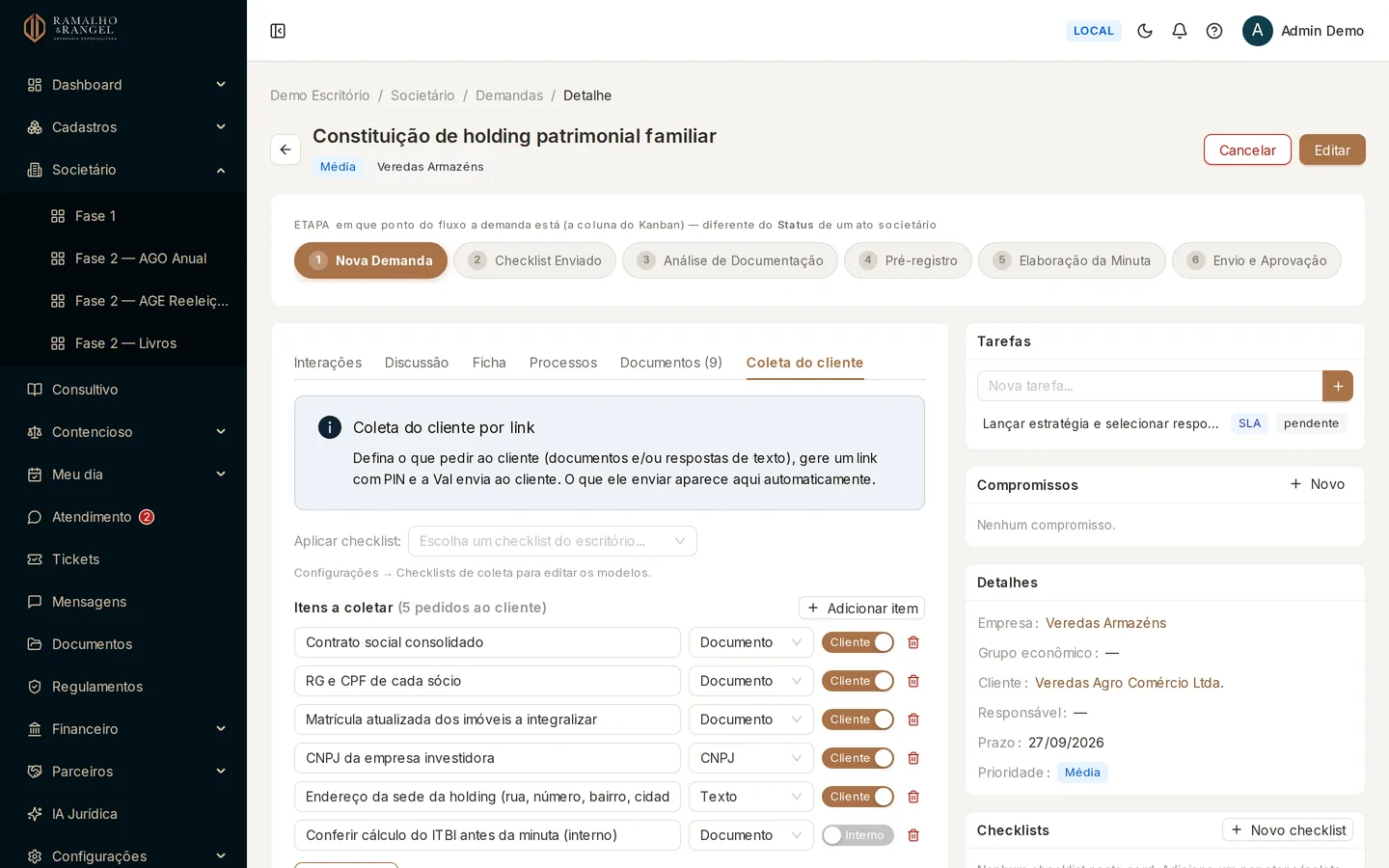
No card do societário existe uma aba chamada Coleta do cliente. É por ela que você define o que o cliente precisa mandar, gera um link protegido por código e acompanha o que já chegou. O cliente não cria conta nem senha: ele abre o link, digita o código e envia.
Para chegar lá, abra o card em Societário › Fase 1 (ou a fase em que o card está) e clique na aba Coleta do cliente.
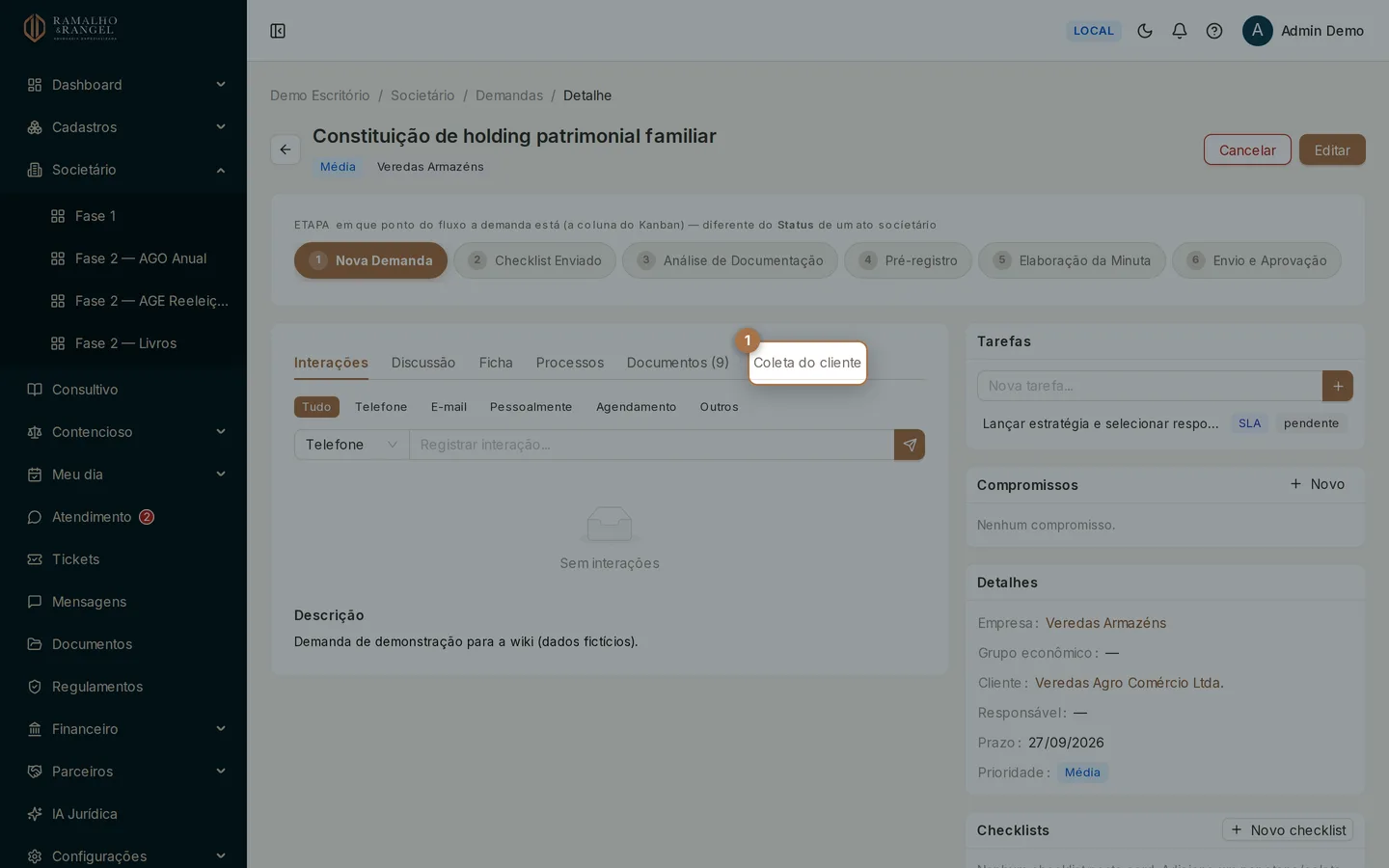
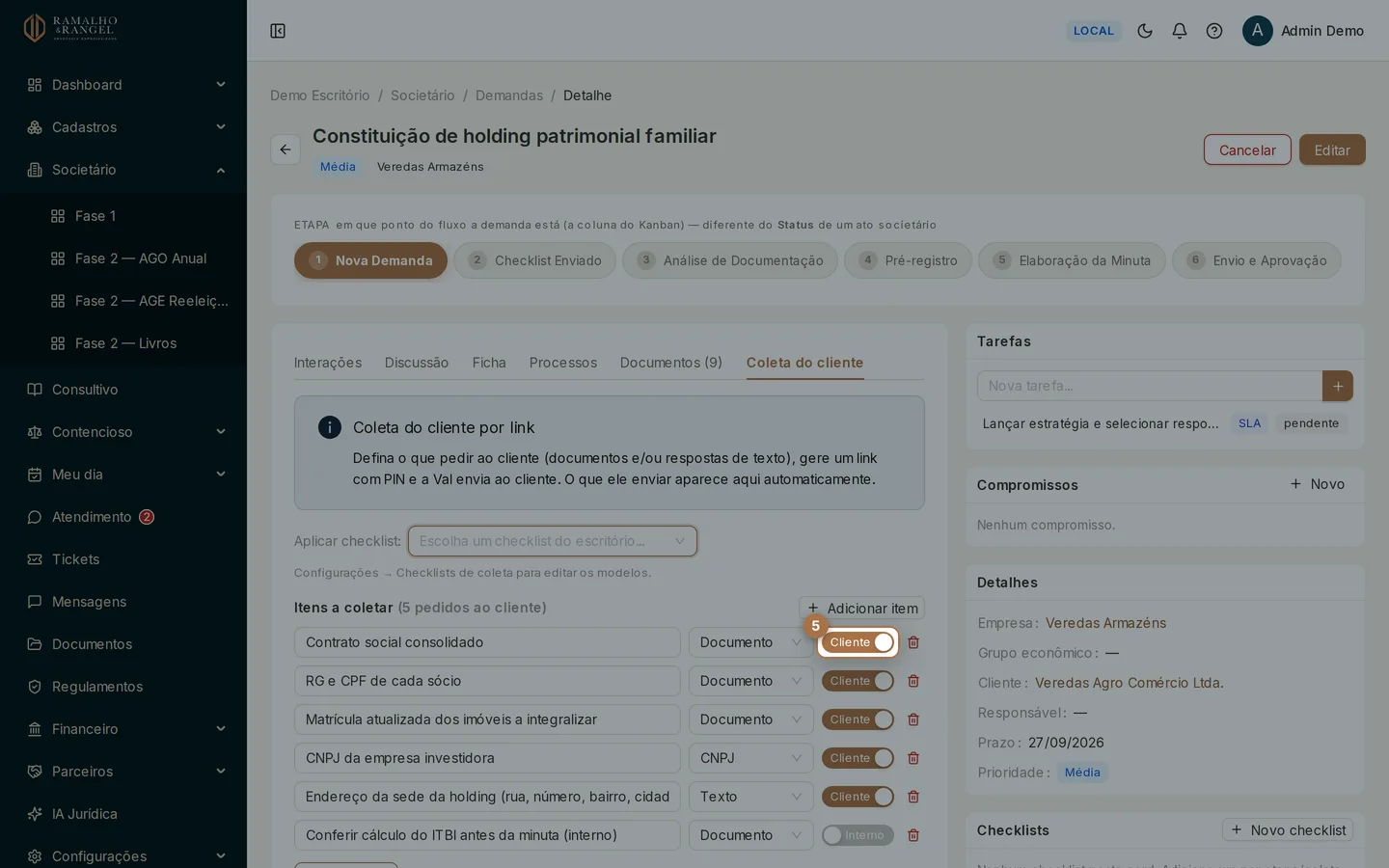
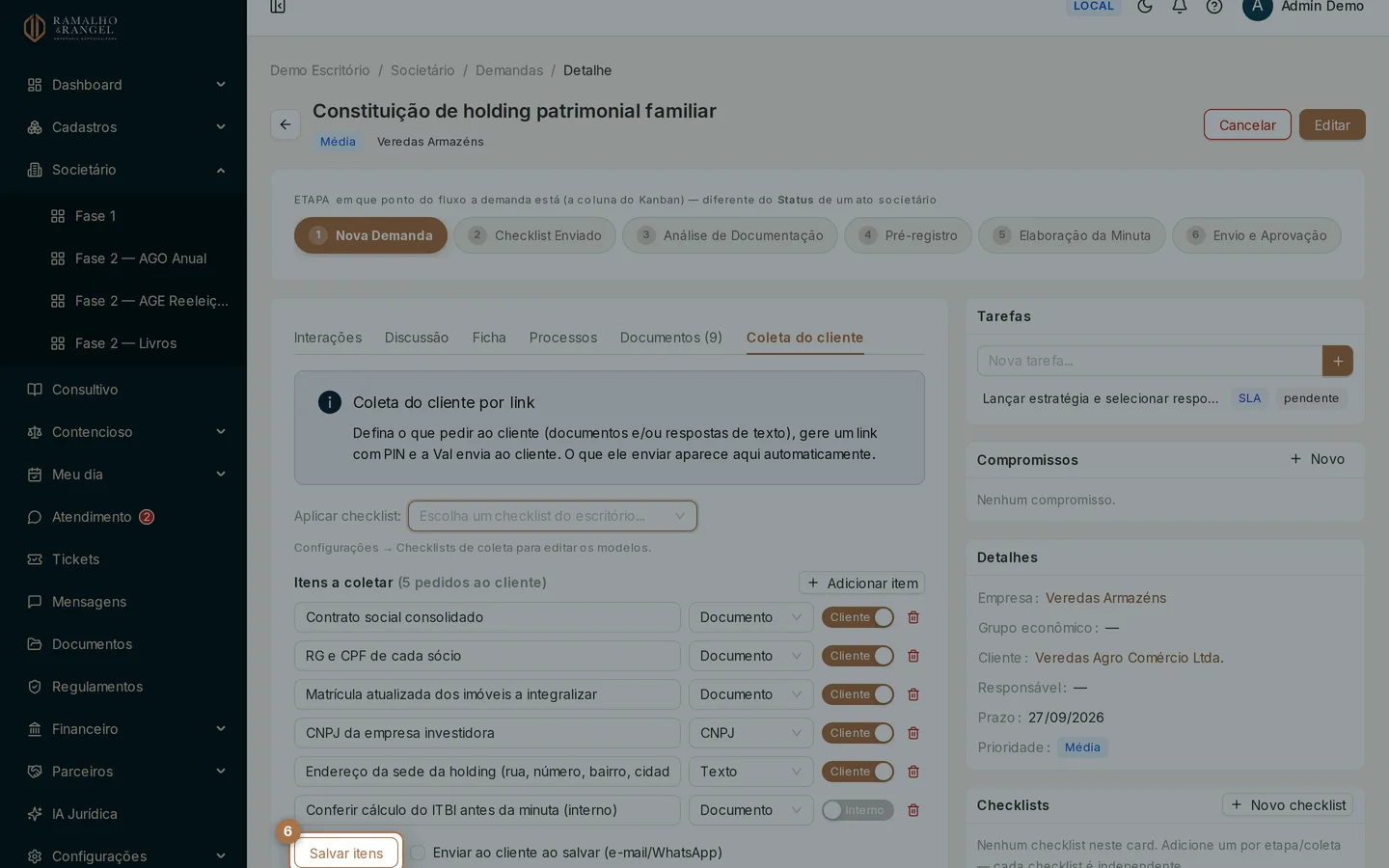
Abra o card da demanda e vá na aba Coleta do cliente. É dela que sai o link que o cliente usa para enviar tudo.
Permissão necessáriaQuem monta a coleta
Montar itens, gerar e revogar o link exige permissão de edição da demanda — advogado responsável e coordenação. Os modelos de checklist do escritório são mantidos por quem administra os parâmetros.
Montar a lista do que pedir
Você pode começar de um modelo pronto ou do zero.
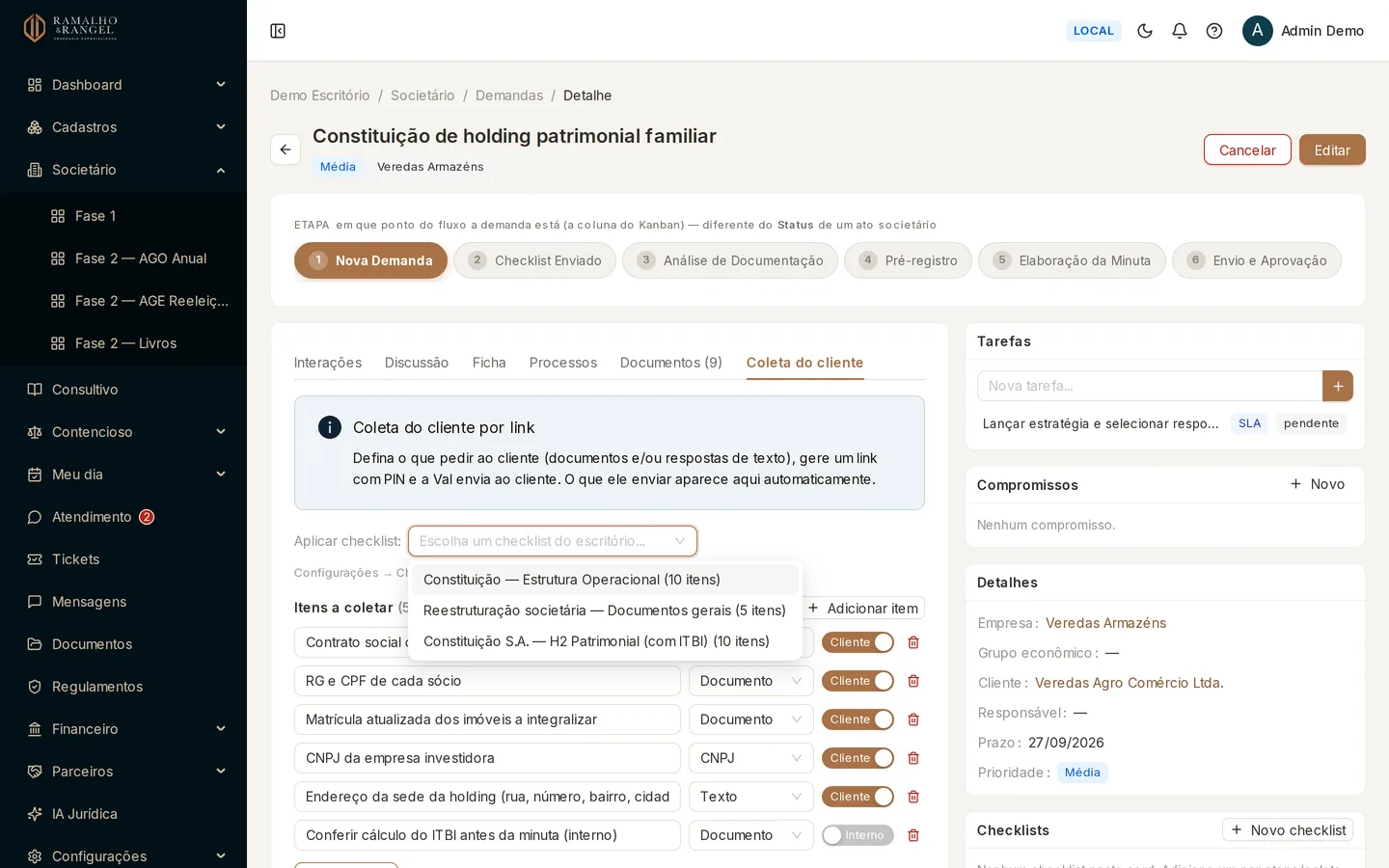
Aplique um checklist do escritório
No seletor Aplicar checklist, escolha um dos modelos cadastrados. Os itens do modelo são acrescentados à lista, sem duplicar o que já estava lá e sem apagar o que o cliente já enviou.
Ajuste item por item
Cada linha tem o texto do pedido (por exemplo, "Contrato social"), o tipo do item e a chave Cliente/Interno. Use Adicionar item para incluir o que falta e o ícone de lixeira para tirar uma linha.
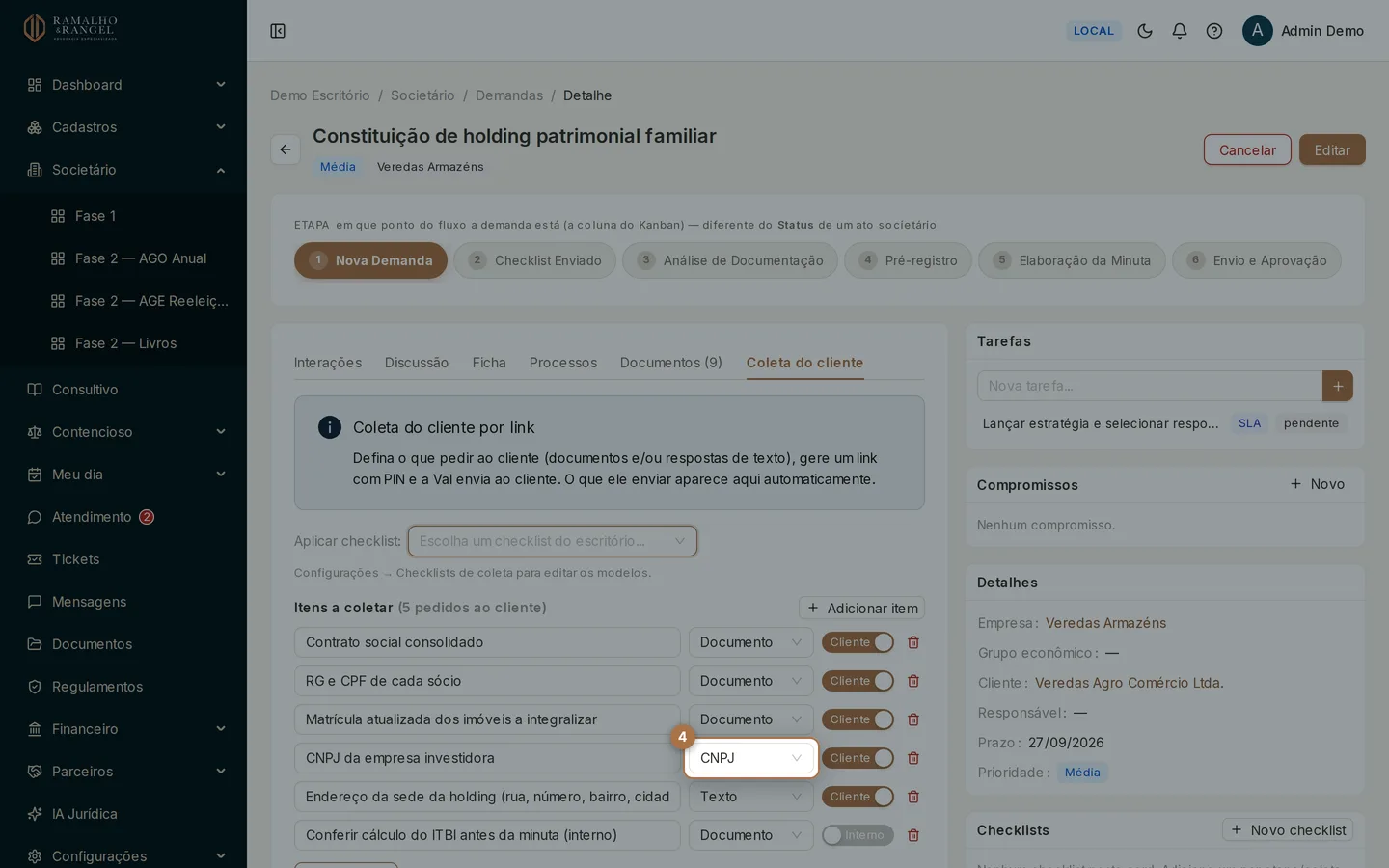
Defina o tipo de cada item
Documento, Texto, Sim/Não, CPF ou CNPJ. Nos itens de CPF e CNPJ o cliente recebe a máscara e o sistema confere os dígitos antes de aceitar.
Marque o que é do cliente
A chave Cliente / Interno decide o que aparece no link. Item marcado como Interno fica só para o time e o cliente nunca o vê.
Salve os itens
Clique em Salvar itens. O contador ao lado do título mostra quantos itens estão sendo pedidos ao cliente.
Os modelos ficam em Configurações › Checklists de coleta. Se um pedido se repete em todo card, vale transformá-lo em modelo em vez de digitar de novo.
Gerar o link e o código
Com pelo menos um item marcado como Cliente e salvo, o botão Gerar link e enviar via Val fica disponível. Se nenhum item estiver marcado, o sistema avisa e não deixa gerar.
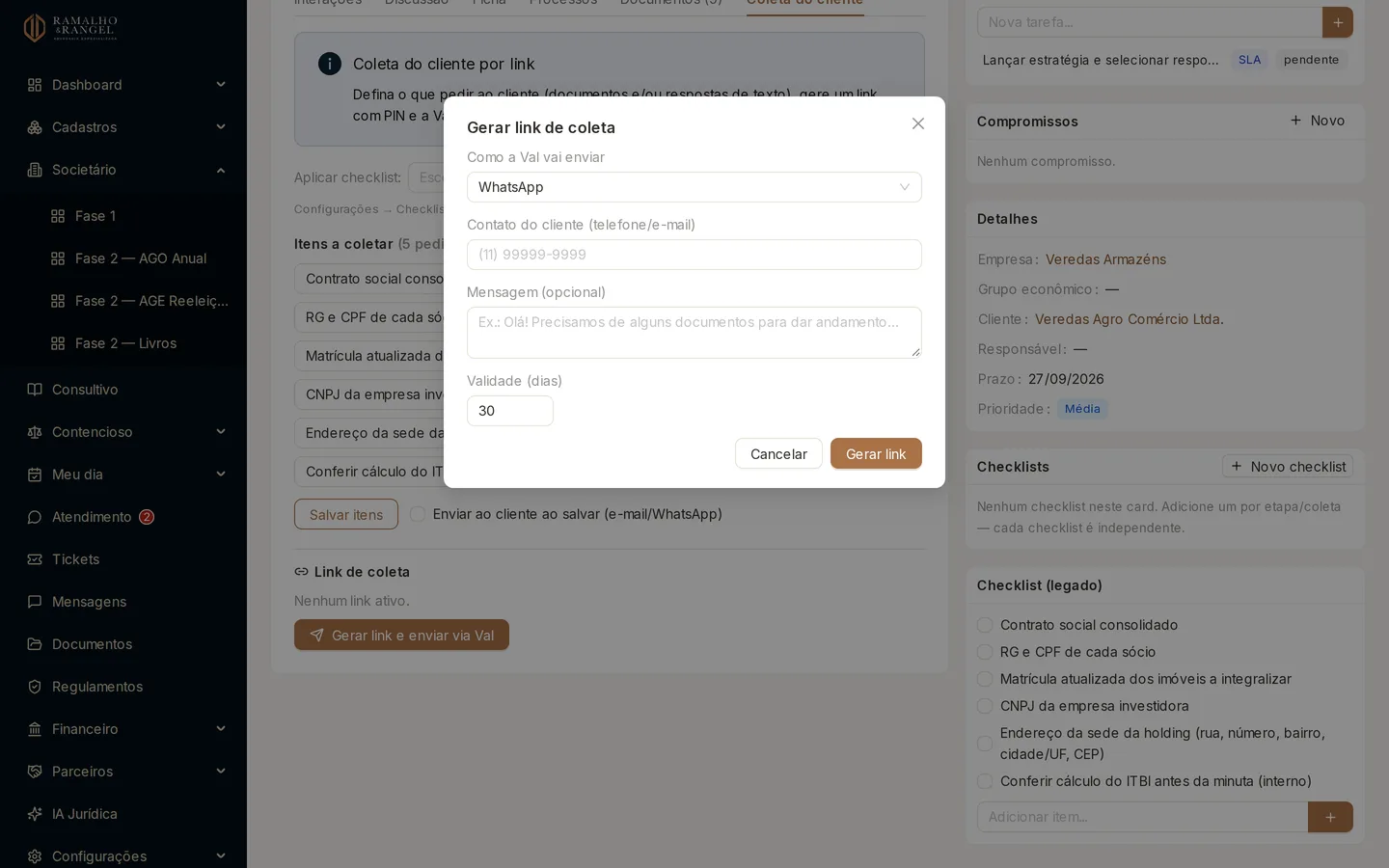
Na janela de geração você informa:
| Campo | Para que serve |
|---|---|
| Canal | WhatsApp ou e-mail |
| Contato do cliente | Telefone ou e-mail de destino. Em branco, vale o contato cadastrado no cliente |
| Mensagem | Um texto de abertura opcional, no seu tom |
| Validade (dias) | Quanto tempo o link vale — o padrão é 30 dias |
Por esse caminho, link e código saem separados. A Val entrega o link. O código de acesso, o próprio sistema envia ao cliente na mesma hora, em outra mensagem e pelo mesmo canal. A Val nunca recebe o código.
Ao confirmar, a janela avisa que o código foi enviado, diz por qual canal e para qual contato, e mostra o link e o código (PIN) com os botões de copiar.
Se o código não sair — contato em branco no cadastro ou serviço de e-mail ou de WhatsApp fora do ar —, a janela avisa Link na fila da Val, mas o código não foi enviado e mostra o motivo. O link segue para a Val do mesmo jeito. Passe o código ao cliente por outro meio ou use Enviar ao cliente, que manda o link e um código novo.
CuidadoO código aparece uma vez só
Por segurança, o código não é exibido de novo depois que você fecha a janela. Copie na hora se precisar guardar. Se o cliente perder, use Novo código — o link continua o mesmo.
Enviar ao cliente
Há três caminhos, e você escolhe conforme o caso:
- Enviar ao cliente — no bloco do link, dispara link e código juntos, na mesma mensagem, por e-mail e/ou WhatsApp para o contato cadastrado. Dá para trocar o destinatário só naquele envio e acrescentar uma mensagem.
- Enviar ao cliente ao salvar — a caixa ao lado de Salvar itens. Marcada, salvar já gera o link (se não houver um ativo) e dispara link e código para o e-mail e o WhatsApp do cliente da demanda. Ela vem desmarcada de propósito: o envio é uma decisão sua, não um efeito colateral.
- Copiar e mandar você mesmo — quando o contato certo é outro, ou o cliente prefere outro canal.
O WhatsApp sai do número do escritório. Se o cliente responder por lá, a conversa cai em Atendimento como qualquer outra. No histórico da conversa, o código aparece mascarado e o link aparece sem o final que dá acesso — ninguém recupera o código pela conversa.
AtençãoCada envio gera um código novo
Enviar ao cliente não repete o código anterior: gera outro, e o que o cliente recebeu antes deixa de valer. O mesmo vale para o envio ao salvar. Se o cliente disser que o código não funciona, confira se ele não está usando o de uma mensagem antiga.
AtençãoSem contato cadastrado, o envio não sai
Se a demanda não tiver e-mail nem telefone de cliente utilizáveis, a aba mostra um aviso antes de você tentar enviar. Cadastre o contato no cliente — ou vincule um cliente à demanda — e tente de novo.
Manter o link sob controle
Depois de gerado, o bloco Link de coleta mostra o estado (Ativo, Concluído, Revogado ou Expirado), a situação do envio, a data de expiração e quantas vezes o link foi acessado. As ações disponíveis:
- Novo código — troca o código mantendo a mesma URL, e o próprio sistema já envia o código novo ao cliente, pelos canais por onde o link foi. O anterior deixa de valer na hora. A janela diz para onde o código foi; se o envio falhar, ela mostra o código para você passar ao cliente. É o que usar quando o cliente diz que o código não funciona.
- Regerar link — cria um link novo. O anterior deixa de valer.
- Revogar — encerra o acesso na hora. Use quando o link foi para a pessoa errada ou quando a coleta não é mais necessária.
Existe um link ativo por card. Gerar outro invalida o anterior, então evite mandar dois links para o mesmo cliente.
CuidadoCertificado digital não se pede por aqui
O link de coleta serve para documentos e respostas. Certificado digital e a senha dele não são coletados por esse caminho.
Demanda cancelada não recebe coleta
Cancelar a demanda encerra a coleta, sem ninguém precisar revogar nada:
- O link é revogado na hora e sai da fila de envio da Val. Quem abrir o link vê a mensagem "Este link de coleta não existe ou foi revogado."
- Enquanto a demanda estiver cancelada, não sai link nem código. A tentativa de gerar ou de enviar volta com o aviso "Demanda cancelada não recebe coleta. Reative a demanda antes de gerar ou enviar o link."
- Reativar a demanda não devolve o link antigo. Se ainda faltar documento, gere um link novo depois de reativar.
Cancelar, reativar e reabrir uma demanda
Próximo: acompanhar o que chegou e o que ainda falta