
Usuários e convites
Como criar um acesso, convidar por e-mail, trocar o perfil de alguém, redefinir a senha e inativar quem saiu do escritório.
A tela Configurações › Usuários concentra todos os acessos ao sistema. Ela tem duas abas: Equipe, com as pessoas do escritório, e Portal (clientes), com os acessos externos que você libera para clientes.
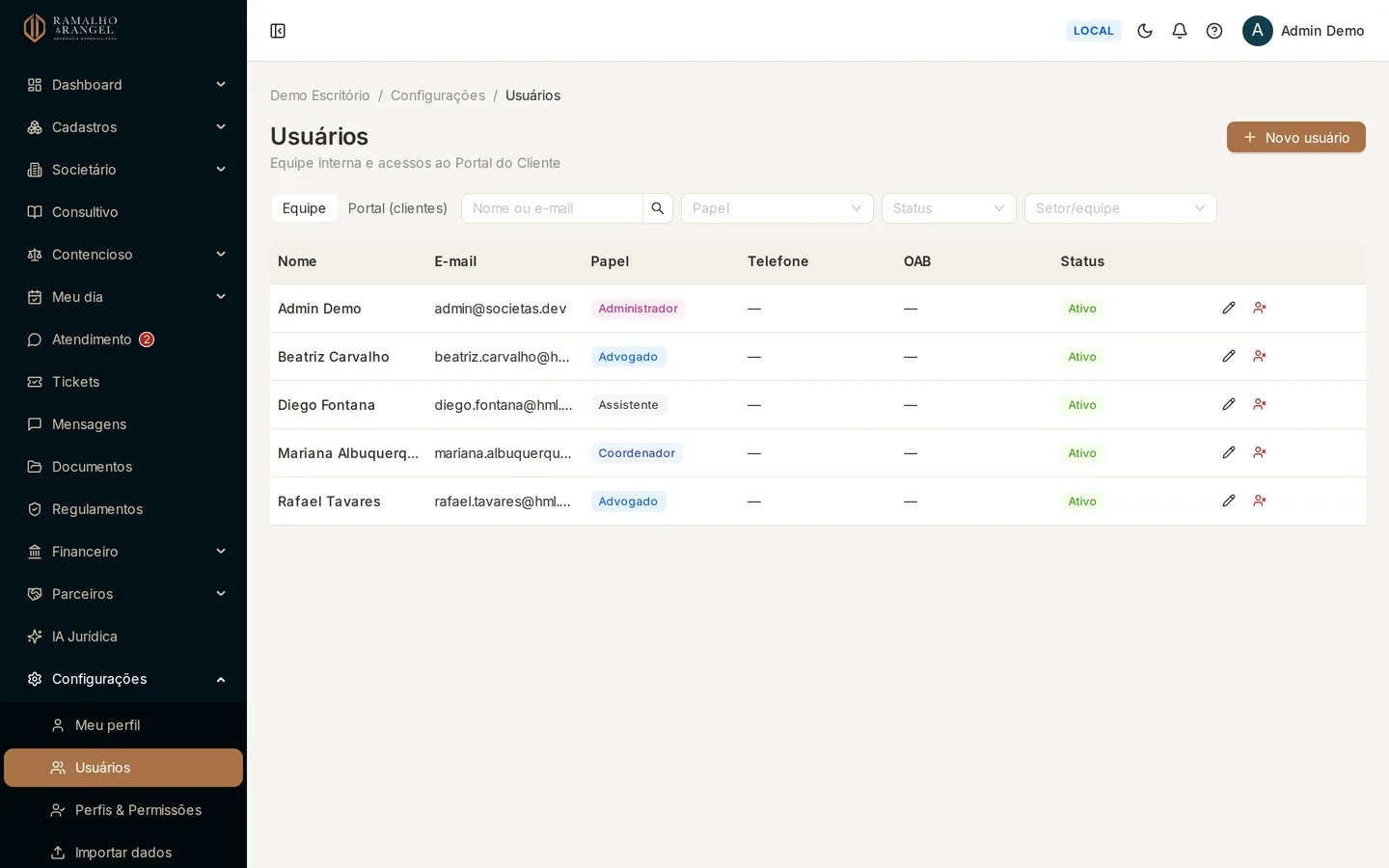
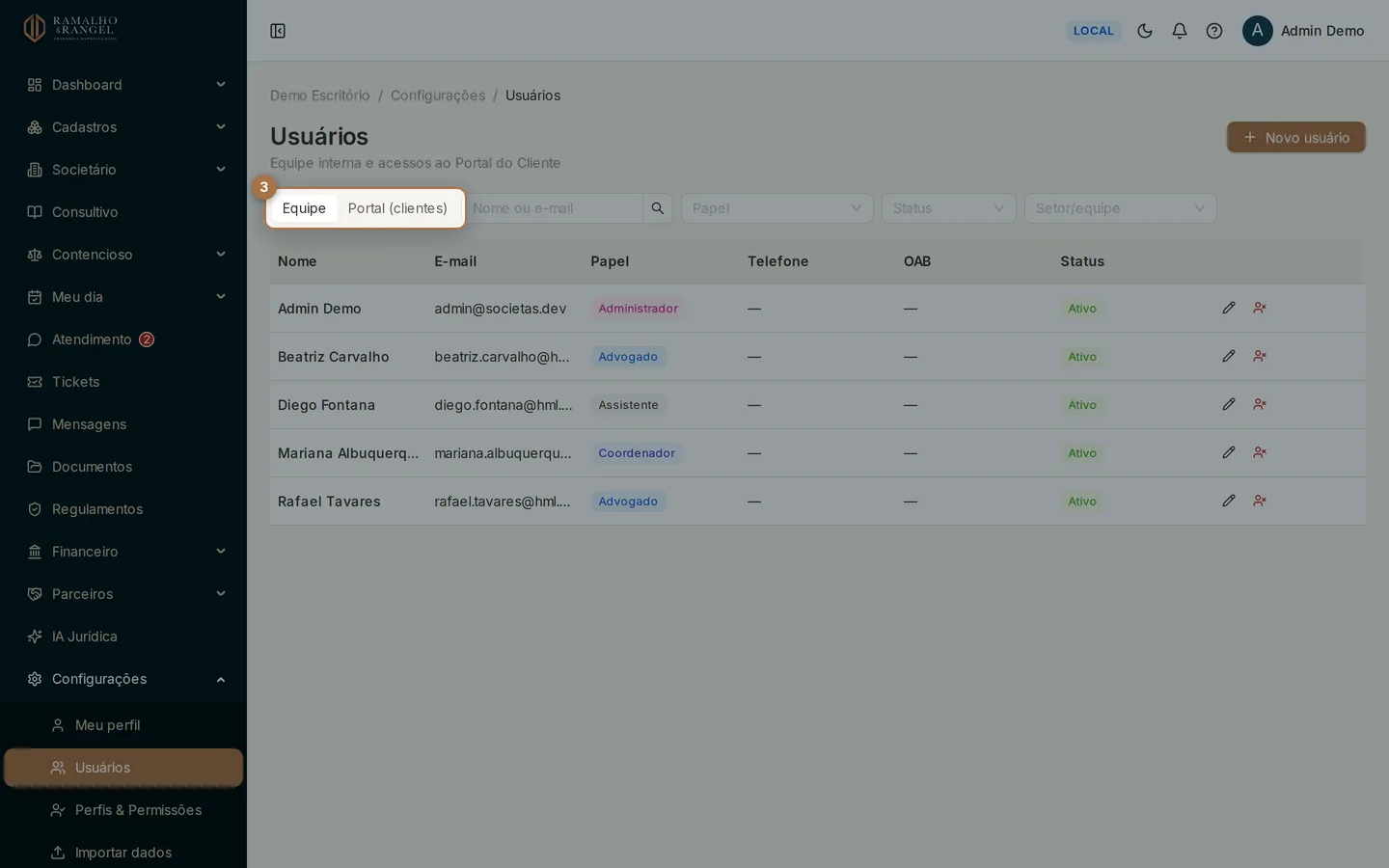
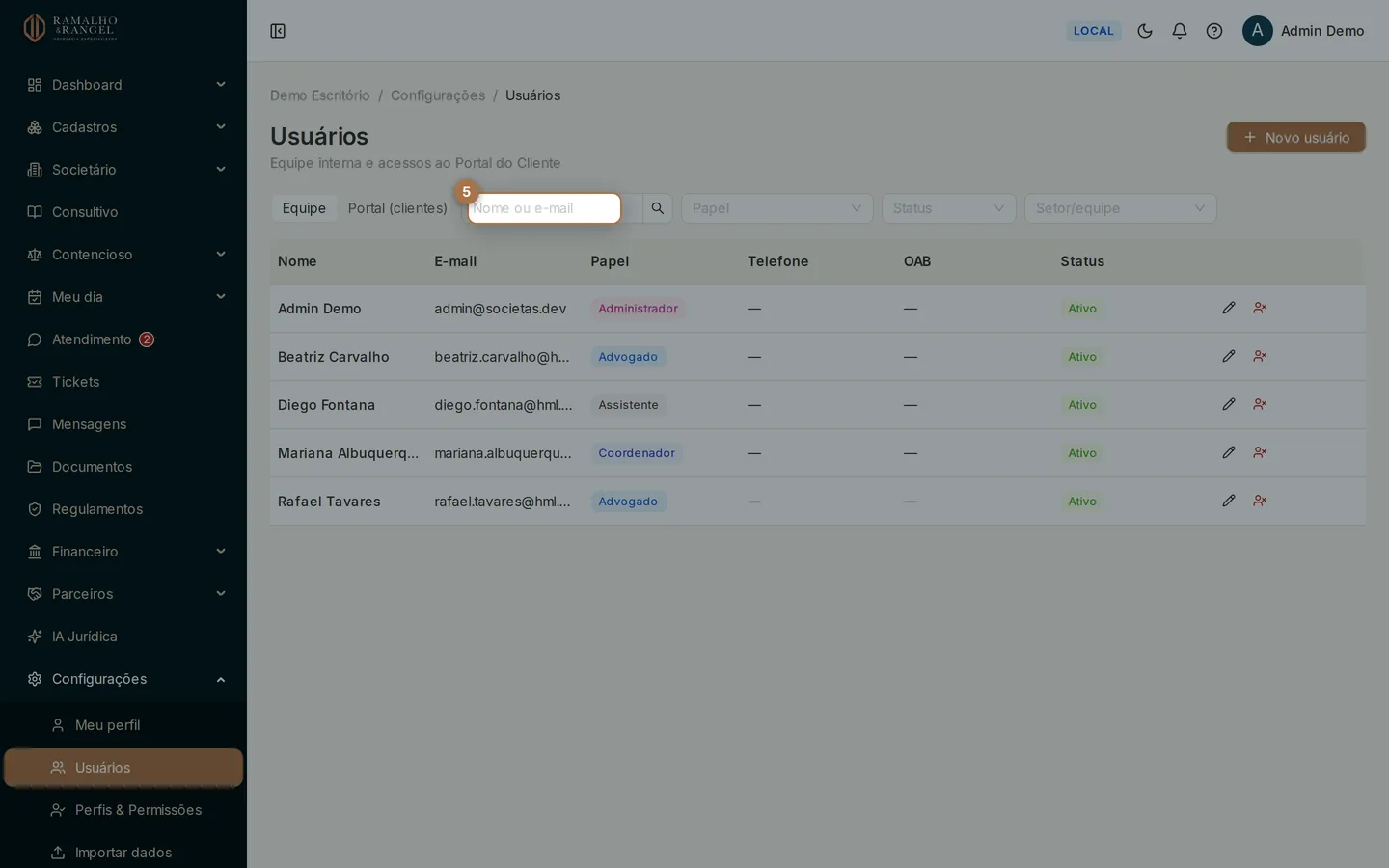
Configurações › Usuários reúne todos os acessos. A aba Equipe lista quem trabalha no escritório, com papel e situação.
Permissão necessáriaQuem consegue mexer aqui
Criar, editar e inativar usuários exige a permissão de Usuários, que por padrão só o administrador tem. Sem ela você continua vendo a lista (ela alimenta os seletores de responsável pelo sistema), mas telefone e OAB ficam ocultos e os botões de ação não aparecem.
Criar um usuário da equipe
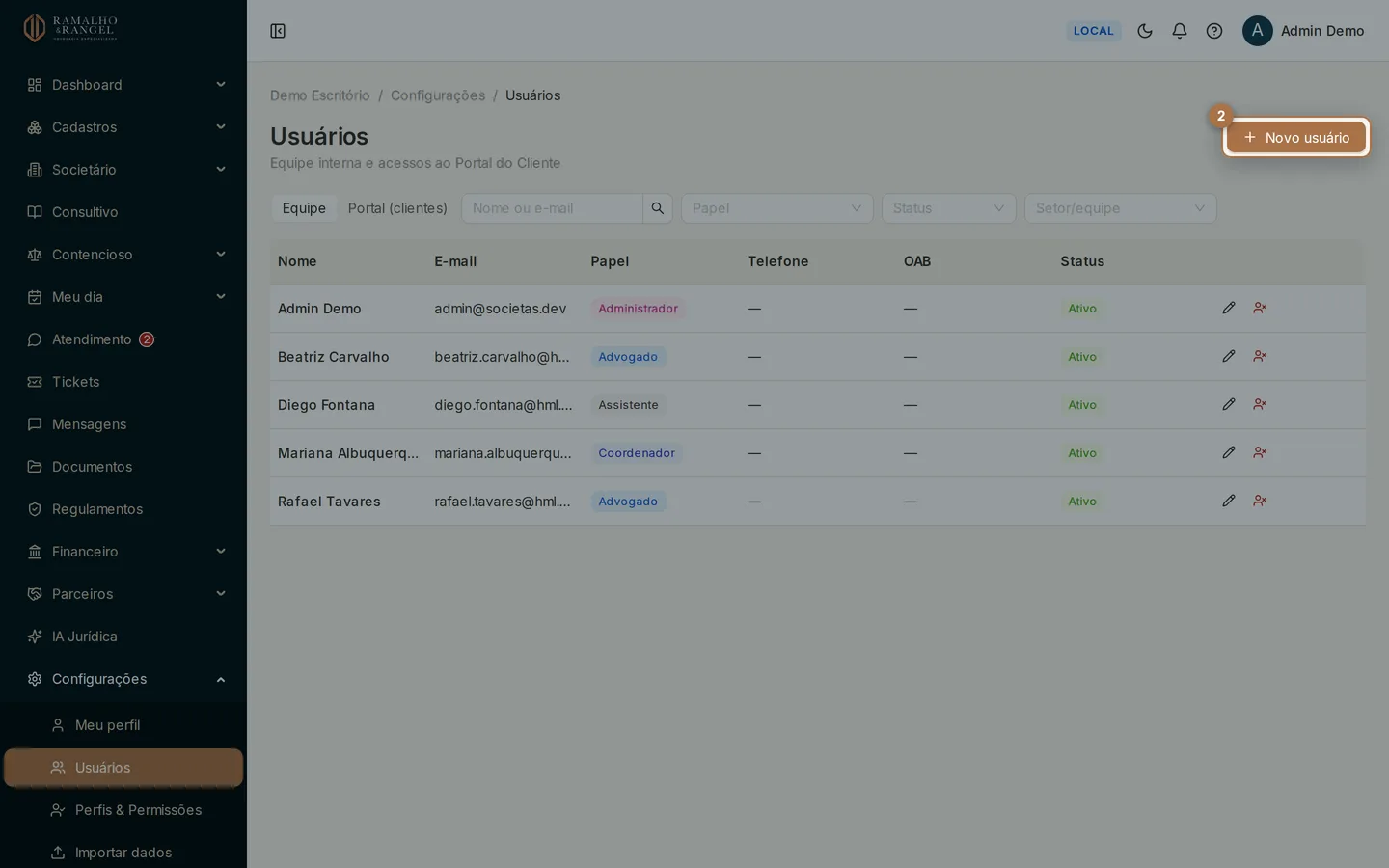
Clique em Novo usuário
O botão fica no canto superior direito, com a aba Equipe selecionada.
Preencha nome, e-mail e telefone
O e-mail é o login e não se repete dentro do escritório. O telefone é obrigatório e segue o formato brasileiro.
Decida como a pessoa recebe a senha
Marque Enviar convite por e-mail para que ela própria defina a senha pelo link. Se preferir entregar um acesso pronto, deixe a caixa desmarcada e digite uma senha.
Escolha o papel e o status
O papel decide o que a pessoa enxerga e pode fazer. O status nasce como Ativo. Informe a OAB quando for advogado — ela aparece na lista da equipe.
Salve
Com o convite marcado, o sistema avisa que o e-mail foi enviado.
AtençãoO convite não chegou
O usuário é criado mesmo quando o envio do e-mail falha. Nesse caso, confira o endereço, peça para a pessoa procurar na caixa de spam e, se nada resolver, defina uma senha pela edição do usuário e entregue por um canal seguro. A pessoa troca depois.
Convidar um cliente para o portal
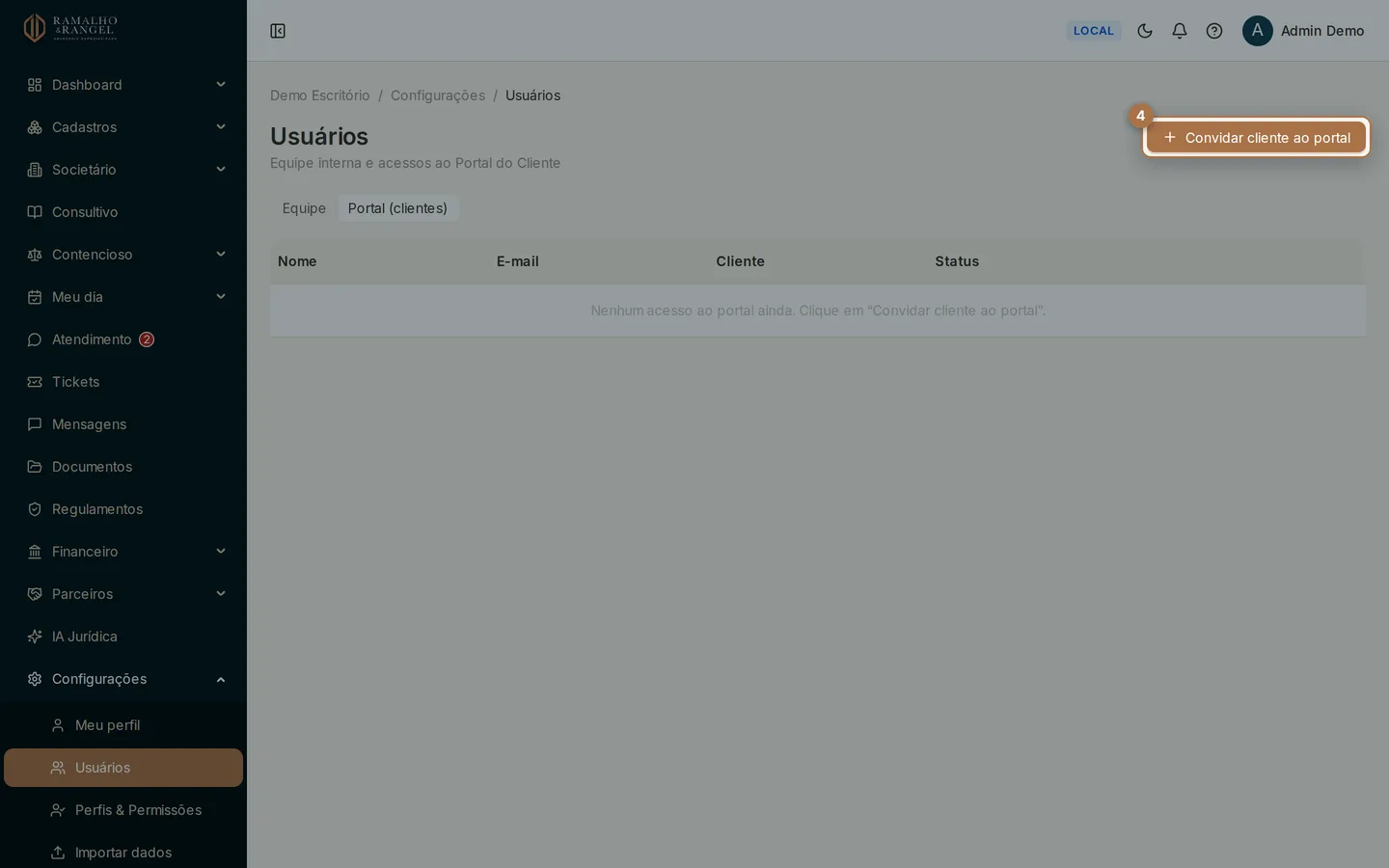
Na aba Portal (clientes), use Convidar cliente ao portal: escolha o cliente já cadastrado e informe o e-mail de quem vai acessar. O convite chega por e-mail e o acesso nasce limitado ao portal — não é um usuário da equipe. Na lista, o botão de envelope reenvia o convite quando a pessoa perde o prazo do link.
Trocar o perfil de alguém
Abra o lápis na linha do usuário e mude o campo Papel. Três regras protegem o escritório de ficar sem administração:
- você não altera o seu próprio papel;
- só um administrador cria outro administrador ou mexe no papel de um;
- o sistema nunca deixa o escritório sem pelo menos um administrador ativo.
A troca de papel vale na hora e derruba as sessões abertas daquela pessoa. Ela entra de novo com a mesma senha e já com o acesso novo.
Redefinir o acesso
| Situação | O que fazer |
|---|---|
| A pessoa esqueceu a senha | Oriente a usar Esqueci minha senha na tela de login |
| O link de convite expirou | Reenvie pelo mesmo caminho ou defina uma senha na edição do usuário |
| Você precisa entregar um acesso agora | Edite o usuário e preencha o campo de senha; em branco, a senha atual é mantida |
| A pessoa perdeu o celular do 2FA | Um administrador desativa a verificação em duas etapas da conta para ela cadastrar de novo |
Toda troca de senha encerra as sessões daquele usuário em todos os aparelhos. É o comportamento esperado quando existe suspeita de acesso indevido.
Inativar quem saiu
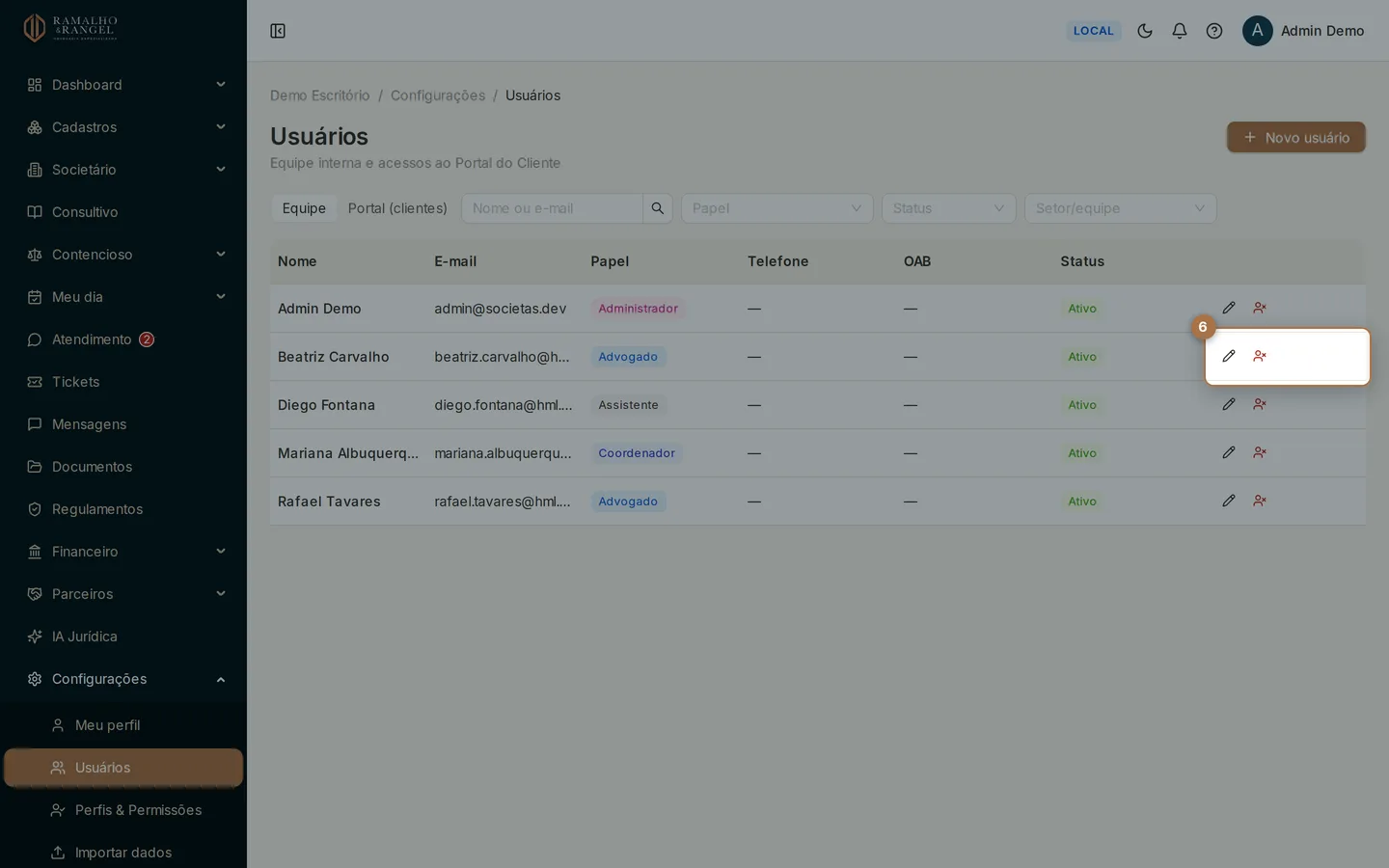
O botão vermelho da lista desativa o usuário — ele nunca apaga o cadastro. A pessoa deixa de entrar no sistema, mas continua aparecendo no histórico: nas tarefas que criou, nos documentos que subiu e na trilha de auditoria. É o que permite auditar o passado sem lacunas.
CuidadoFaça isso no dia do desligamento
A inativação corta o acesso imediatamente, inclusive sessões já abertas. Enquanto o usuário ficar ativo, a senha dele continua valendo.
Antes de inativar, verifique o que estava na mão da pessoa: prazos, tarefas e processos com ela como responsável continuam apontando para um usuário inativo. Reatribua o trabalho e só depois desative.
Encontrar alguém na lista
A lista da equipe tem busca por nome ou e-mail e filtros por papel, status e setor. Use o filtro de status Inativo para revisar periodicamente quem ainda está cadastrado sem acessar — é uma boa rotina trimestral.
Entenda o que cada papel libera antes de escolher
Senha, verificação em duas etapas e o que nunca compartilhar