
Perfis e permissões
Como ler a matriz de perfis, o que cada permissão libera e como mudar o acesso do time sem travar ninguém no meio do trabalho.
Cada pessoa tem um papel (administrador, coordenação, advogado…) e cada papel recebe um conjunto de permissões. Quem decide esse conjunto é o seu escritório, na tela Configurações › Perfis & Permissões. Nada ali é fixo de fábrica: a lista que vem pronta é só um ponto de partida.
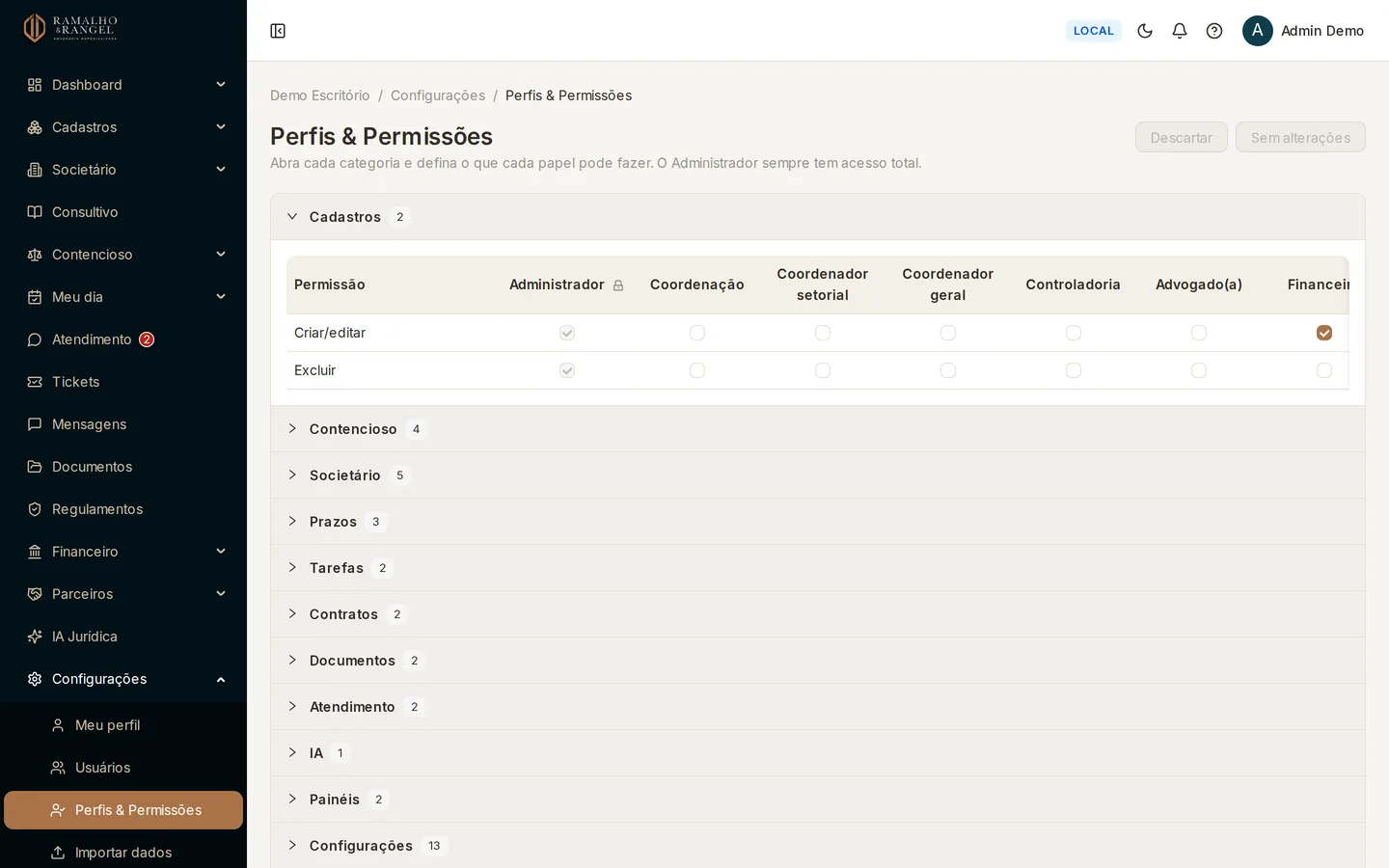
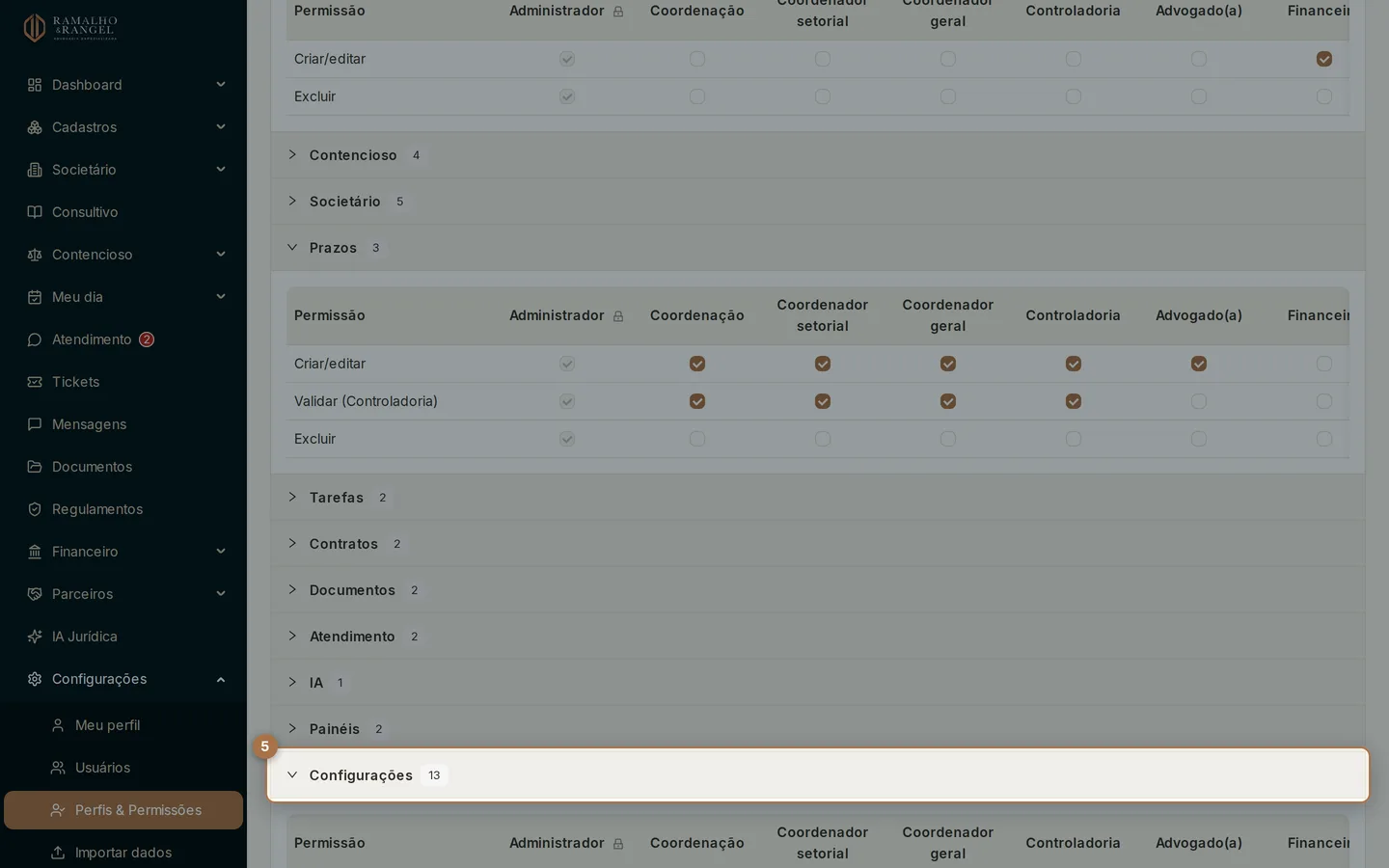
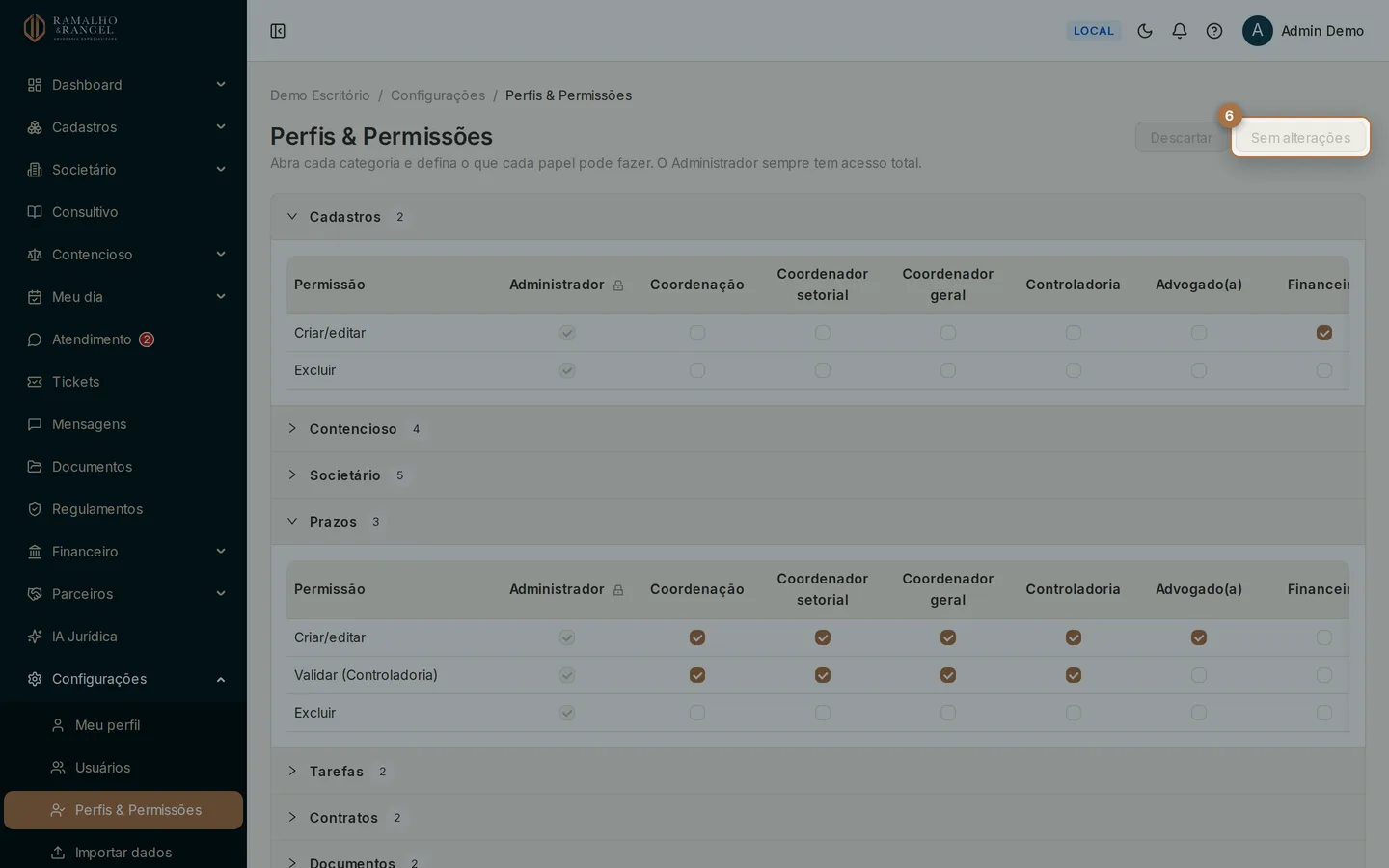
Configurações › Perfis & Permissões mostra a matriz: nas colunas os papéis, nas linhas as permissões, agrupadas por assunto.
Permissão necessáriaQuem edita a matriz
Ver e salvar a matriz exige a permissão Perfis e permissões. Por padrão, só o administrador a tem.
Como a matriz é organizada
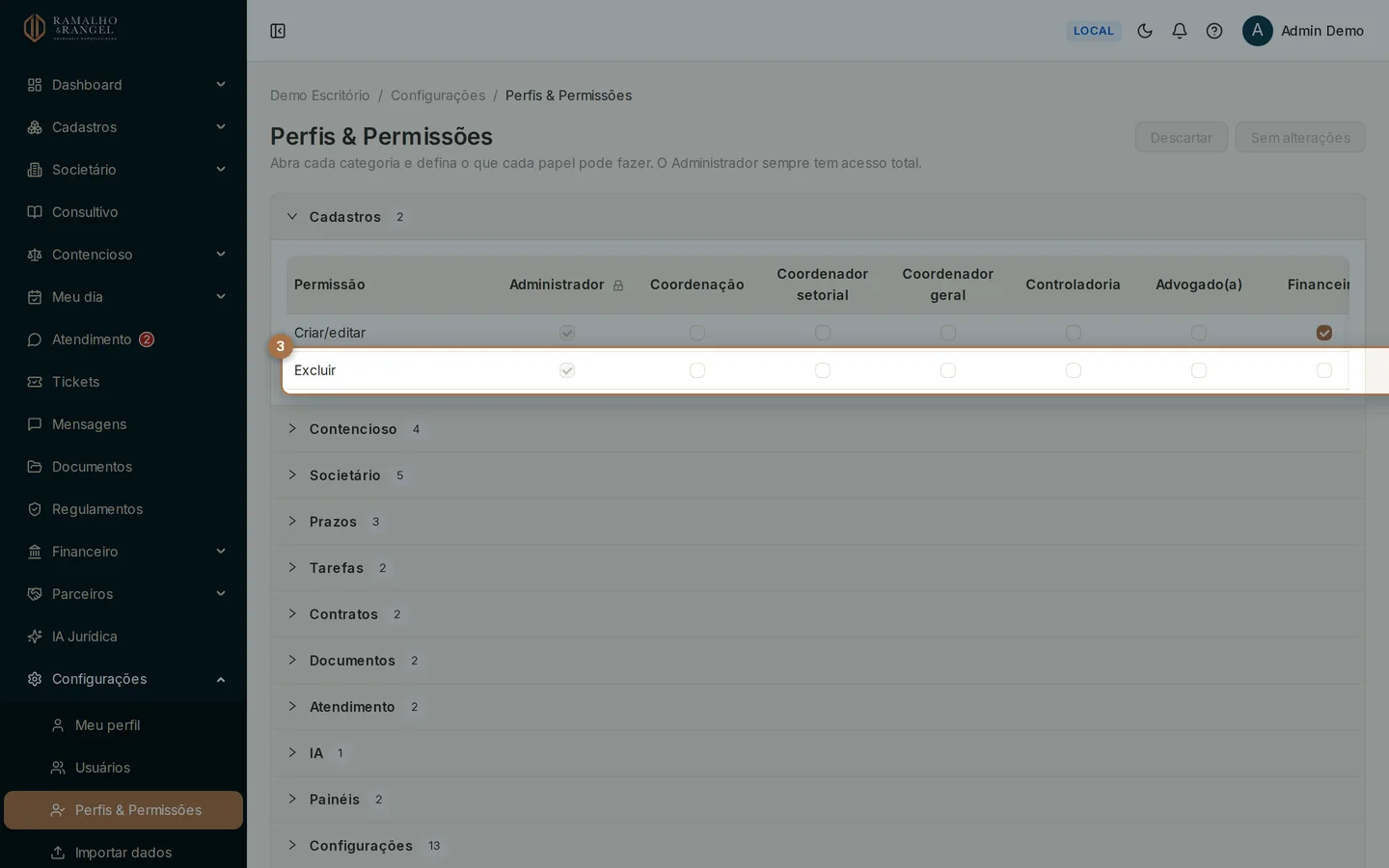
A tela mostra uma tabela: nas colunas, os papéis; nas linhas, as permissões, agrupadas por assunto. Cada grupo abre e fecha. A marcação de uma caixa libera aquela ação para aquele papel.
| Grupo | O que as permissões desse grupo controlam |
|---|---|
| Cadastros | Criar, editar e excluir clientes e cadastros ligados a eles |
| Contencioso | Criar e editar processos, excluir, triar capturas e trocar o responsável |
| Societário | Criar demanda, editar a ficha do ato, dar baixa em obrigação, cancelar e excluir |
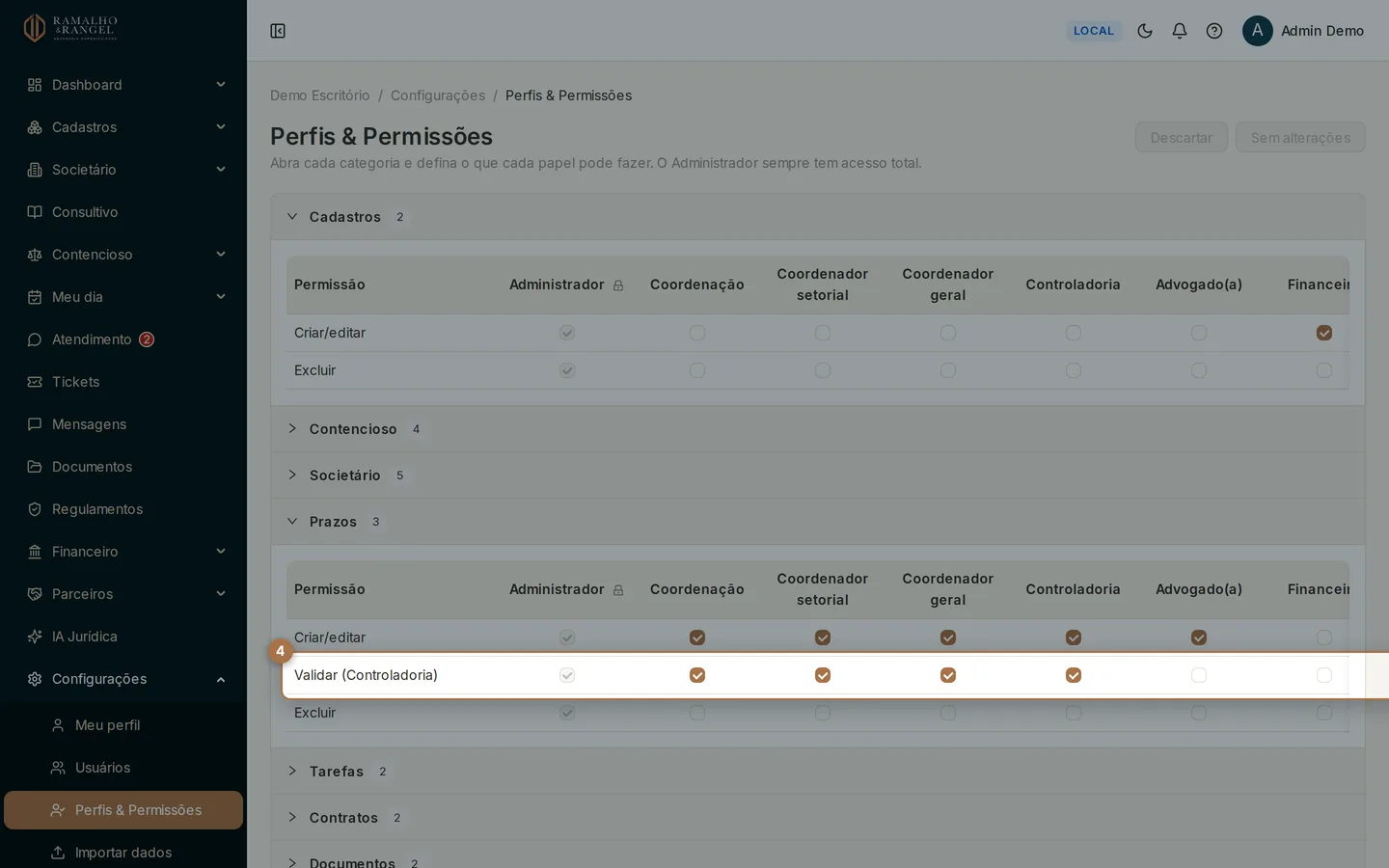
| Prazos | Criar e editar prazos, validar (controladoria) e excluir |
| Tarefas | Criar, editar e excluir tarefas |
| Contratos | Criar, editar e excluir contratos |
| Documentos | Enviar, editar e excluir arquivos |
| Atendimento | Responder e assumir conversas; transferir e encerrar (supervisão) |
| IA | Usar as ações de inteligência artificial |
| Painéis | Abrir o painel de gestão e o painel financeiro |
| Configurações | Usuários, escritório, setores, parâmetros, kanban, modelos de contrato, integrações, cofre de credenciais, monitoramento, workflows, IA e privacidade |
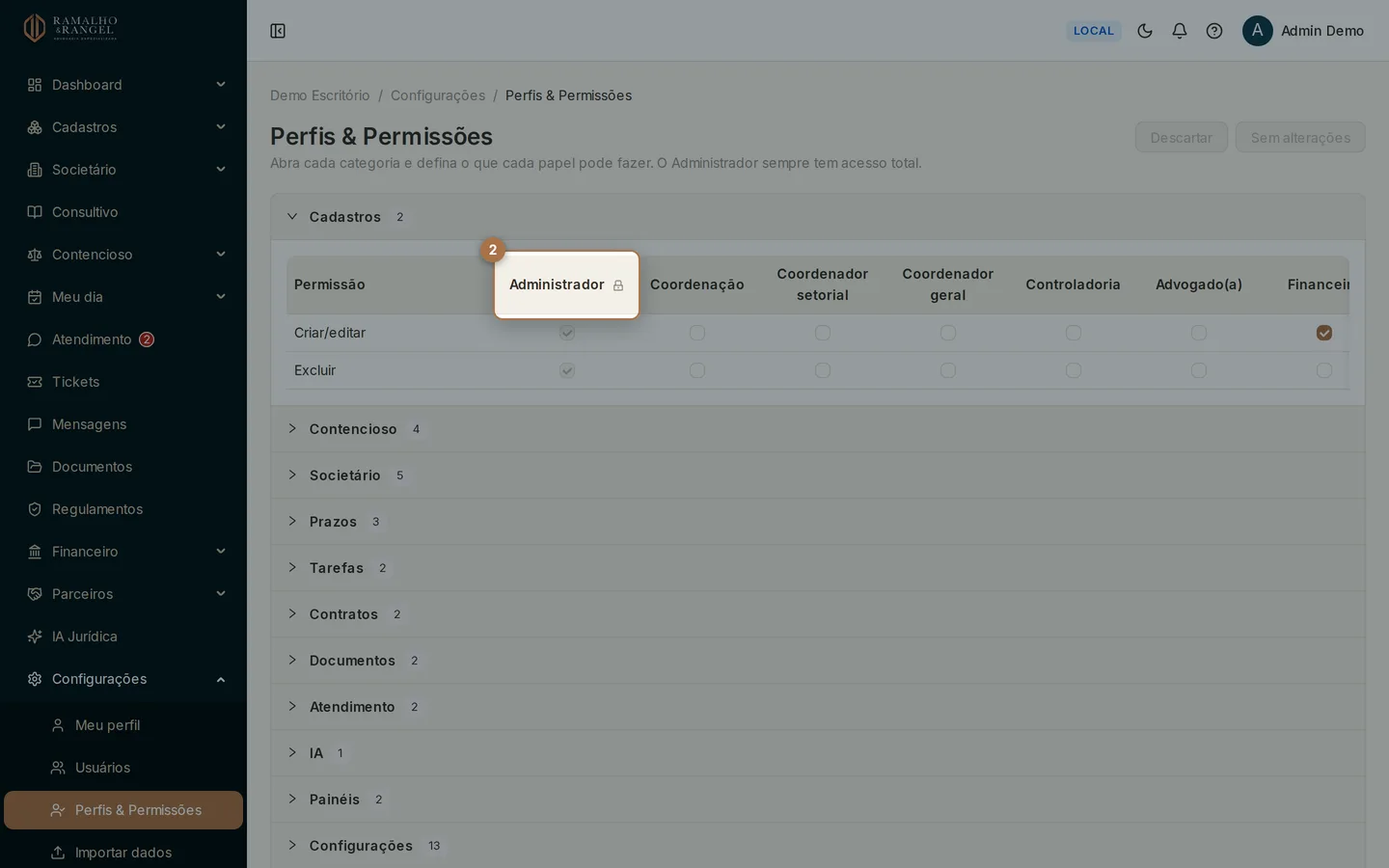
O papel administrador aparece com um cadeado: ele sempre tem tudo e não pode ser editado. É proposital — evita que alguém tire o acesso de todos os administradores e tranque o escritório para fora do sistema.
Leitura e escrita não são a mesma coisa
Algumas listas são de leitura liberada para qualquer pessoa autenticada, porque alimentam os seletores do sistema inteiro: usuários (para escolher um responsável), setores e parâmetros. A permissão vale para alterar esses itens, não para vê-los. Dados pessoais são a exceção: telefone e OAB da equipe só aparecem para quem tem a permissão de Usuários.
Salvar substitui o perfil inteiro
Ao salvar, o sistema grava exatamente o que está marcado naquele momento para os papéis que você mexeu. O que ficou desmarcado é retirado — não existe soma com o que havia antes.
CuidadoDuas pessoas editando ao mesmo tempo
Se outro administrador salvar o mesmo papel logo depois de você, a versão dele é a que fica. Combine quem mexe na matriz antes de abrir a tela.
Mudar sem quebrar o time
Anote como está hoje
Antes de desmarcar qualquer coisa, registre o que o papel tem. É o seu caminho de volta.
Mexa em um papel por vez
Altere, salve e só então passe para o próximo. Assim você sabe exatamente o que causou um efeito inesperado.
Teste com uma pessoa daquele papel
Peça para alguém abrir as telas do dia a dia. Ela precisa sair e entrar de novo, ou ao menos recarregar a tela, para o sistema aplicar o acesso novo.
Avise o time
Permissão retirada aparece como "sem permissão" na cara de quem tentar. Um aviso antes evita o chamado depois.
Erros comuns ao apertar o acesso
- Tirar Painéis de quem coordena. A pessoa perde a visão do time e passa a pedir número por mensagem.
- Deixar a exclusão ligada para todo mundo. Separar "criar e editar" de "excluir" é a troca mais barata entre autonomia e risco.
- Tirar Documentos de quem atende. Sem enviar arquivo, o atendimento trava no primeiro anexo que o cliente manda.
- Esquecer a validação de prazos. Se ninguém tem a permissão de validar, os prazos ficam parados esperando uma conferência que não acontece.
Quando alguém diz que "sumiu uma tela"
Comece pelo papel da pessoa e pela matriz. Em seguida, confira se ela recarregou a tela depois da mudança. Se a permissão está marcada e o acesso continua negado, veja em Configurações › Auditoria: tentativas negadas ficam registradas com o resultado Negado, e o registro mostra o que ela tentou fazer e quando.
Há ainda um segundo tipo de trava, independente da matriz: as etapas do kanban podem exigir um papel específico para receber um card. Se o bloqueio acontece só ao arrastar um card para uma coluna, o ajuste é lá, não aqui.
Onde ficam as etapas do kanban e as travas por perfil
Setores e áreas: a outra coisa que muda o que cada pessoa enxerga