
Andamentos e movimentações
Como acompanhar publicações e intimações, o que a leitura por IA entrega pronto e como transformar uma captura em prazo e tarefa.
O escritório não depende de alguém olhar diário oficial todo dia. As publicações e intimações chegam sozinhas e ficam numa caixa de entrada esperando decisão humana. Esse trabalho de olhar, decidir e transformar em prazo é a triagem.
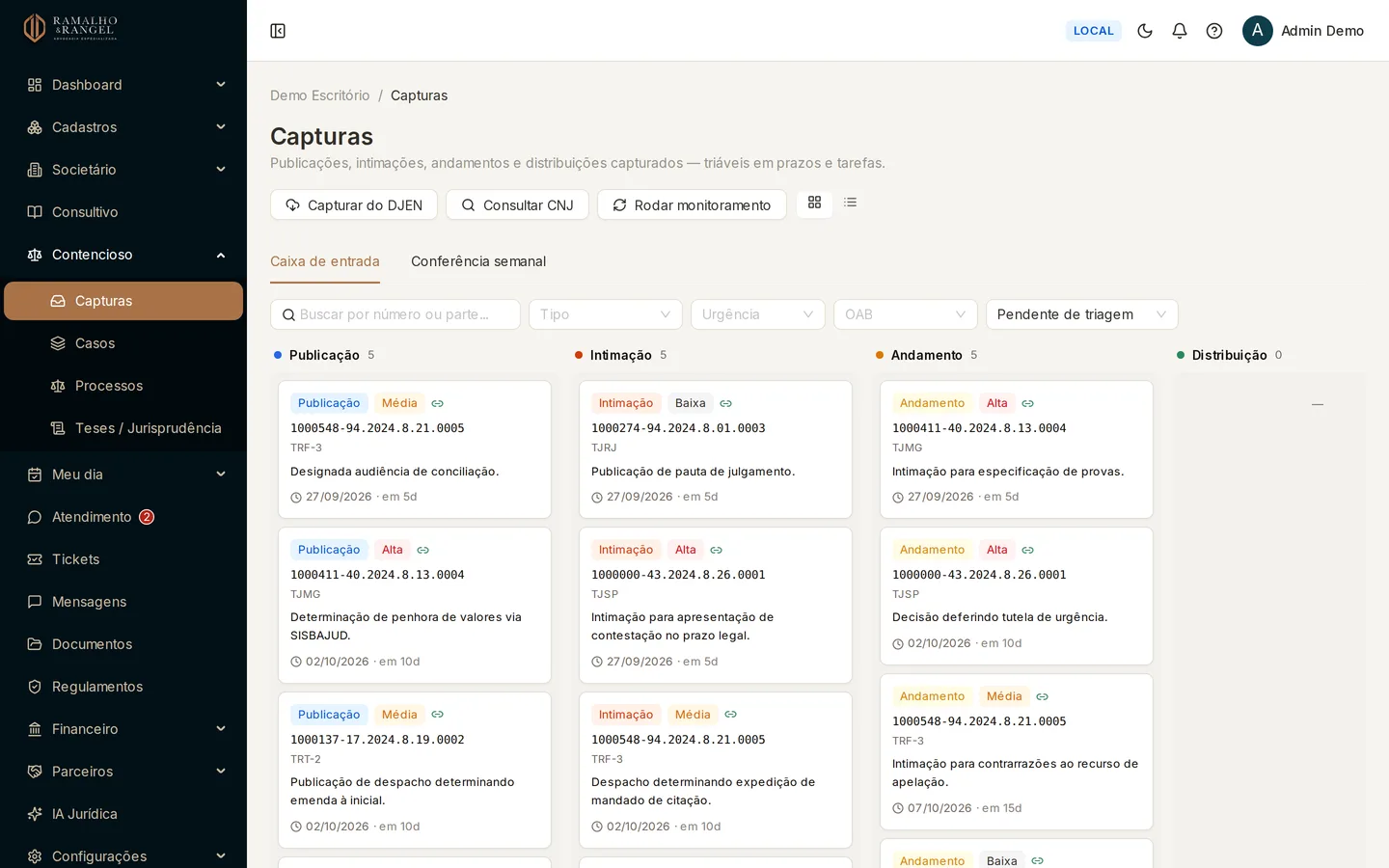
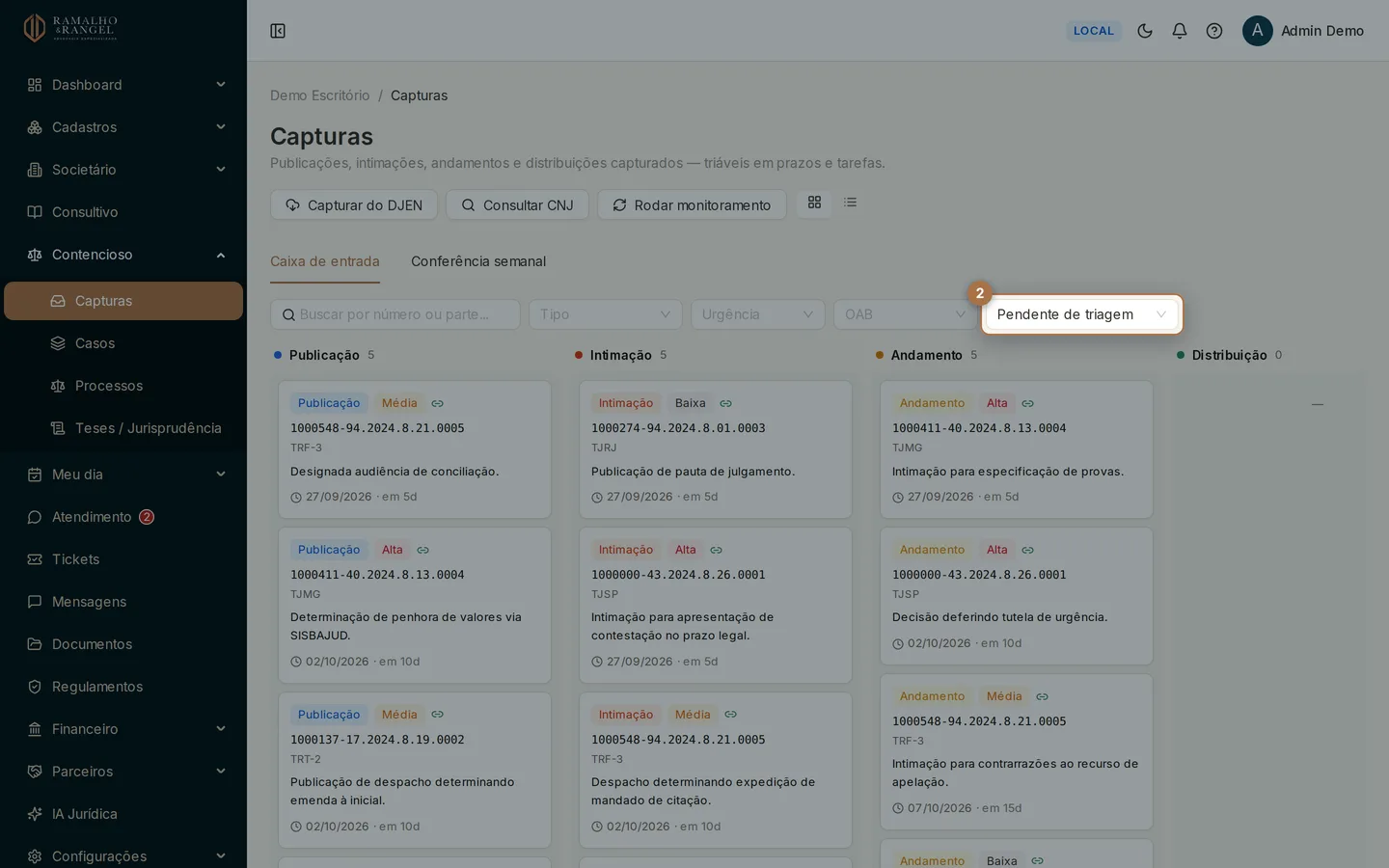
Abra Contencioso › Capturas. O que chega dos tribunais fica em colunas por tipo: publicação, intimação, andamento e distribuição.
A caixa de capturas
Contencioso › Capturas lista o que chegou, ordenado pelo prazo mais próximo primeiro. Três abas separam o que está por fazer do que já foi resolvido:
- Pendentes — ainda não triadas.
- Convertidas — já viraram processo, prazo ou tarefa.
- Descartadas — marcadas como irrelevantes.
Cada captura vem com um tipo — Publicação, Intimação, Andamento, Distribuição ou E-mail — e uma urgência (alta, média ou baixa).
O que abre quando você clica
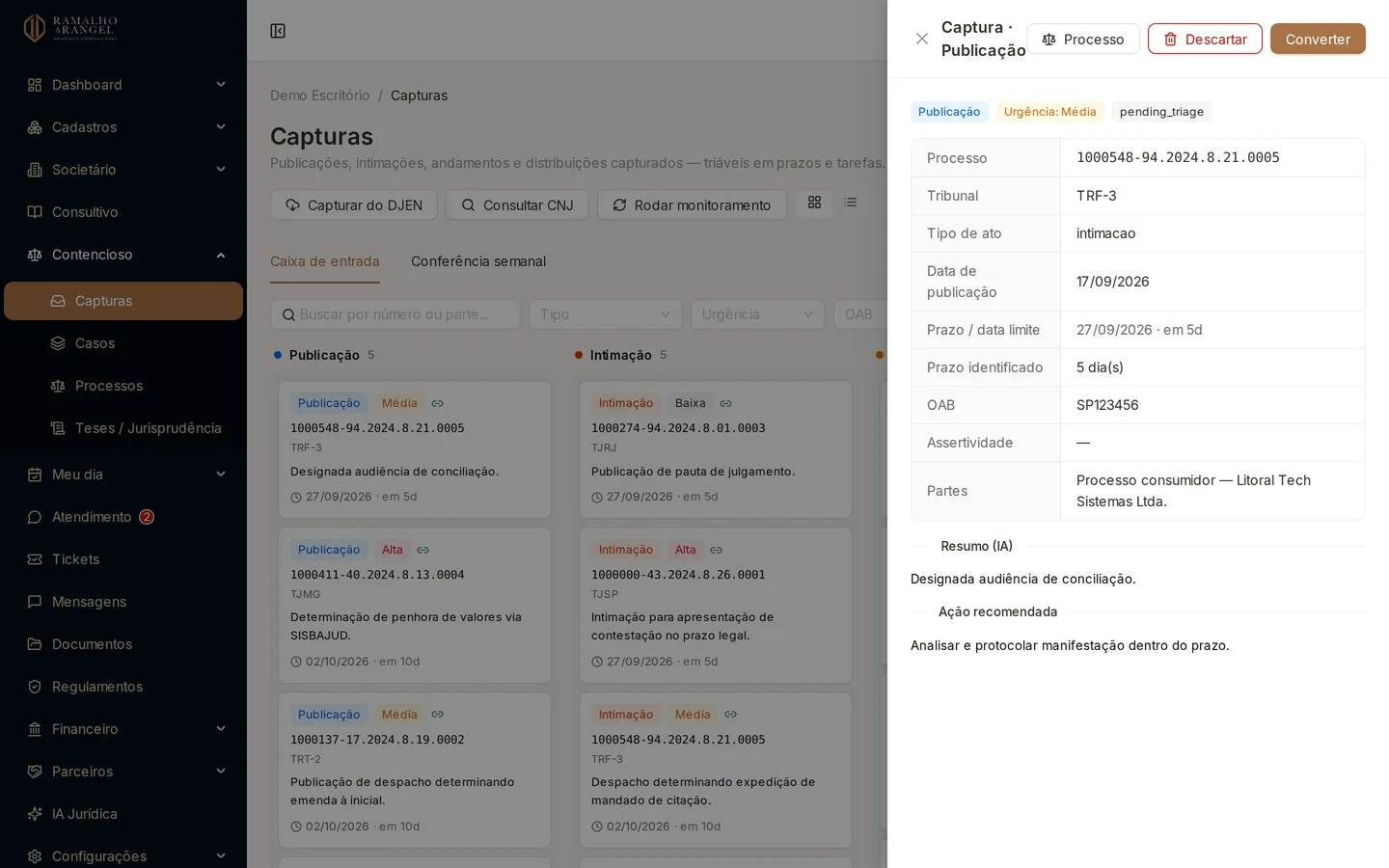
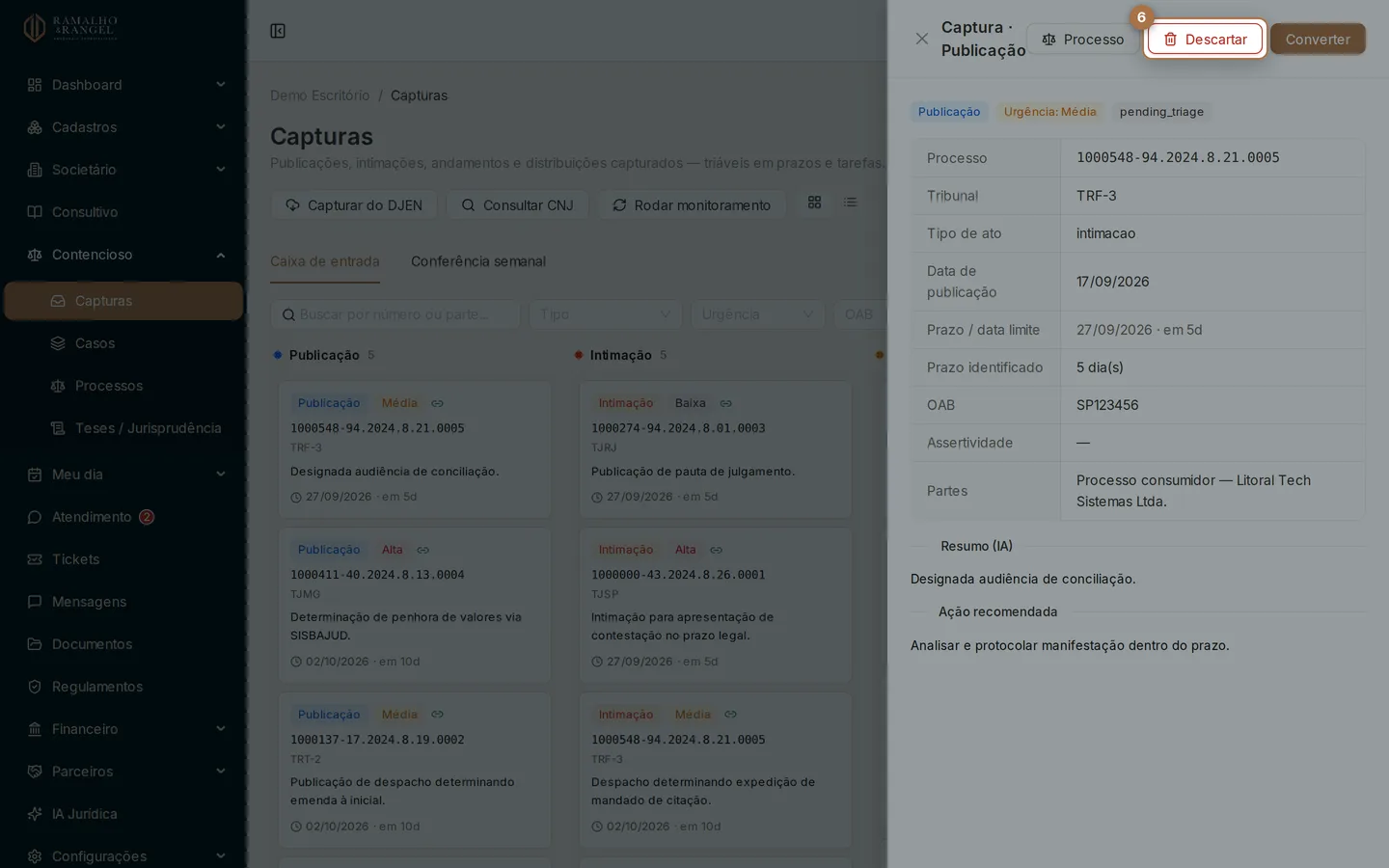
O painel de detalhe mostra o teor e o que o sistema conseguiu identificar:
| Informação | O que é |
|---|---|
| Processo | Número CNJ que veio na publicação |
| Tribunal e Tipo de ato | Origem e natureza do ato |
| Data de publicação | Quando saiu |
| Prazo / data limite | A data que o sistema calculou ou leu no teor |
| Prazo identificado | Quantos dias o ato concede |
| OAB | A inscrição pela qual a publicação foi capturada |
| Assertividade | O quanto o sistema confia que essa publicação é de um cliente nosso |
| Partes | Quem aparece na publicação |
| Polo do nosso cliente | De que lado o cliente está |
A assertividade é um percentual acompanhado do motivo: reconhecimento por CNPJ, por razão social, por nome fantasia, pelo quadro societário ou só pela OAB. Quanto mais baixo o percentual, mais atenção a captura merece.
O que a IA entrega pronto
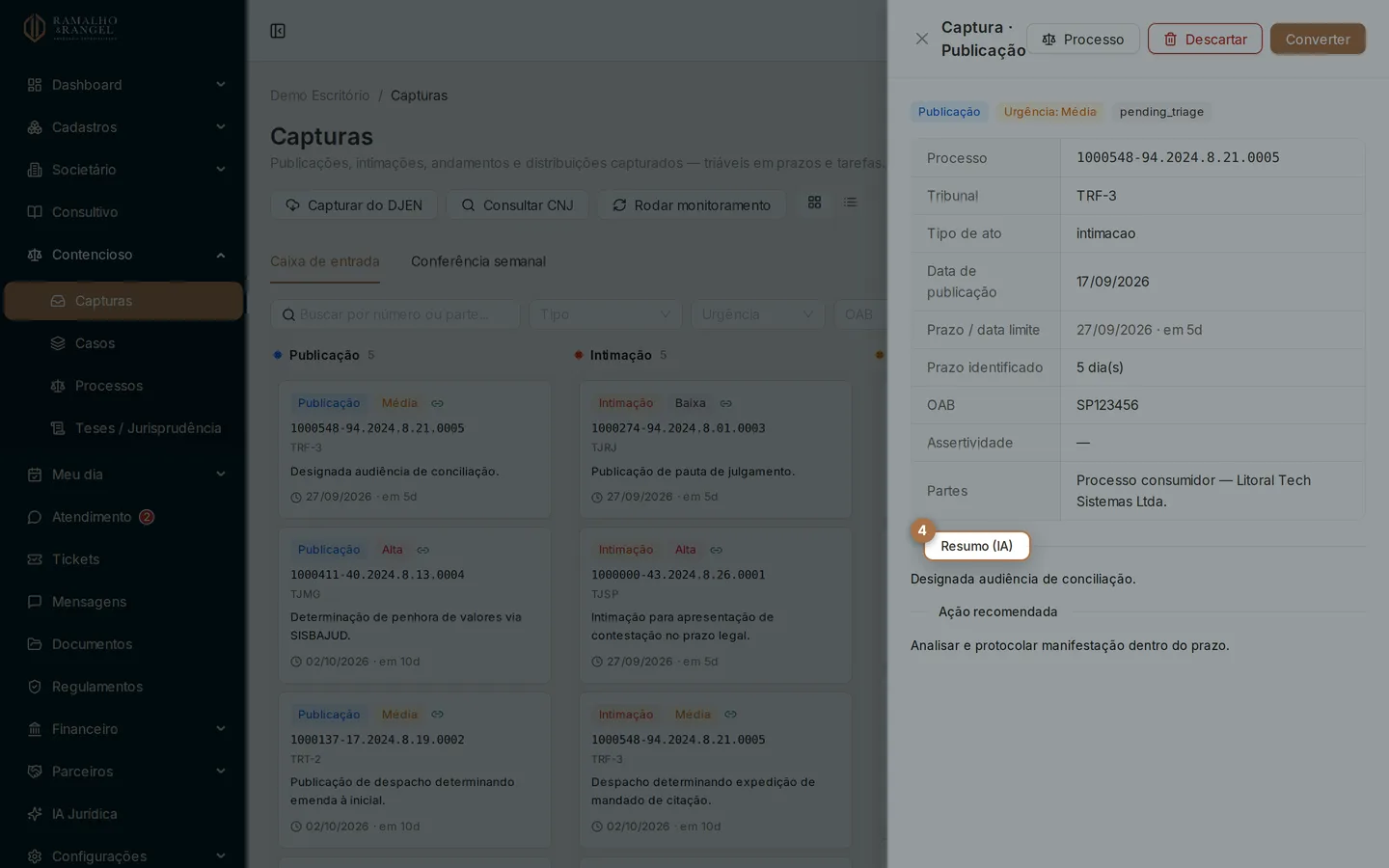
Uma leitura automática roda sobre cada captura, dentro da infraestrutura do escritório, e devolve quatro coisas:
- Resumo — o teor em poucas linhas.
- Polo do nosso cliente — de que lado o cliente aparece naquele ato.
- Prazo sugerido — a data que ela leu no texto, sempre marcada como sugestão.
- Ação recomendada — o próximo passo provável.
AtençãoSugestão de IA é ponto de partida
Datas sugeridas pela leitura automática aparecem com a marca IA e o aviso para confirmar no teor. Quem responde pelo prazo é quem tria — nunca salve a data sem ler a publicação.
Quando a leitura conclui, com alta confiança, que a publicação é de um homônimo e não de um cliente nosso, ela sai da caixa sozinha como descartada. Nos casos duvidosos, a captura fica em Pendentes com um alerta destacado: "IA sugere descarte — confirme se é homônimo". A dúvida sempre vira decisão humana.
Transformar a captura em prazo
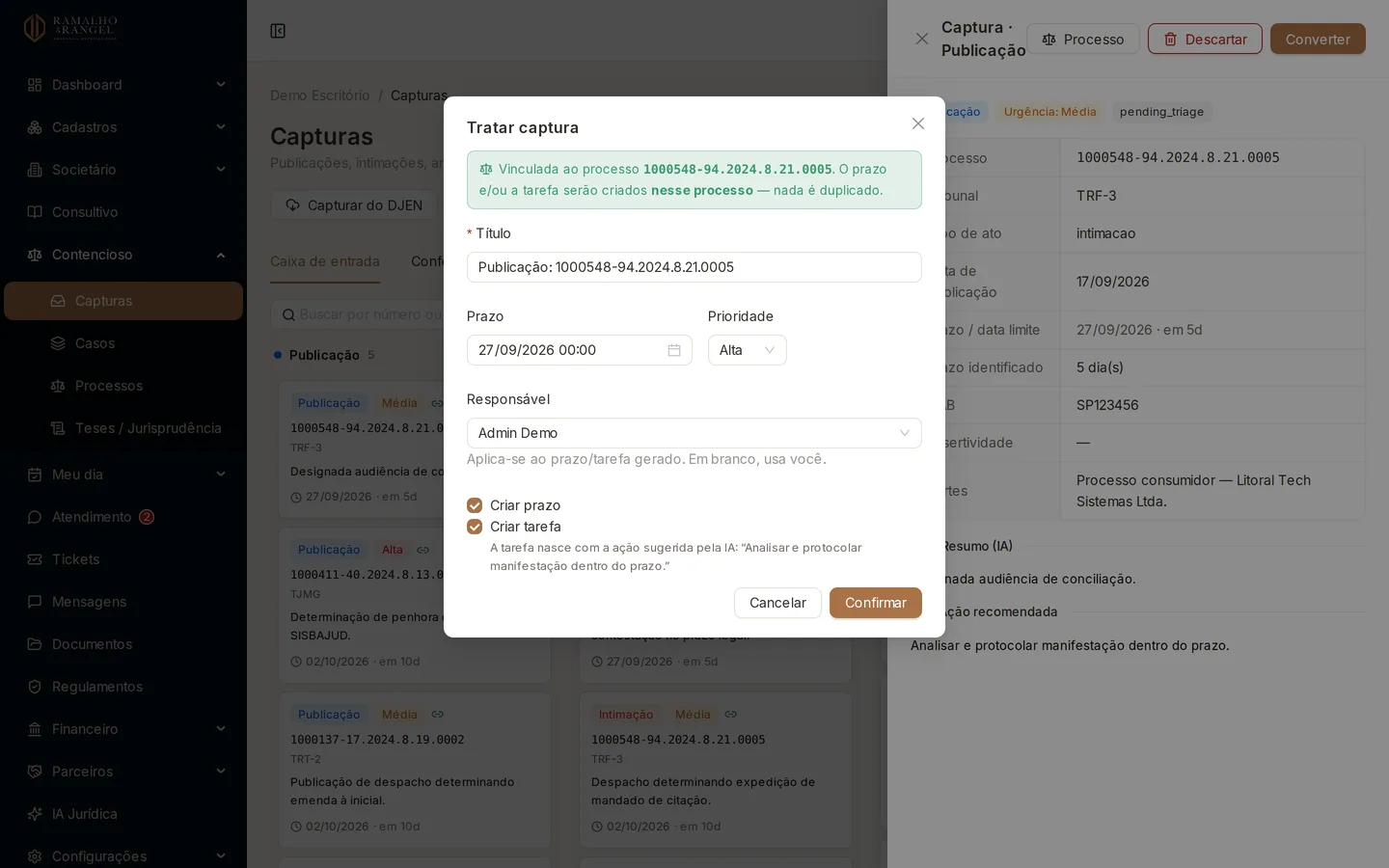
Abra a captura e clique em Tratar captura
Leia o teor e a ação recomendada antes de decidir.
Ajuste título, prazo, prioridade e responsável
O responsável informado vale para o prazo e a tarefa gerados. Em branco, fica com você.
Marque o que deve ser criado
Criar processo, Criar prazo e Criar tarefa são escolhas independentes. Se a captura já estiver ligada a um processo, a opção de criar processo não aparece.
Confirme
A captura passa para Convertidas e os itens criados já aparecem no processo, na sua lista de prazos e na agenda de quem ficou responsável.
Como o prazo é definido
O sistema segue uma ordem clara:
- A data que você digitou no formulário vence tudo.
- Não havendo, usa a data capturada na publicação.
- Não havendo, aplica a regra de prazo da área e do tipo de ato, contando os feriados do escritório.
- Sem nenhuma das anteriores, reserva 5 dias úteis e marca o prazo como pendente de revisão.
CuidadoPrazo genérico precisa de revisão
O prazo de 5 dias úteis é uma reserva de segurança, não o prazo legal. Ele nasce sinalizado para a controladoria revisar. Enquanto ninguém revisar, trate a data como provisória.
Descartar o que não interessa
Publicação de homônimo, ato que não é do escritório, duplicidade: use Descartar. O sistema pede o motivo — por exemplo, "publicação de homônimo, não é do nosso cliente". A captura sai de Pendentes e continua consultável na aba Descartadas, de onde pode ser reaberta.
Movimentações dentro do processo
Na ficha do processo, a aba Movimentações mostra tudo o que chegou naquele processo, com tipo, urgência e data. Itens trazidos automaticamente aparecem marcados como auto. No caso, a aba Movimentações faz o mesmo para todos os processos vinculados, e a visão geral avisa quantas movimentações ainda estão sem análise.
Permissão necessáriaQuem pode triar
Advogados, coordenadores e a controladoria fazem triagem: converter, descartar e reabrir capturas. A revisão dos prazos genéricos é da controladoria.
Como o caso organiza os processos e as movimentações