
Enviar um documento
Como subir um arquivo, ligá-lo ao cliente, ao caso ou ao processo certo e o que o sistema aceita receber.
No Mandatta cada arquivo entra uma vez e aparece em todos os lugares a que ele pertence. Você não copia o mesmo PDF para a empresa, para a demanda e para o processo: você envia uma vez e cria os vínculos.
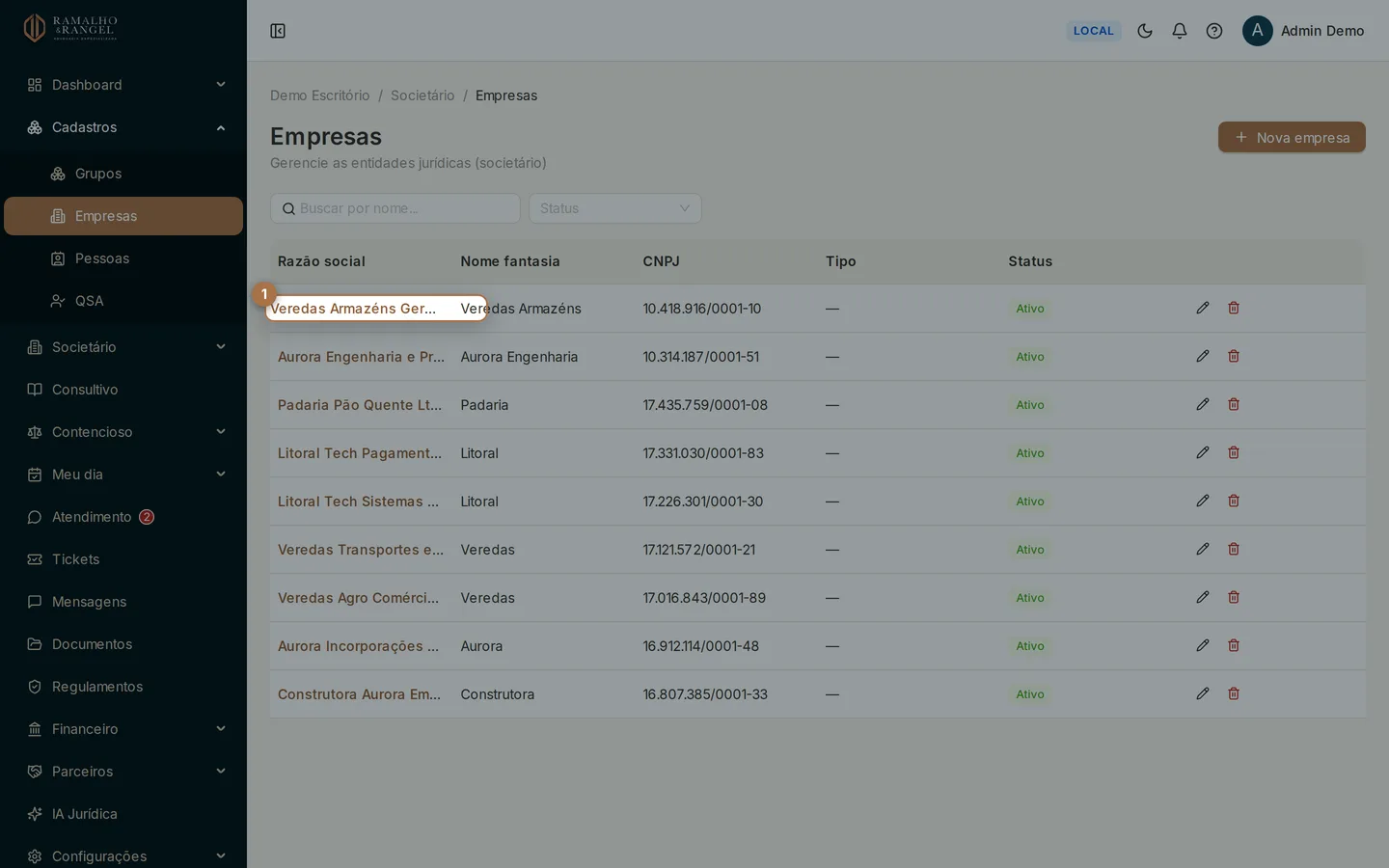
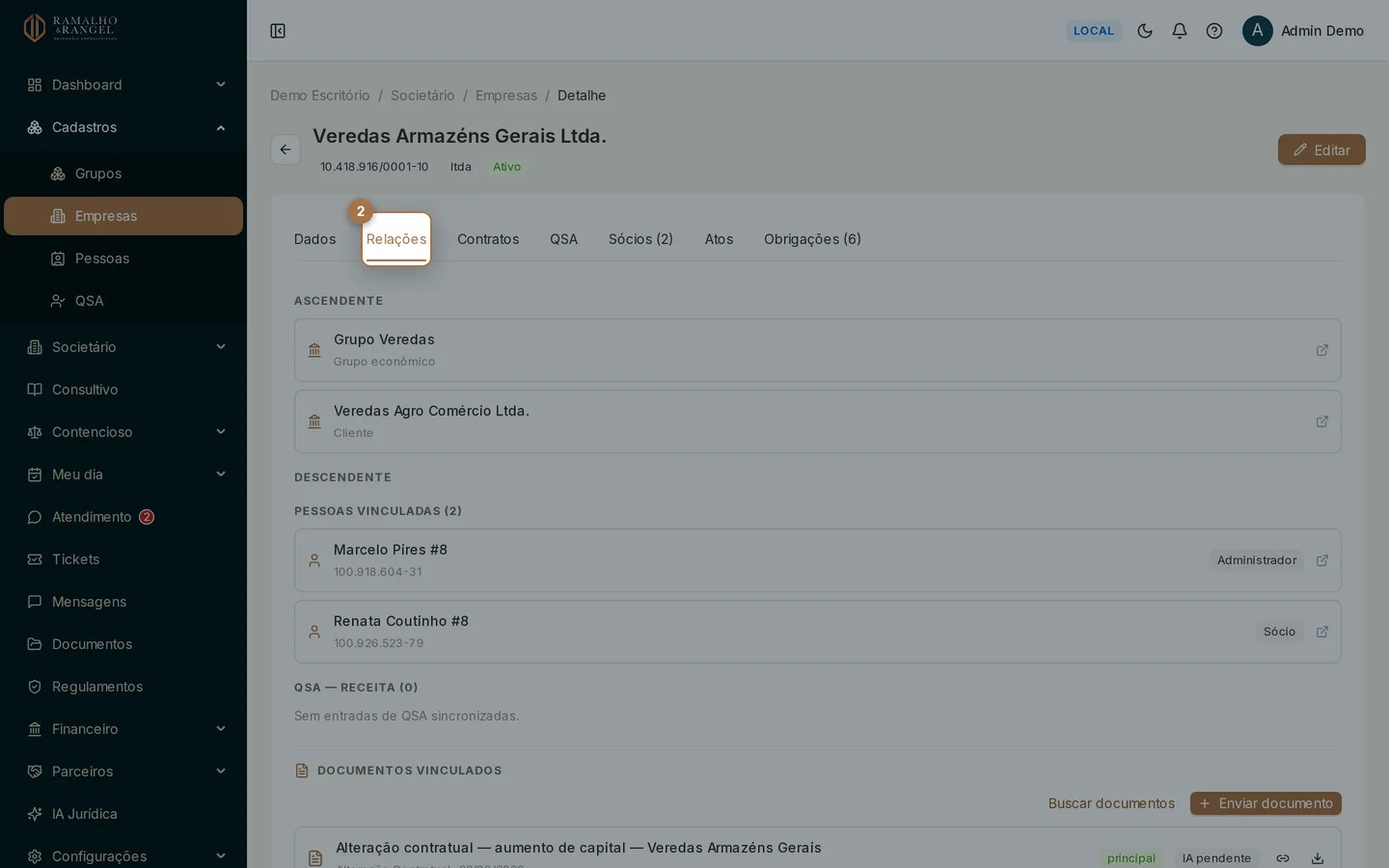
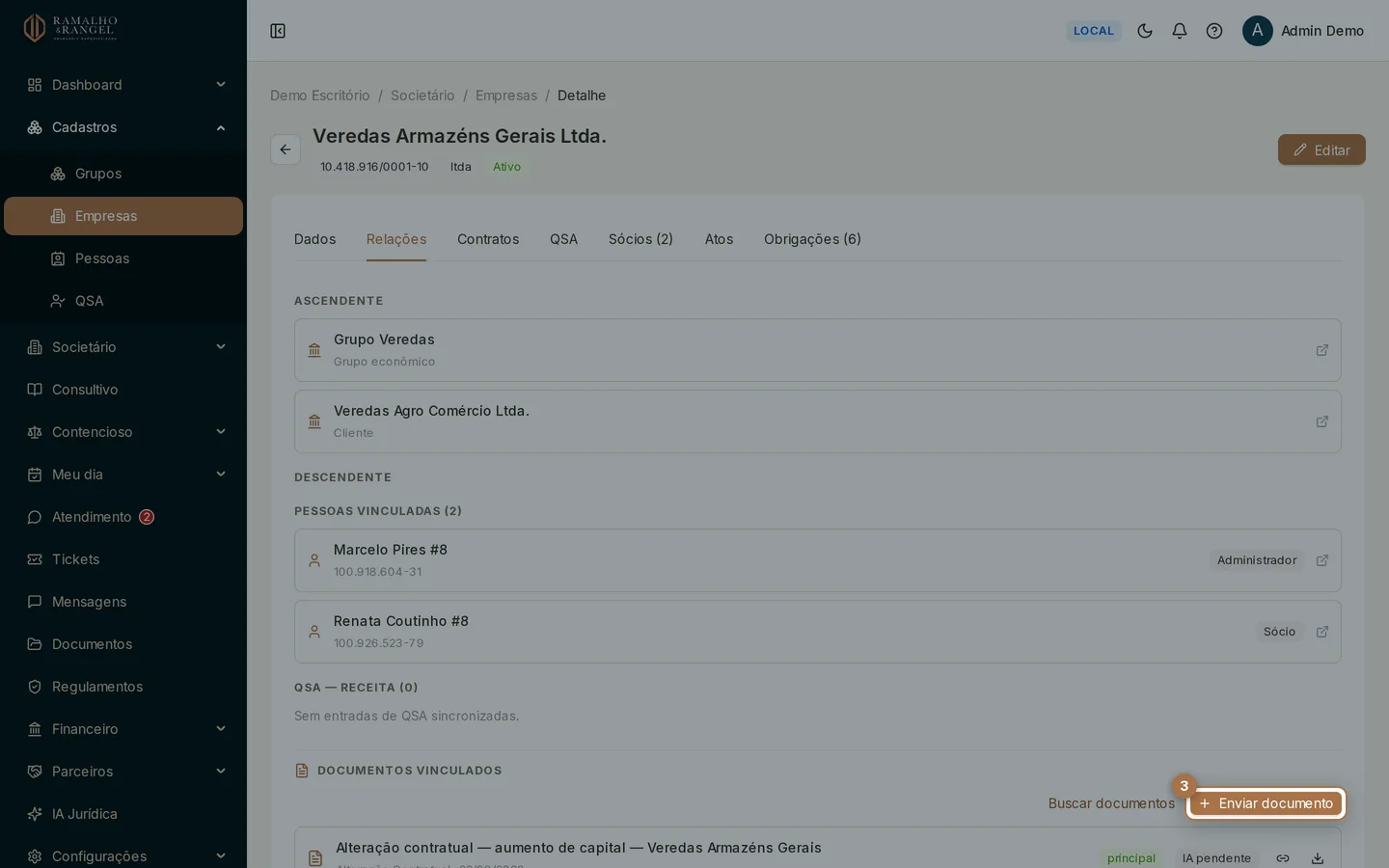
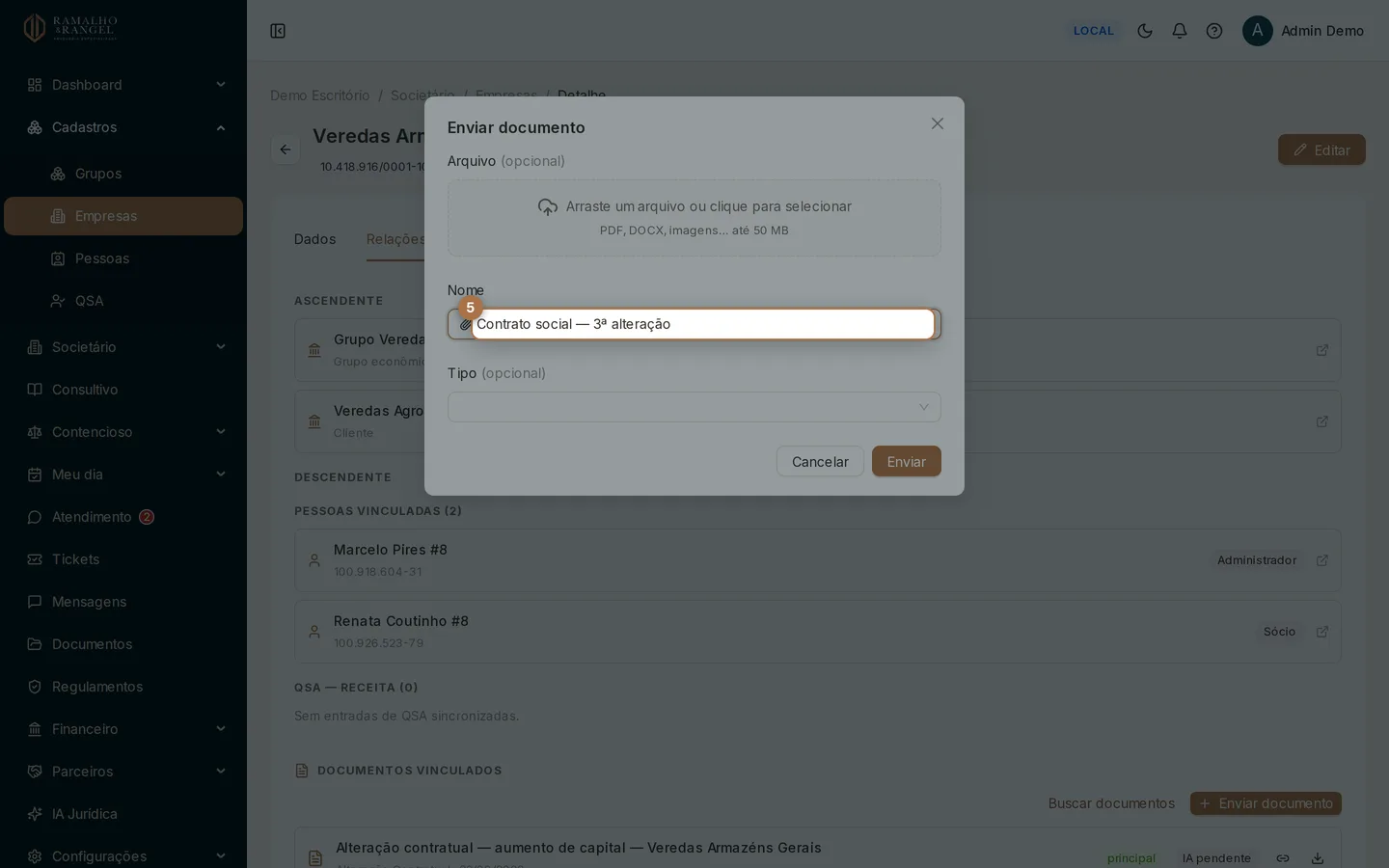
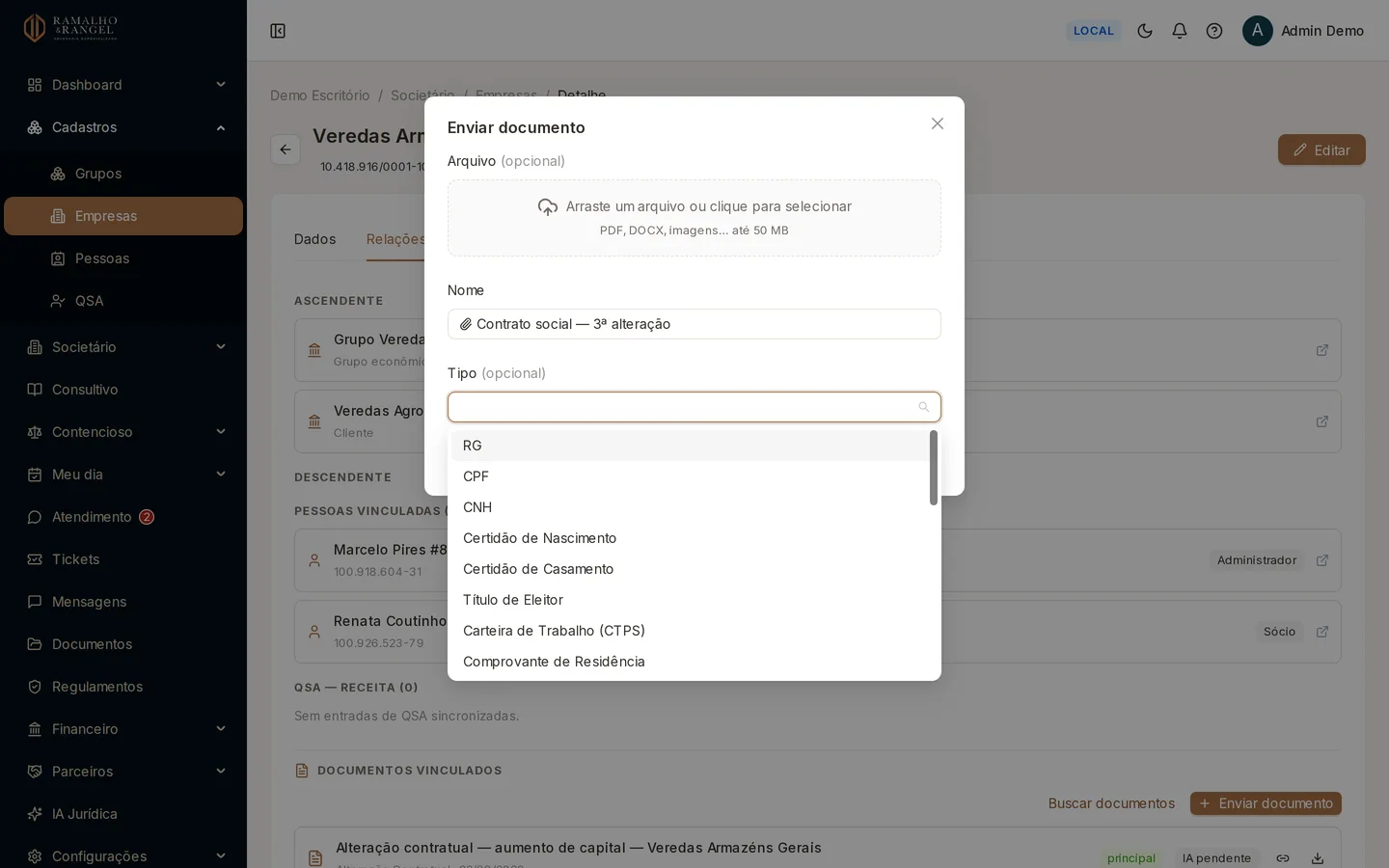
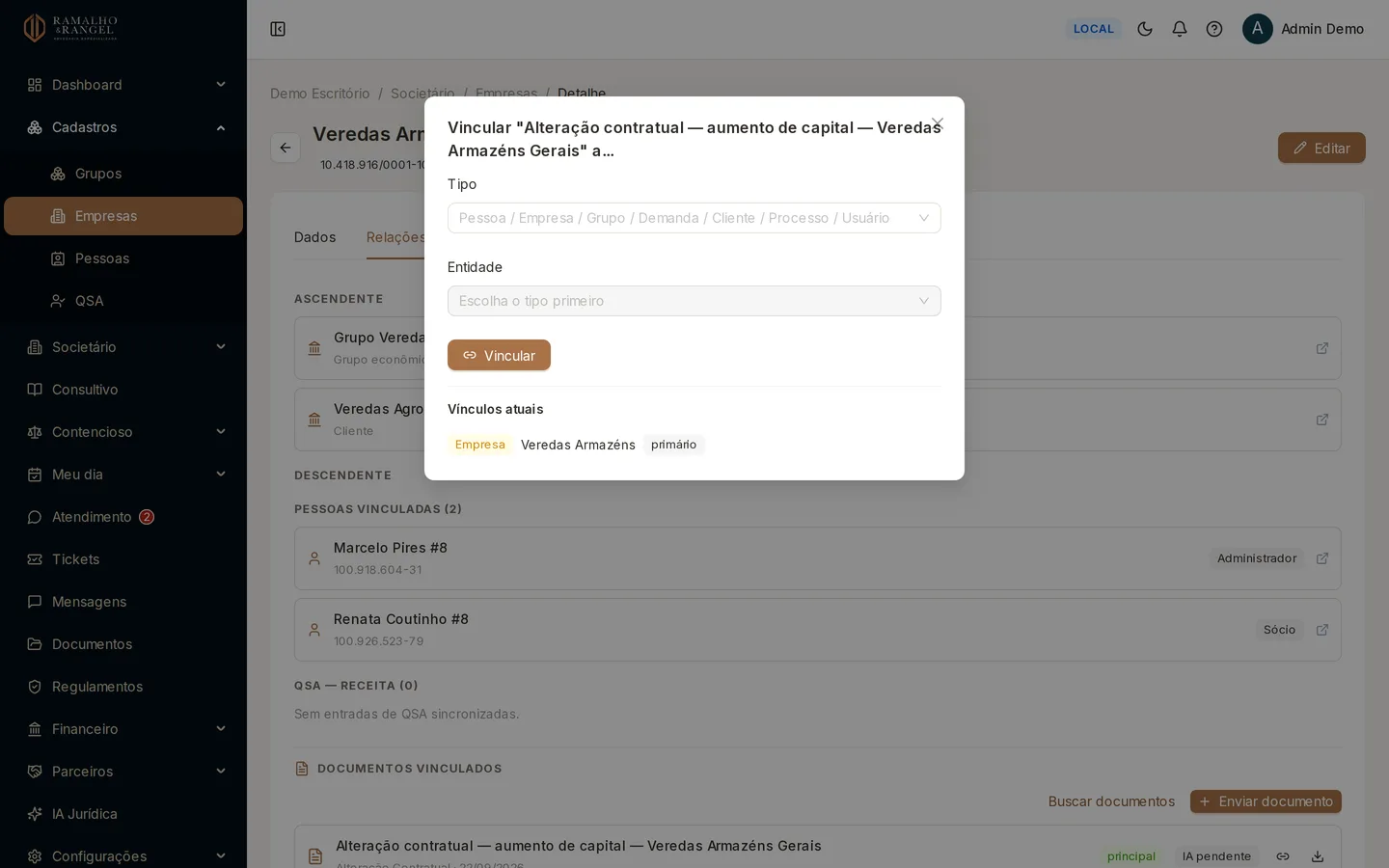
O documento entra pelo registro a que ele pertence. Abra a empresa — o caminho é o mesmo na pessoa, no grupo e no processo.
Onde enviar
O lugar do envio é o registro ao qual o documento pertence.
| Situação | Onde enviar |
|---|---|
| Documento de uma empresa, pessoa ou grupo | Abra o registro, vá na aba Relações, seção Documentos vinculados, e clique em Enviar documento |
| Documento de um processo | Abra o processo e use a aba de documentos dele |
| Documento interno do escritório (sem cliente) | Documentos › Documentos do escritório e clique em Novo documento do escritório |
| Contrato assinado | Pela tela do próprio contrato, em Enviar contrato assinado |
Passo a passo
Abra o registro e clique em Enviar documento
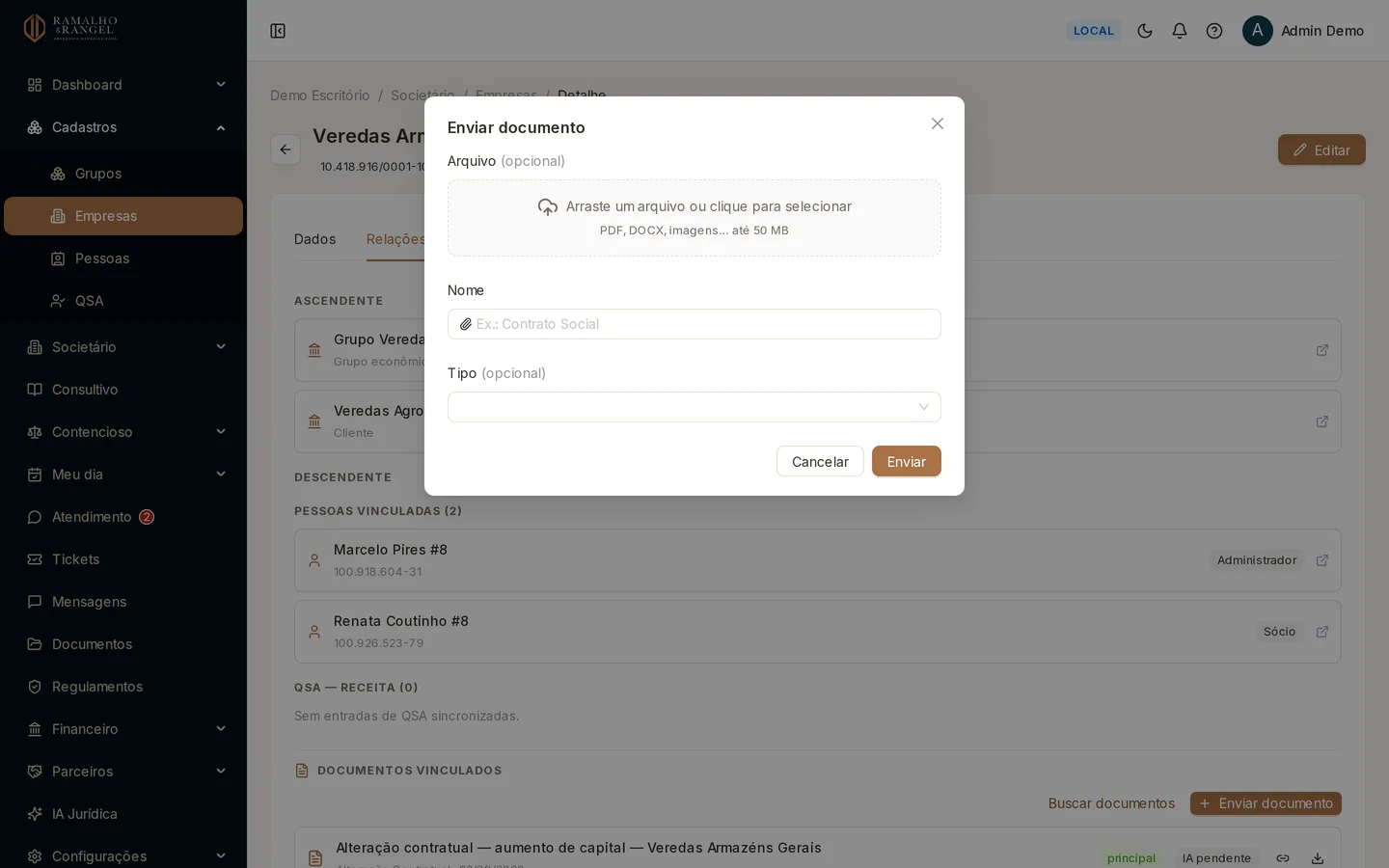
A janela de envio já sabe a quem o arquivo vai pertencer — você não precisa escolher o cliente de novo.
Arraste o arquivo ou clique para selecionar
Um arquivo por vez. O nome do arquivo é sugerido automaticamente no campo Nome.
Ajuste o nome
O nome é obrigatório e é por ele que as pessoas vão procurar depois. Prefira algo que identifique o documento sem abrir o arquivo: "Contrato social — 3ª alteração", e não "scan_0042".
Escolha o tipo
A lista de tipos é a do seu escritório — contrato social, alteração contratual, ata, procuração, RG, CPF, certidão e por aí vai. Quem administra o sistema mantém essa lista em Configurações › Parâmetros, então ela muda de um escritório para outro. É o tipo que faz o documento ser encontrado depois pelo filtro.
Envie
O arquivo sobe e já aparece na lista do registro, com a data e o seu nome como responsável pelo envio.
DicaO tipo não é enfeite
É o tipo que permite achar "todas as procurações do grupo" depois, e é ele que o sistema usa para avisar que já existe um documento daquele tipo naquele registro. Vale o meio minuto de escolher direito.
O que o sistema aceita
- Tamanho: até 50 MB por arquivo.
- Formatos aceitos: PDF, DOC, DOCX, XLS, XLSX, PPT, PPTX, ODT, ODS, TXT, CSV, RTF, ZIP e imagens (PNG, JPG, GIF, WEBP).
- Formatos recusados: arquivos que executam conteúdo (páginas de internet, imagens SVG, programas, scripts). A recusa é proposital: esse tipo de arquivo é o caminho mais comum de ataque num repositório de documentos.
AtençãoTrocar a extensão não engana o sistema
O Mandatta confere o conteúdo do arquivo contra a extensão. Renomear um arquivo para ".pdf" não faz ele passar: a mensagem será de que o conteúdo não corresponde à extensão. Se isso acontecer com um arquivo legítimo, gere um PDF novo a partir do original.
Ligar o documento a mais de um lugar
Todo documento nasce com um vínculo principal — o registro em que ele foi enviado. Quando o mesmo arquivo interessa a outro contexto, você cria um vínculo adicional em vez de enviar de novo.
Encontre o documento na lista
Na aba Documentos do registro ou na busca geral.
Clique em Vínculos
Escolha o tipo — Pessoa, Empresa, Grupo econômico, Demanda, Cliente, Processo ou Usuário — e depois o registro de destino.
Confirme
O documento passa a aparecer nos dois lugares, marcado como principal onde nasceu e como adicional onde foi vinculado. O arquivo continua sendo um só.
Remover um vínculo adicional desfaz só a ligação: o documento e o arquivo continuam existindo no lugar de origem.
Quando o envio é recusado
| Mensagem | Por que aconteceu | O que fazer |
|---|---|---|
| Já existe documento desse tipo neste registro | O sistema não deixa dois documentos do mesmo tipo no mesmo cliente ou caso | Confira se o que você quer é substituir o arquivo existente |
| Documento pessoal já pertence a outra pessoa | Um documento pessoal só pode ficar ligado a uma pessoa | Verifique se escolheu a pessoa certa |
| Este registro já é o vínculo principal | Você tentou vincular o documento ao lugar onde ele já vive | Nada a fazer: ele já aparece ali |
| Arquivo excede o limite de 50 MB | Arquivo grande demais | Divida o documento ou reduza a resolução do escaneamento |
| Você não tem permissão para esta ação | Seu perfil não gerencia documentos, ou este documento está fora do seu escopo | Fale com a coordenação |
Permissão necessáriaQuem pode enviar
Enviar, editar e vincular documentos exige o perfil com gestão de documentos — o que inclui advogados, assistentes, coordenação, controladoria e financeiro. Excluir documento é restrito ao administrador do escritório.
Como trocar o arquivo por uma versão nova sem perder a anterior
Como achar um documento depois de enviado