
Encontrar um documento
Como usar a busca e os filtros de documentos, e por que o Mandatta organiza por vínculo em vez de pastas.
Não existe pasta no Mandatta. Um documento é encontrado pelo lugar a que ele pertence — cliente, empresa, grupo, demanda, processo — ou pela busca geral, que atravessa todos esses contextos de uma vez.
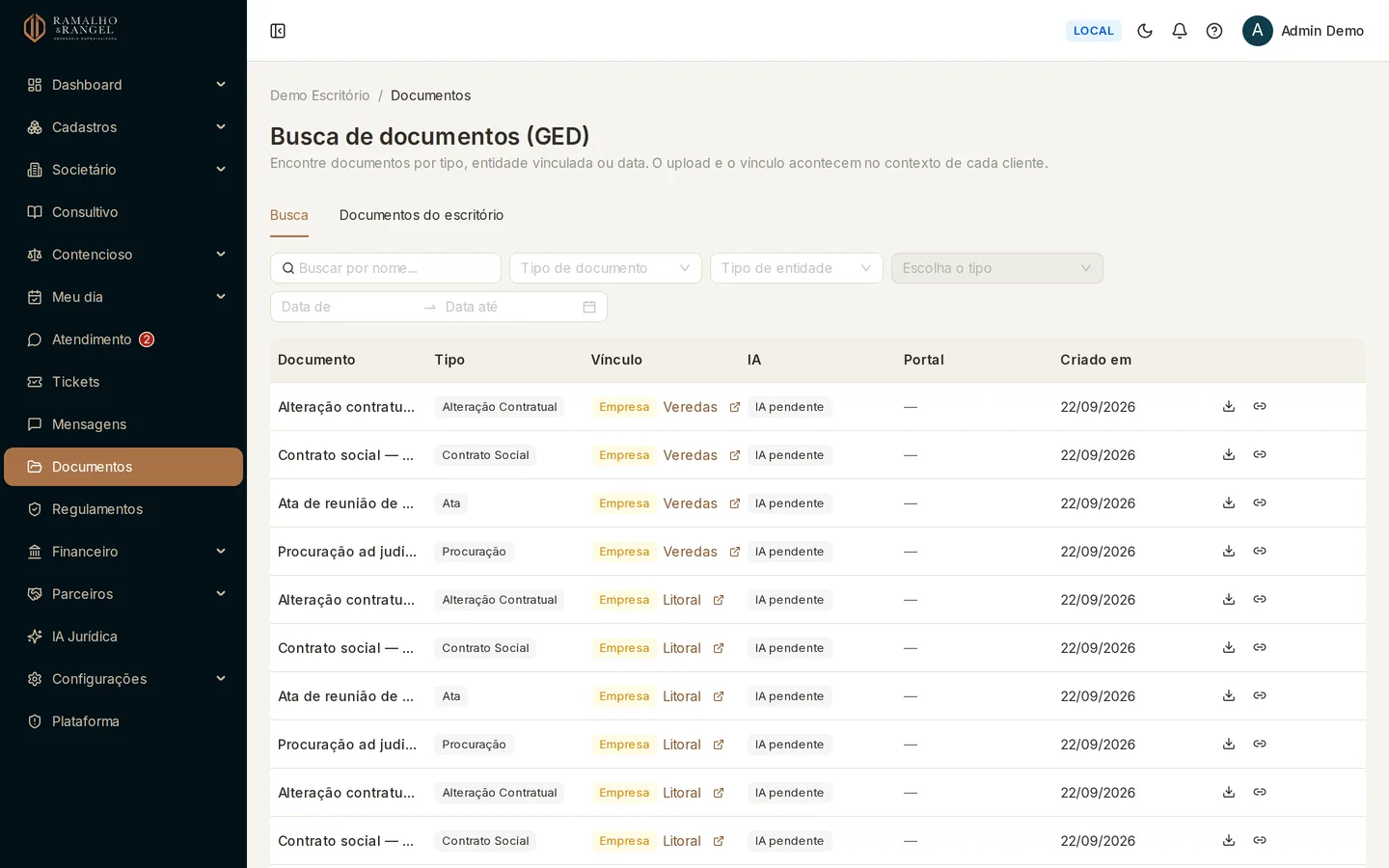
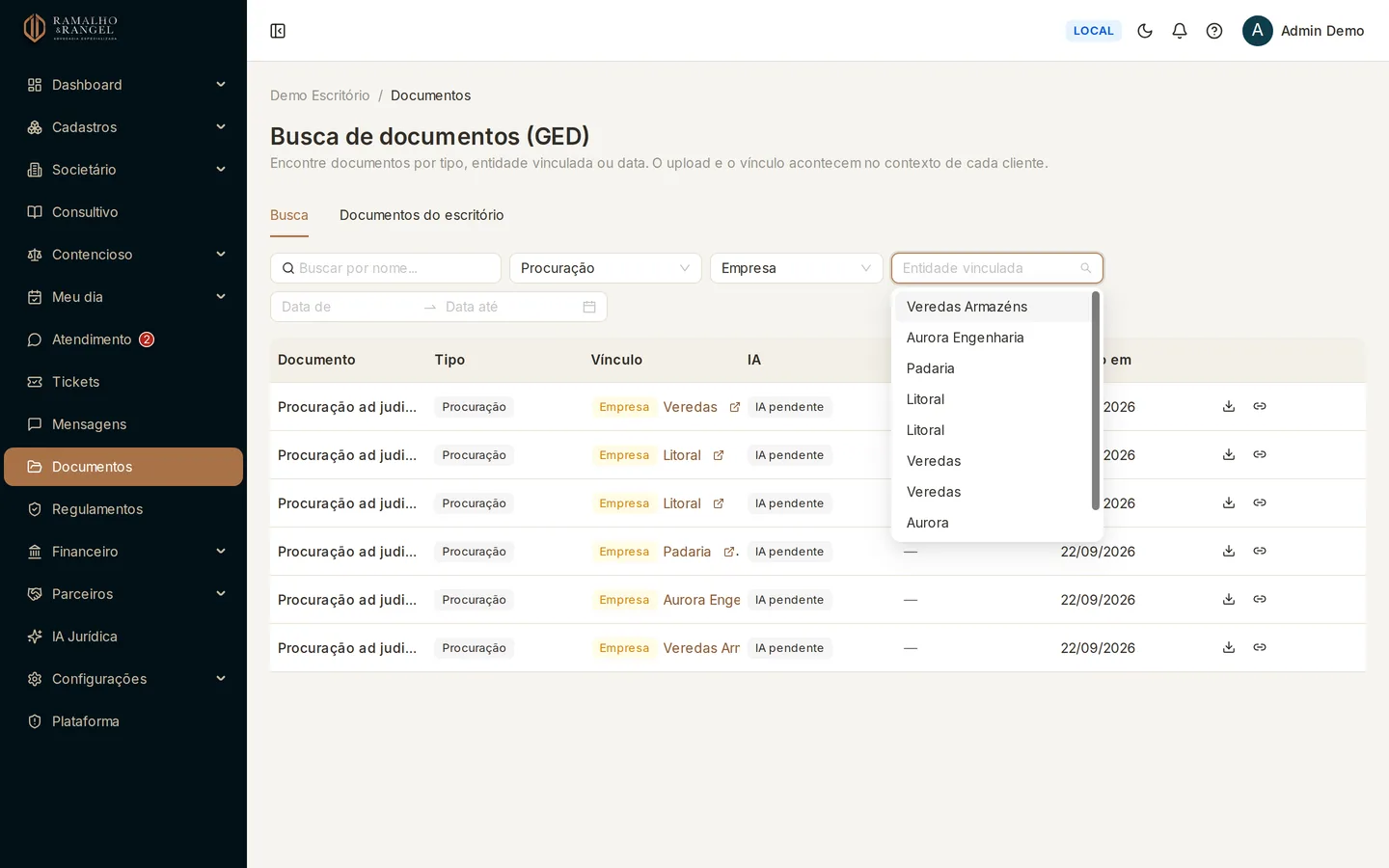
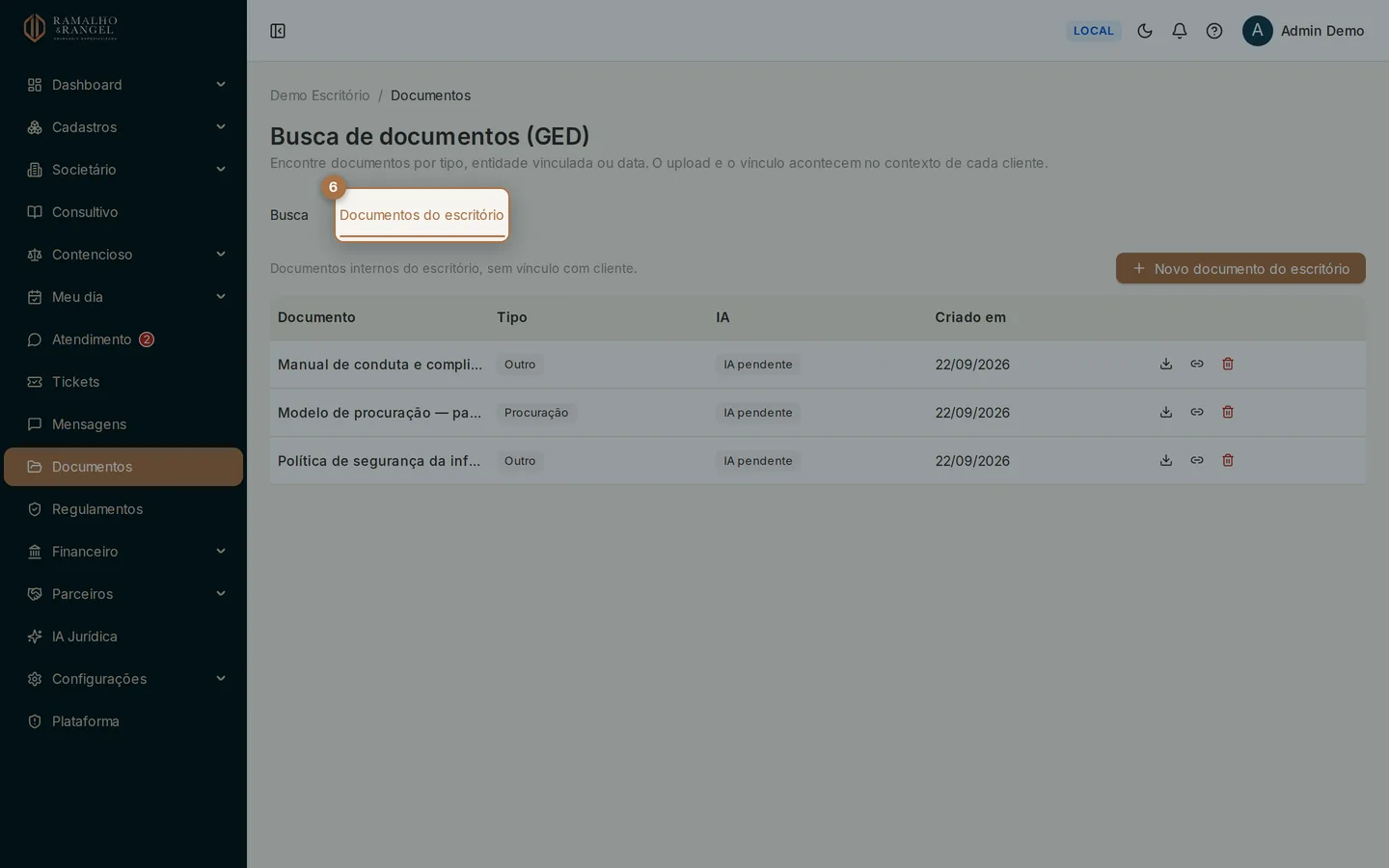
Documentos, no menu lateral, abre a busca do GED: ela atravessa empresas, pessoas, grupos, demandas e processos de uma vez.
As três portas de entrada
| Porta | Quando usar |
|---|---|
| Documentos › Busca | Você sabe o que procura, mas não onde está |
| Documentos › Documentos do escritório | Documento interno, sem cliente: modelos, políticas, papéis da própria banca |
| Dentro do registro — aba Relações na empresa, pessoa e grupo; aba Documentos no processo | Você já está no registro e quer ver o acervo dele |
Buscar pela tela de documentos
Abra Documentos no menu lateral
A tela abre na aba Busca, com os filtros no topo.
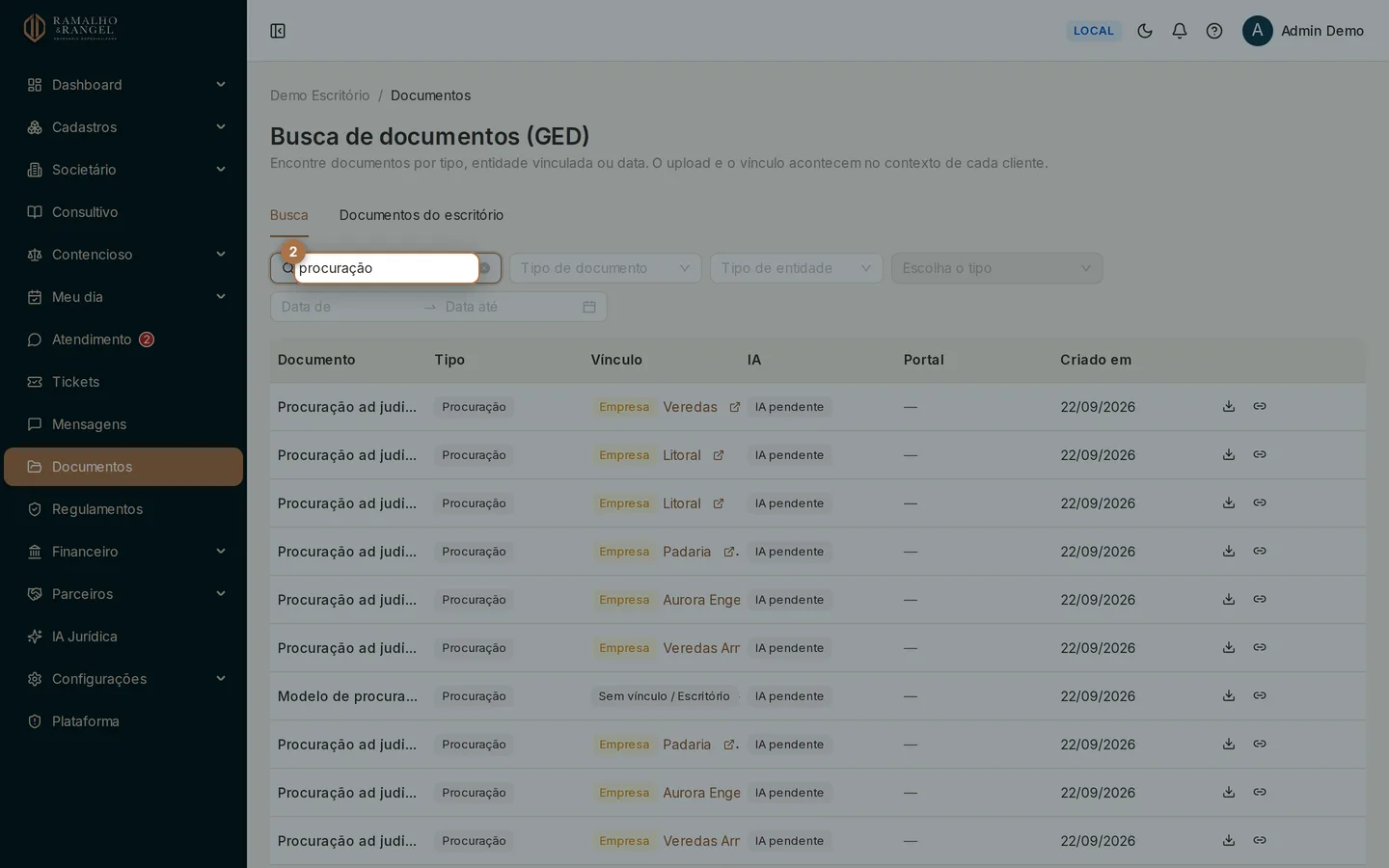
Digite parte do nome
O campo Buscar por nome procura um pedaço do nome do documento. Não diferencia maiúsculas de minúsculas.
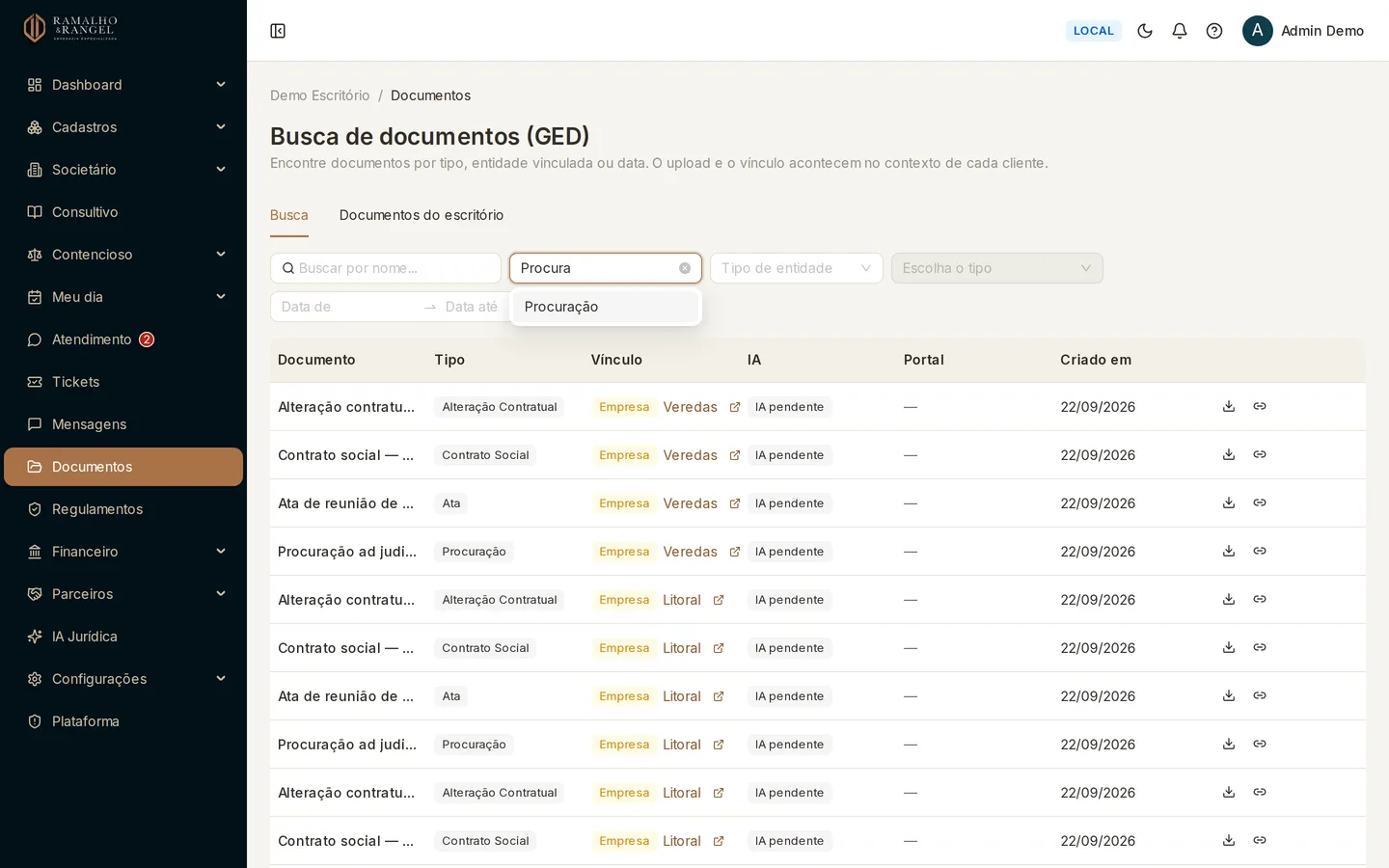
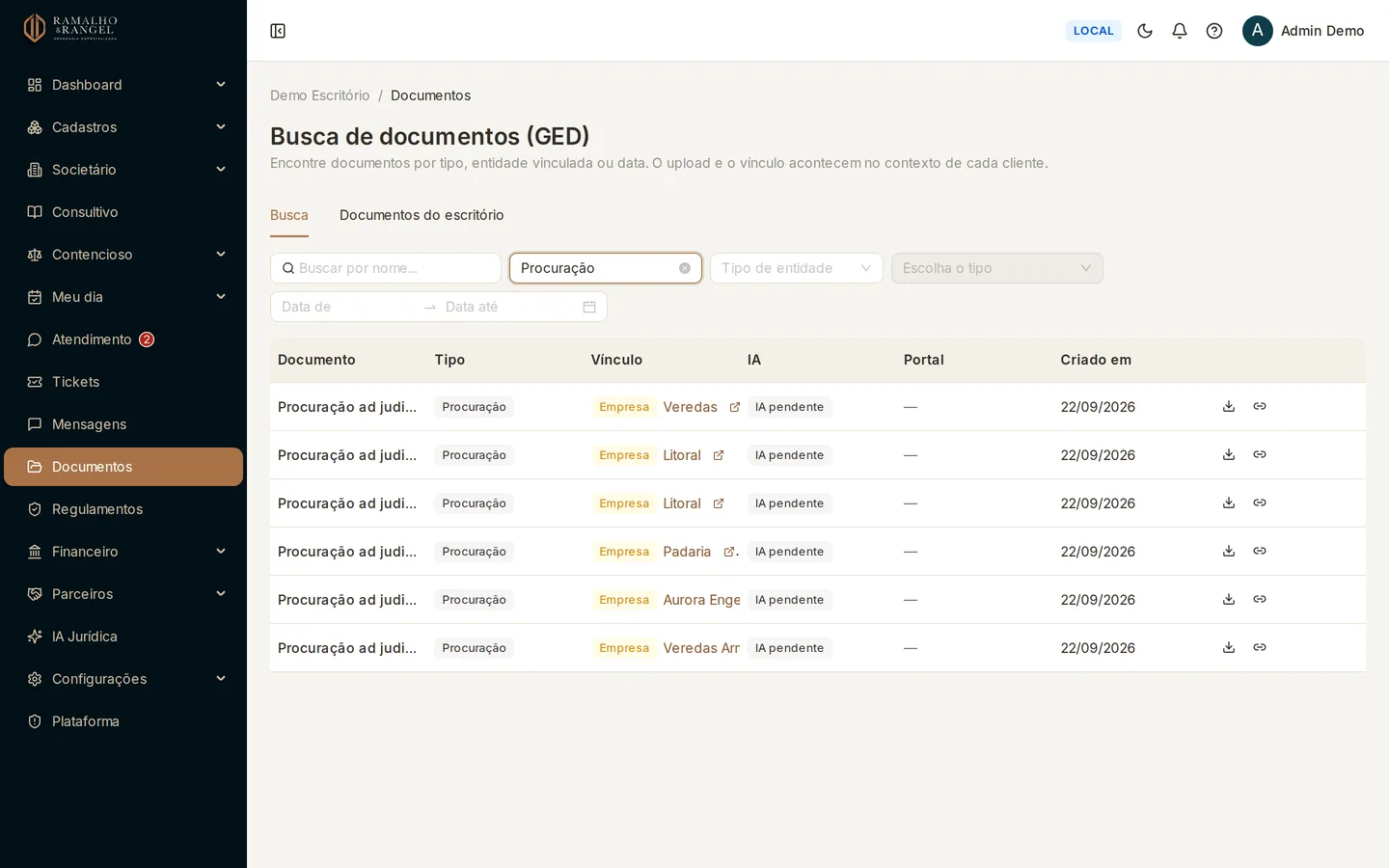
Refine com os filtros
Você pode combinar tipo de documento, entidade vinculada e período de criação.
Baixe ou abra os vínculos
Cada linha traz o botão de baixar e o de ver os vínculos daquele documento.
Os filtros disponíveis
- Tipo de documento — contrato social, ata, procuração, petição, decisão, despacho, contrato, documento pessoal, certidão e os demais do catálogo.
- Tipo de entidade + entidade vinculada — primeiro escolha se procura por Pessoa, Empresa, Grupo econômico, Demanda, Cliente, Processo ou Usuário; depois escolha qual. Filtrar por uma entidade traz tanto os documentos que nasceram nela quanto os que foram vinculados a ela depois.
- Período — data inicial e final de entrada do documento no sistema.
DicaComece largo e vá fechando
Buscar por tipo ("procuração") e depois escolher a empresa costuma ser mais rápido do que acertar o nome exato de um arquivo que outra pessoa nomeou.
O que a busca enxerga
Isso evita muita procura frustrada:
- A busca lê o nome do documento, não o conteúdo do arquivo. Uma palavra que aparece dentro do PDF não traz o documento no resultado.
- O nome que vale é o que foi digitado no envio. Se a pessoa deixou "digitalizar0007", é isso que está lá — vale corrigir o nome quando você encontrar um caso assim.
- Acentos contam. "Peticao" não encontra "Petição".
- Documento excluído não aparece.
- Documentos fora do seu escopo de acesso podem aparecer pelo nome, mas sem permitir download.
Organização por vínculo, não por pasta
Cada documento tem um vínculo principal (onde ele vive) e pode ter vínculos adicionais (onde ele também precisa aparecer). Nas listas, isso vem marcado:
| Marca | Significado |
|---|---|
| principal | O documento pertence a este registro — foi aqui que ele foi enviado |
| adicional | O documento vive em outro lugar e foi vinculado a este |
| Nome de uma empresa | Na visão do grupo econômico, indica de qual empresa o documento veio |
É por isso que a mesma procuração aparece na pessoa que a outorgou e na demanda em que ela foi usada, sem existir duas vezes. Alterar o arquivo em um lugar altera em todos, porque é o mesmo arquivo.
AtençãoGrupo econômico mostra as empresas do grupo
Na aba Documentos de um grupo, a lista inclui os documentos das empresas que fazem parte dele, com o nome da empresa de origem ao lado. Se você procurava só o que é do grupo em si, olhe essa marca antes de concluir que o documento está no lugar errado.
Listas longas
As listas carregam por partes e mostram quantos itens você já vê do total ("20 de 137"). Use Carregar mais no fim da lista para trazer o resto. Se o total é alto, filtrar por tipo ou por período chega ao documento mais rápido do que rolar a tela.
Quando você não acha o documento
Confirme o contexto
Procure pela entidade, não pelo nome: filtre por Empresa ou Pessoa e veja o acervo inteiro dela.
Tente pelo tipo, sem texto
Deixe o campo de nome vazio e filtre só por tipo de documento e entidade.
Veja os documentos do escritório
Documentos internos não têm cliente e por isso não aparecem quando você filtra por entidade.
Considere o acesso
Alguns documentos não aparecem para todo mundo. Se você tem motivo para acreditar que o documento existe, fale com a coordenação.
Quem enxerga cada documento e por que alguns ficam fora da sua lista
Enviar um documento e criar os vínculos certos