
O quadro de tarefas do time
Como ler o Kanban de tarefas, o que significa cada coluna e o que acontece quando você move um cartão.
O Kanban é a mesma fila de tarefas da lista, vista por etapa. Em Meu dia › Tarefas, o botão do canto superior alterna entre Lista e Kanban. A lista serve para filtrar e conferir datas; o quadro serve para enxergar onde o trabalho está parado.
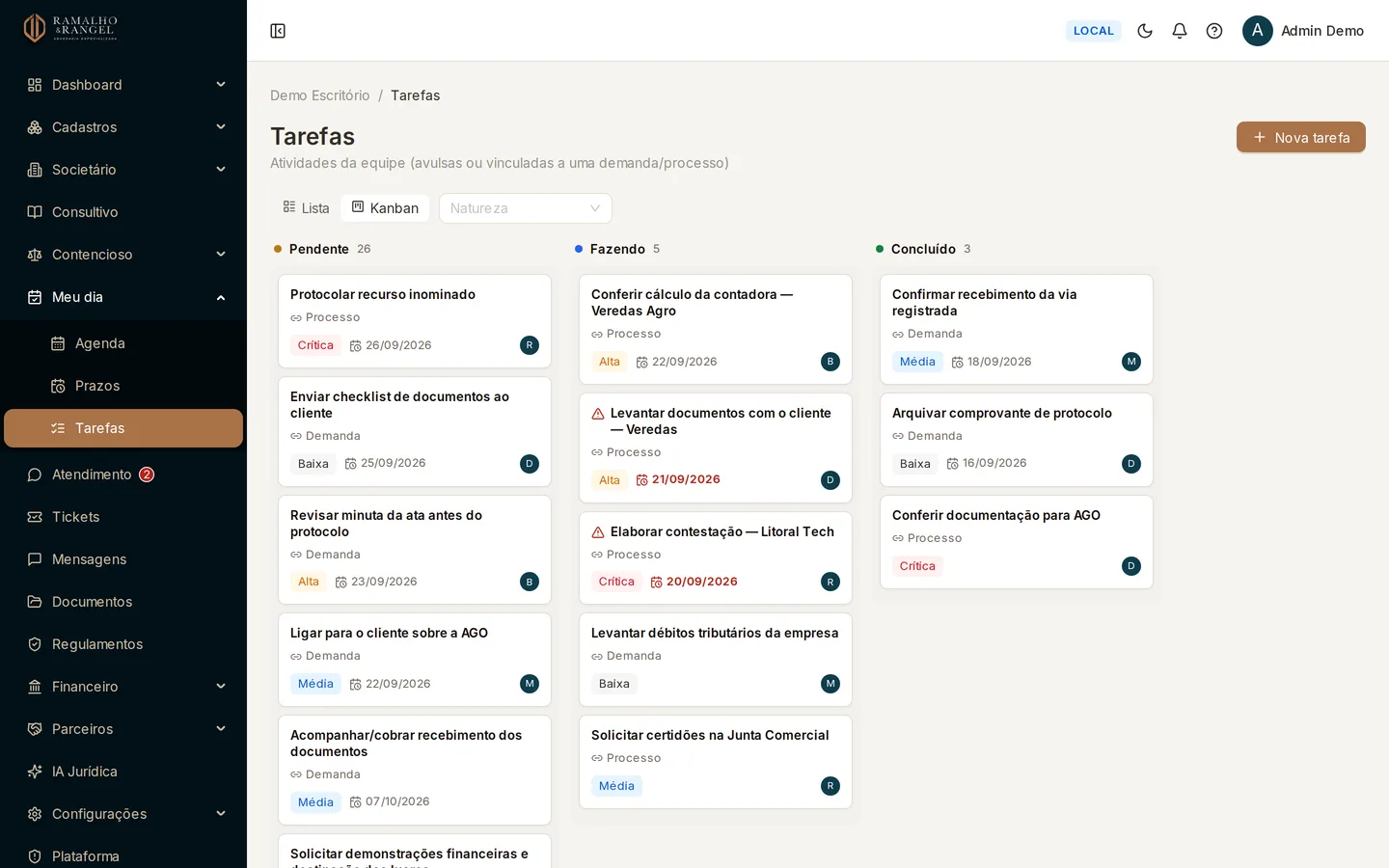
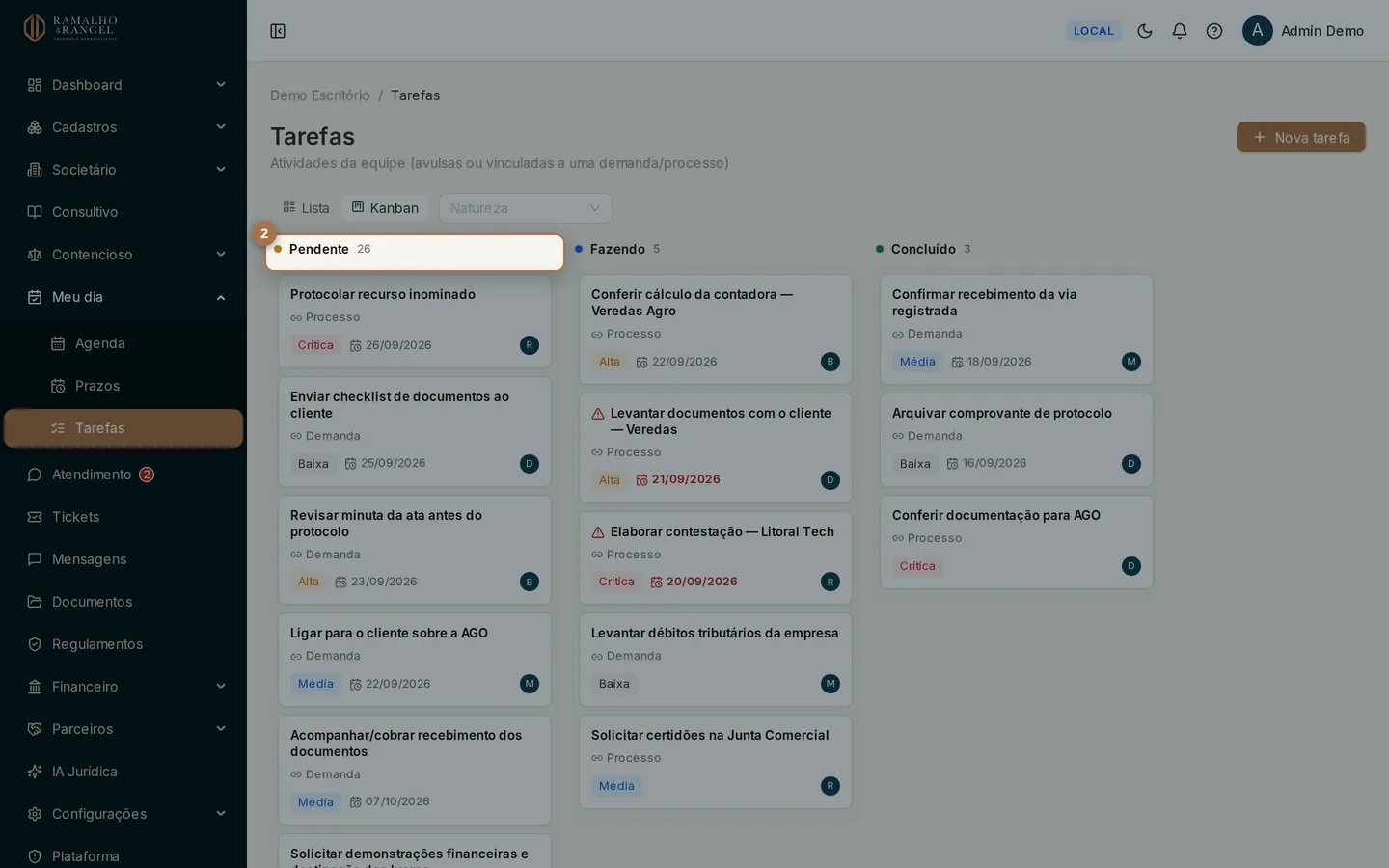
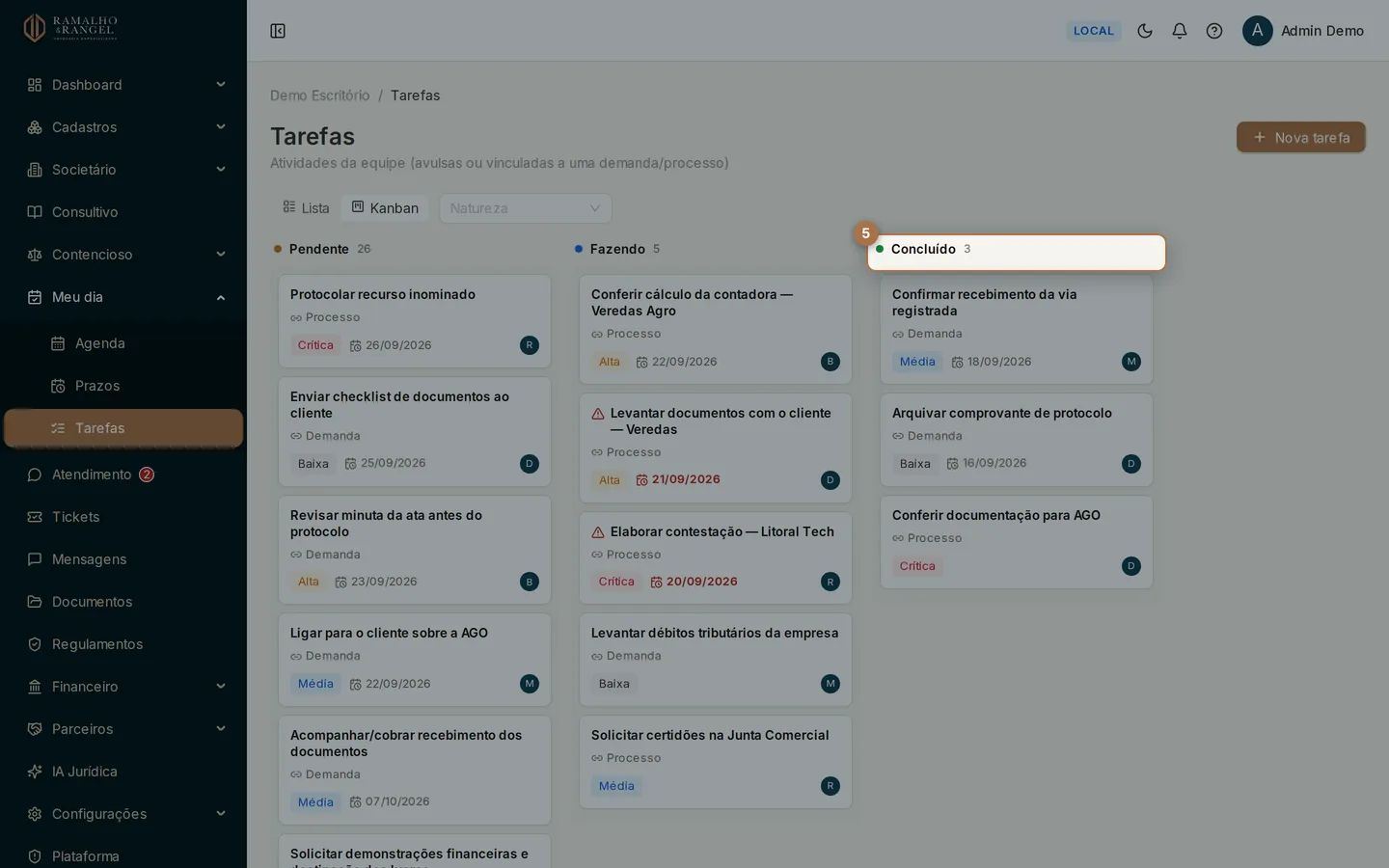
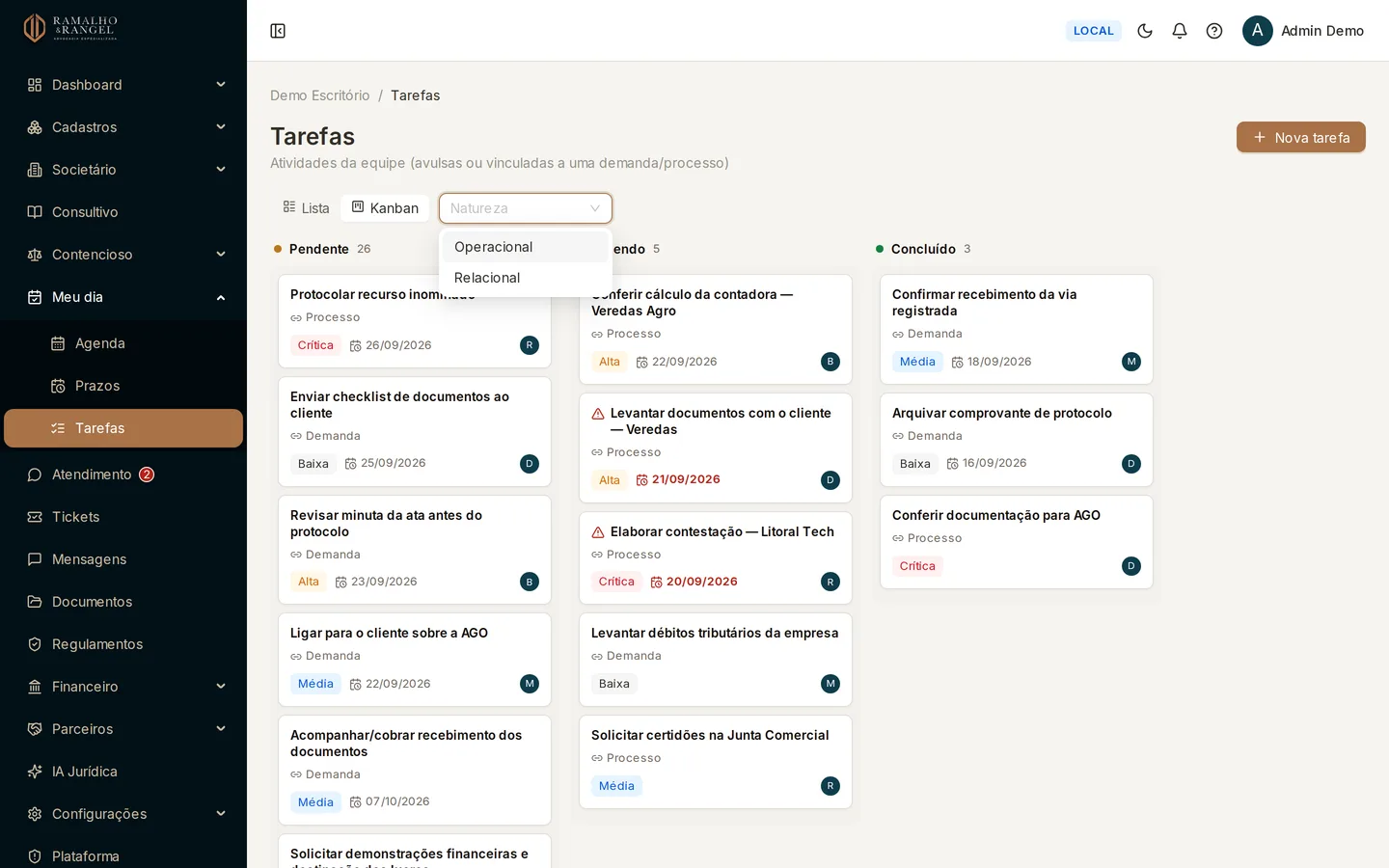
Em Meu dia › Tarefas, o botão do canto alterna entre Lista e Kanban. É a mesma fila, vista por etapa: a lista serve para filtrar, o quadro para enxergar onde o trabalho parou.
As três colunas
O quadro de tarefas tem três colunas fixas, na ordem da esteira. O número ao lado do nome mostra quantos cartões há em cada uma.
| Coluna | O que significa | O que se espera |
|---|---|---|
| Pendente | A tarefa existe e tem responsável, mas ninguém começou | Puxar para Fazendo ao começar |
| Fazendo | Alguém está tocando a tarefa agora | Não deixar acumular: coluna cheia é sinal de trabalho paralelo demais |
| Concluído | Etapa final. A tarefa saiu da fila | Nada — a tarefa fica só como histórico |
Quando a coluna Concluído recebe um cartão, o cronômetro daquela tarefa é encerrado, o tempo é somado ao total e a data de conclusão fica gravada.
Tarefas canceladas e arquivadas não aparecem no quadro: elas fecharam sem entrega, então não são pendência nem conclusão. Para encontrá-las, use a visão Lista.
O que cada cartão mostra
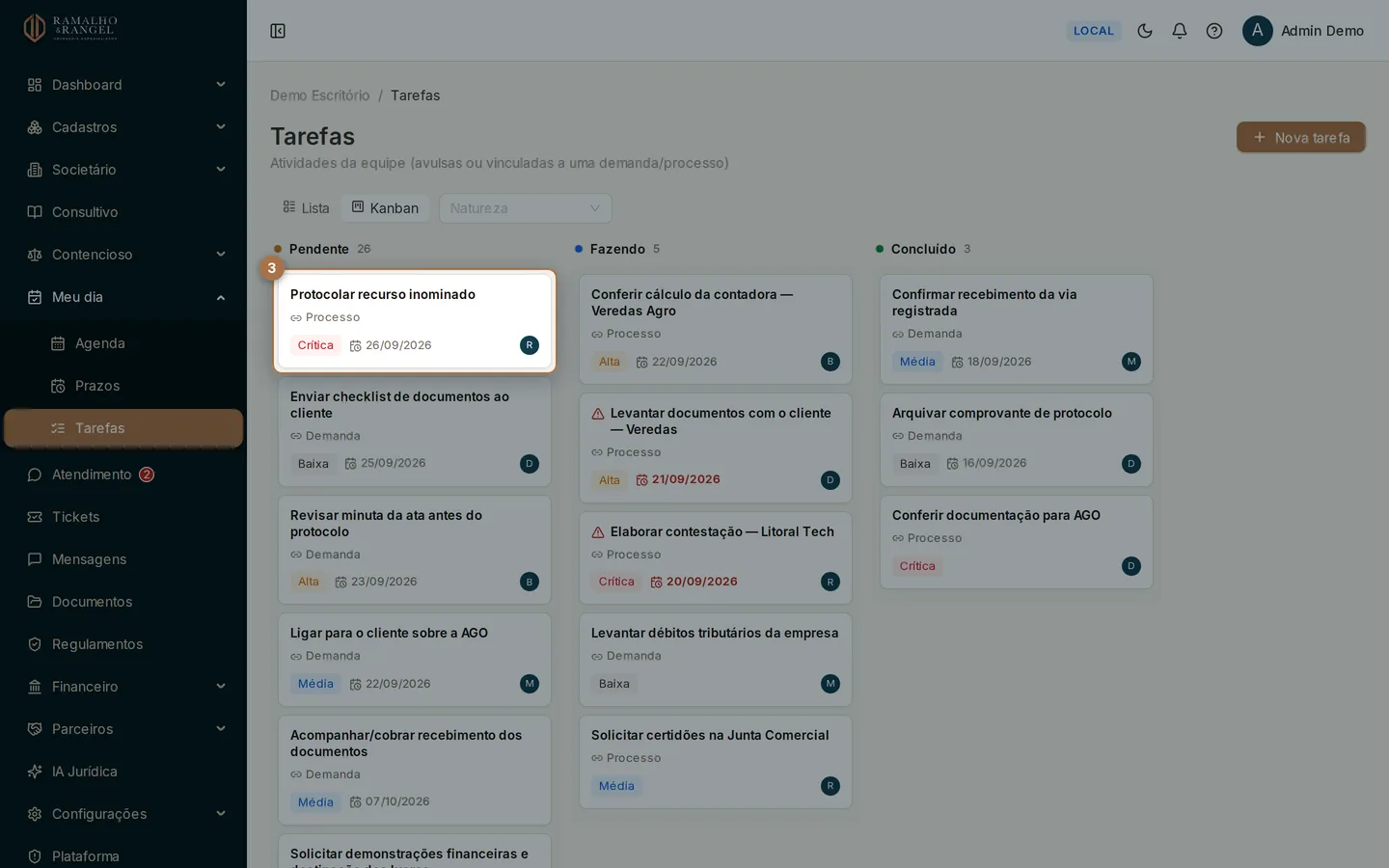
Sem abrir nada, o cartão já responde o essencial:
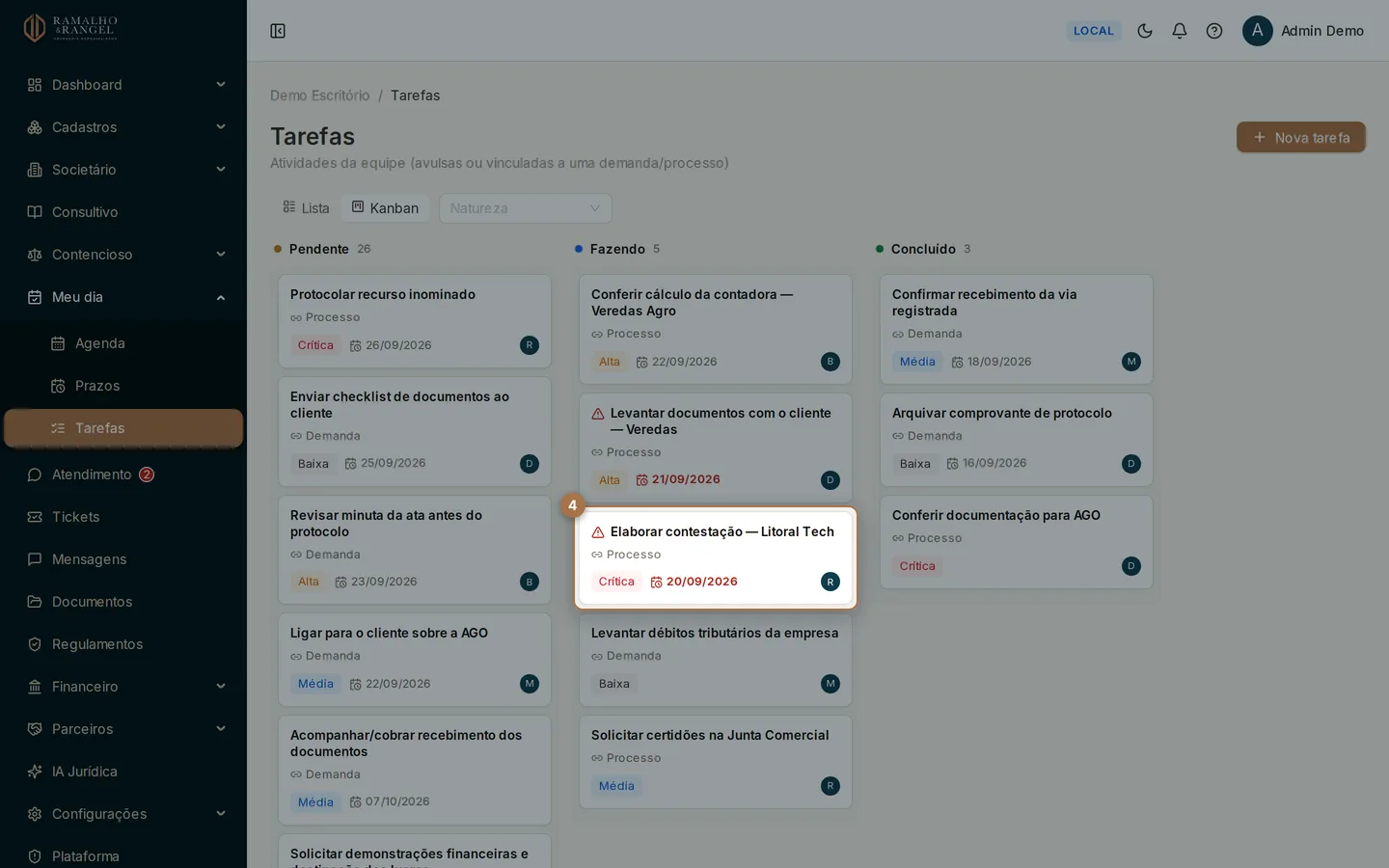
- Título da tarefa, com um triângulo vermelho quando ela está atrasada.
- Vínculo: processo, demanda, cliente, empresa, pessoa ou grupo.
- Prioridade, em etiqueta colorida — Baixa, Média, Alta ou Crítica.
- Prazo fatal, em vermelho quando já passou.
- A inicial do responsável, no canto direito. Passar o cursor mostra o nome completo.
Clicar no cartão abre a ficha lateral, com cronômetro, prazos, responsáveis, documentos e comentários.
Mover um cartão
Arraste o cartão e solte na coluna de destino. A coluna sob o cursor fica destacada enquanto você arrasta, e a mudança é salva assim que você solta — não existe botão de confirmar.
CuidadoPara trás, só com alçada
O status das tarefas avança: Pendente, Fazendo, Concluído. Arrastar um cartão de volta para uma coluna anterior só funciona para o perfil Coordenador e para o Administrador. Para os demais, o sistema recusa o movimento, avisa na tela e o quadro volta a mostrar a situação real. Cancelar também não se faz pelo quadro: o cancelamento de tarefa passa pela coordenação.
Filtrar o quadro
No Kanban, o filtro de status não aparece — as colunas já são o status. O que continua disponível é o filtro Natureza, que separa o trabalho Operacional (fazer no processo ou na demanda) do Relacional (contato e acompanhamento com cliente ou parceiro).
AtençãoQuadro com limite de exibição
O quadro mostra um número máximo de cartões por coluna. Quando o time tem mais tarefas do que isso, aparece um aviso dizendo quais colunas chegaram ao limite. Nesse caso, filtre por natureza ou use a Lista, que pagina e mostra tudo.
Os outros quadros do sistema
O quadro de tarefas é um; o Mandatta tem outros, com propósito diferente:
- Processos e Consultivo têm o quadro por situação do caso, na tela de Processos.
- Demandas societárias têm um quadro por fase — Fase 1, Fase 2 (AGO Anual, AGE Reeleição de Diretoria, Livros Societários) —, cada uma com as suas colunas.
Diferente das três colunas fixas das tarefas, as colunas desses quadros são configuráveis pelo escritório em Configurações › Estágios Kanban: dá para criar coluna, renomear, mudar a cor, reordenar e marcar quais encerram o trabalho.
Permissão necessáriaMexer nas colunas é do administrador
Criar, renomear, reordenar ou excluir uma coluna é alçada de quem administra o sistema. Excluir uma coluna em uso é definitivo, e os cartões que estavam nela precisam ser reposicionados — combine antes com a equipe.
Mover a demanda cria tarefas
Nos quadros de demanda societária existe um efeito que o quadro de tarefas não tem: ao arrastar a demanda para uma etapa, o sistema cria as tarefas previstas para aquela etapa, com responsável e prazos já preenchidos. Elas passam a aparecer no quadro do time e na lista de tarefas.
Vale a conferida logo depois de mover: abra a demanda e veja o painel de tarefas, para confirmar que os responsáveis fazem sentido para aquele caso.
DicaUse o quadro na reunião de equipe
Abrir o Kanban filtrado por natureza Operacional dá, em uma tela, quem está com o quê e o que está parado em Pendente há tempo demais. As decisões da conversa você registra como comentário na ficha de cada tarefa.
Próximo: o que acontece quando um prazo atrasa