
Trabalhar a sua lista de tarefas
Como filtrar a lista do dia, abrir a ficha de uma tarefa, concluir, reatribuir e comentar — e como fica o cancelamento de tarefa.
A tela Meu dia › Tarefas é a fila de trabalho da equipe. Ela abre na visão Lista, com as tarefas mais recentes primeiro e paginação de 20 em 20. O botão do canto alterna para o Kanban.
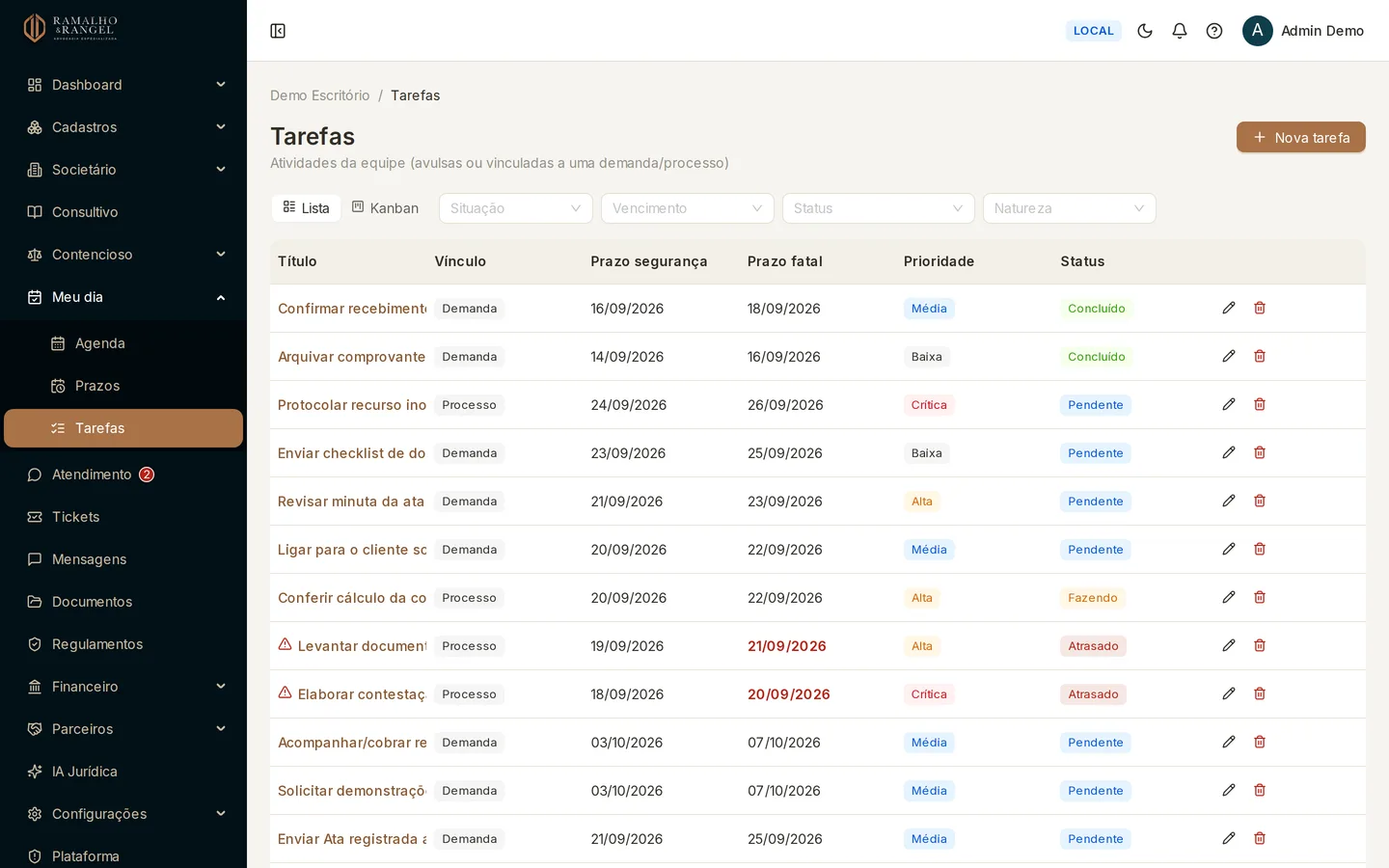
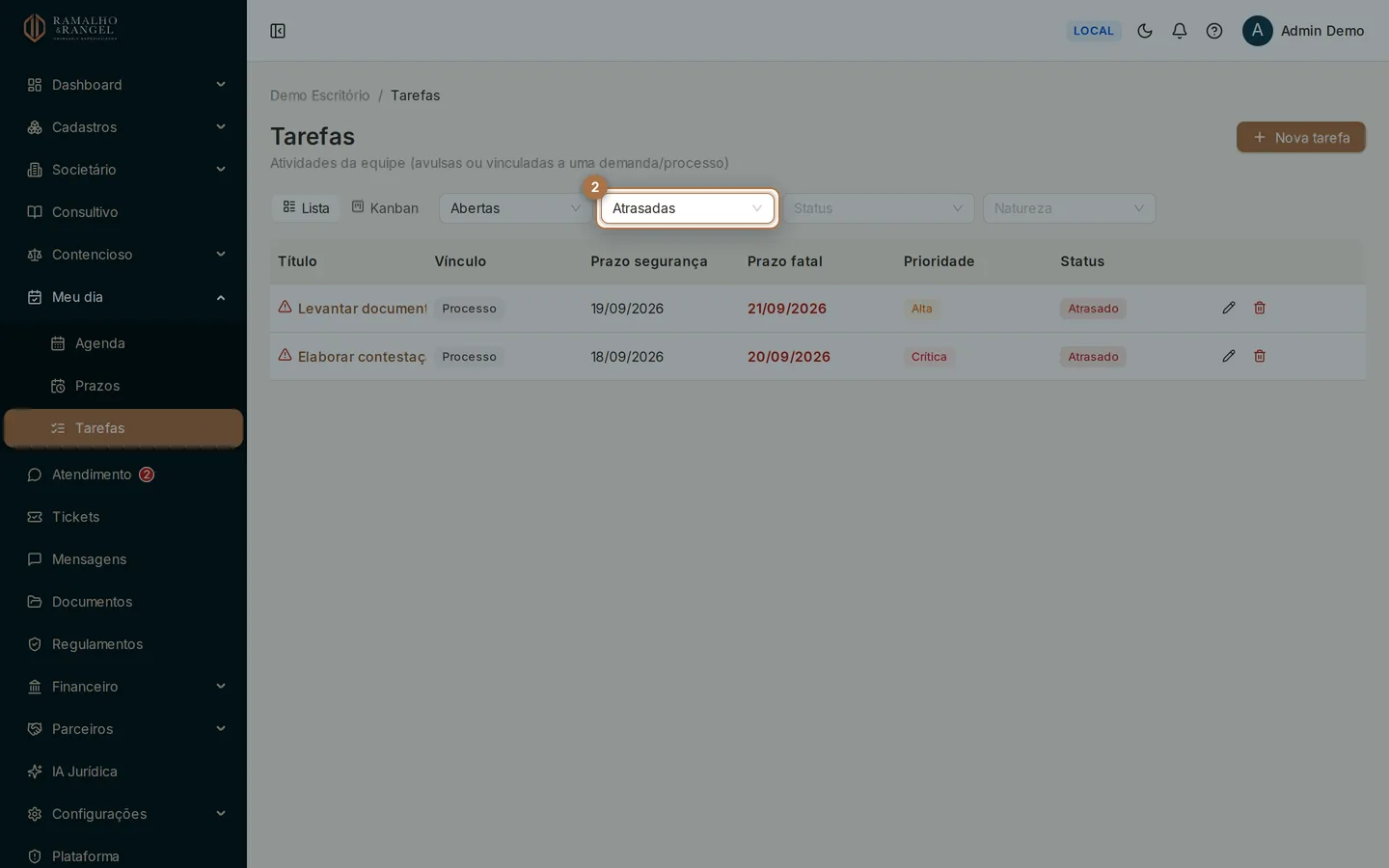
Meu dia › Tarefas é a fila de trabalho da equipe. A lista abre com as tarefas mais recentes primeiro e mostra prazo de segurança, prazo fatal, prioridade e status.
Montar a lista do dia
A lista mostra as tarefas de todo o time. Os filtros são o que transformam isso na sua lista:
| Filtro | Opções | Para que serve |
|---|---|---|
| Situação | Abertas | Tira da frente o que já foi concluído ou cancelado |
| Vencimento | Atrasadas, Vencem hoje, Próximas 7 dias | Ordena o dia pelo que aperta |
| Status | Pendente, Fazendo, Concluído | Vê uma etapa específica da esteira |
| Natureza | Operacional, Relacional | Separa o trabalho no processo do contato com o cliente |
A combinação mais útil de manhã é Situação: Abertas com Vencimento: Atrasadas e depois Vencem hoje. Os filtros valem só enquanto você está na tela: ao sair e voltar, a lista recomeça sem eles.
DicaAchar o que é seu
A lista não tem um filtro "só as minhas". No Kanban, cada cartão mostra a inicial do responsável no canto; e abrir a ficha de uma tarefa mostra o nome completo de quem responde por ela. Para o seu recorte do dia, use Situação e Vencimento e olhe os cartões.
Na lista, o ícone vermelho de alerta e a etiqueta Atrasado marcam a tarefa cuja data de referência já passou. A referência é o prazo fatal; quando não há fatal, vale o vencimento geral.
A ficha da tarefa
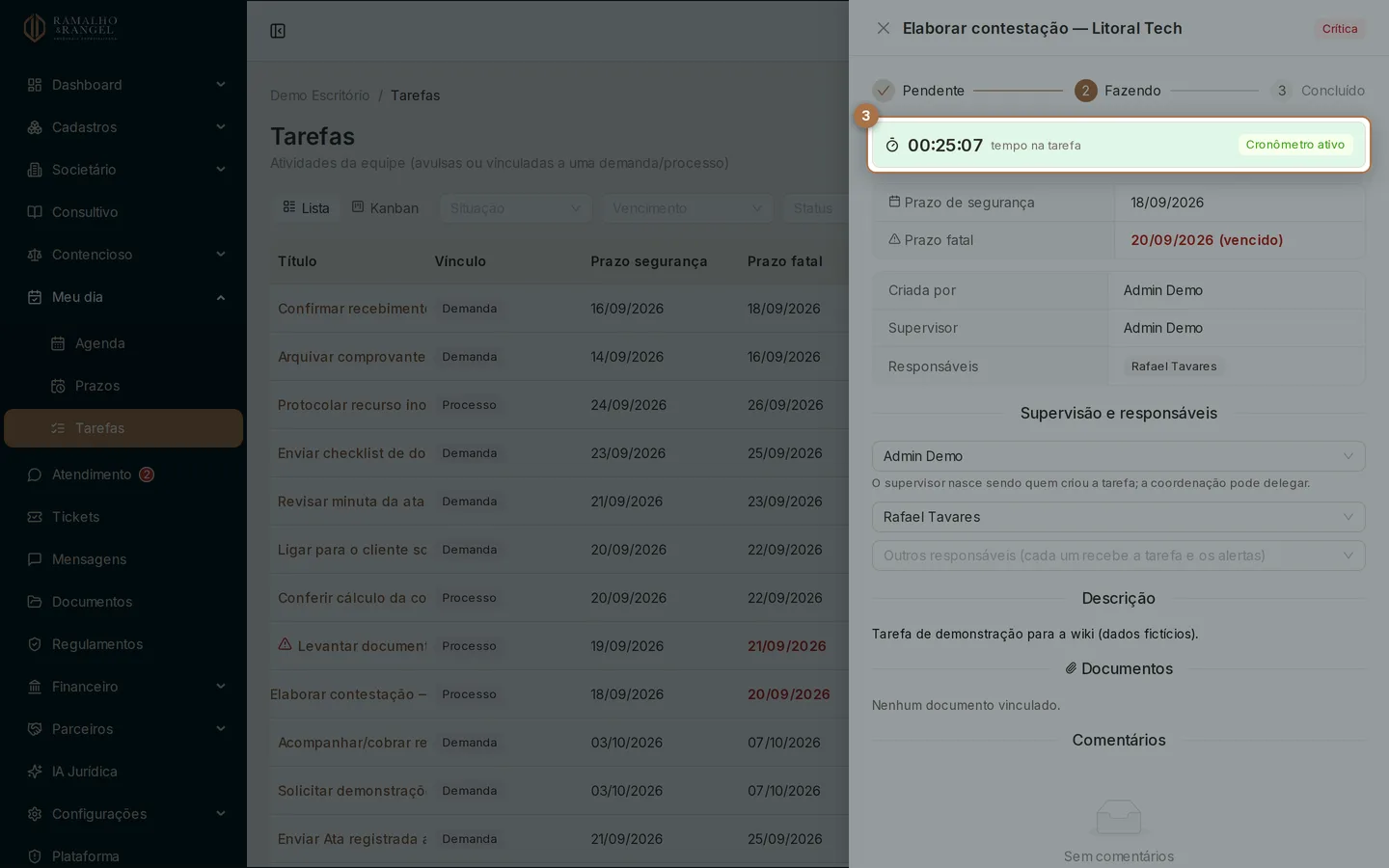
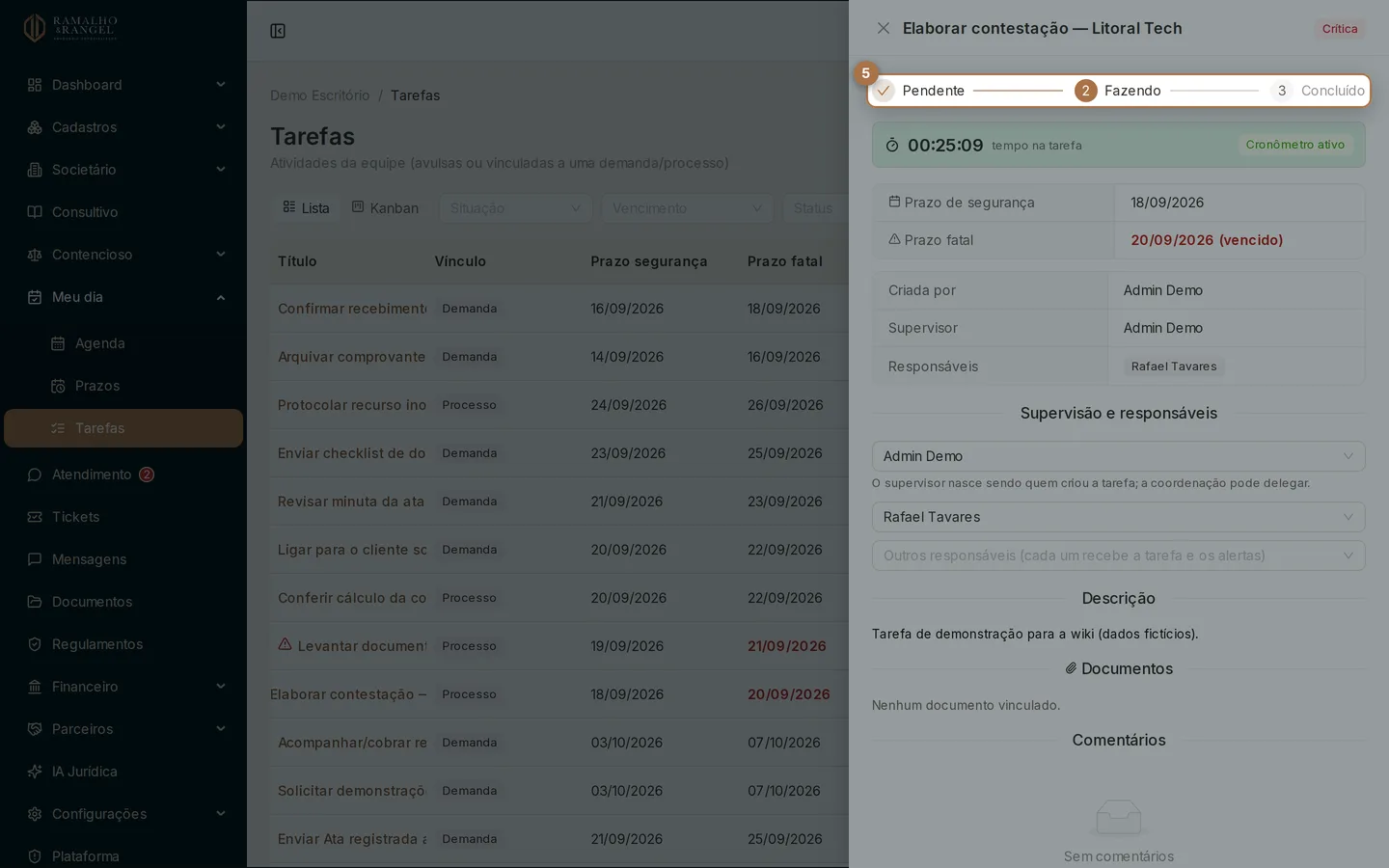
Clicar no título abre um painel lateral com tudo o que a tarefa tem: prazos, responsáveis, documentos vinculados e comentários.
No topo fica o cronômetro. Ele começa a contar quando você abre a ficha e para quando você fecha — não há botão para apertar. O tempo é registrado por pessoa: se três pessoas trabalham na mesma tarefa, cada uma tem o seu registro. Numa tarefa já fechada, o cronômetro não conta, e a etiqueta ao lado dele diz como ela fechou: Concluída, Cancelada ou Arquivada.
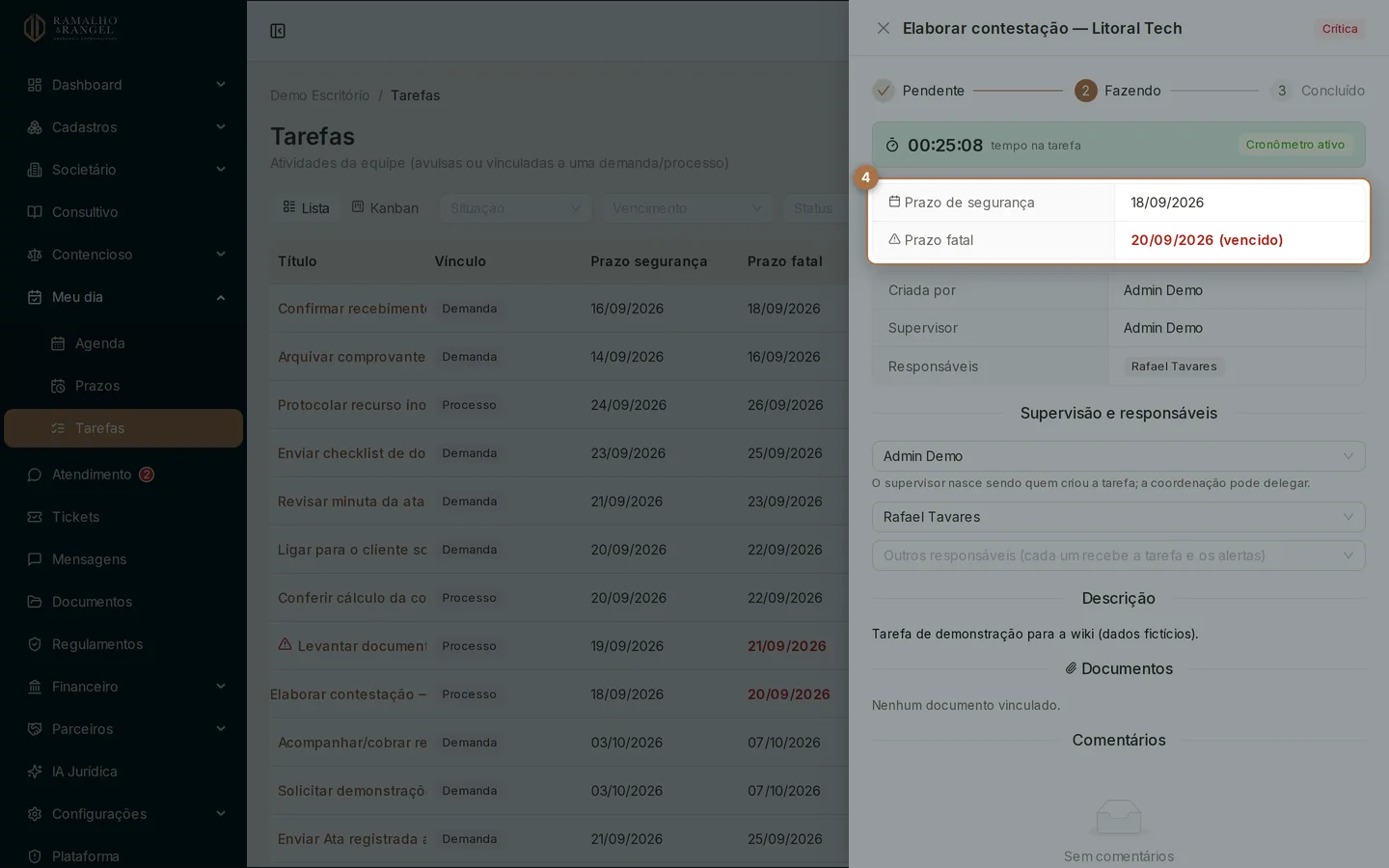
Logo abaixo aparecem o prazo de segurança e o prazo fatal, com o fatal em vermelho e marcado como vencido quando a data já passou.
Concluir
A esteira tem três etapas: Pendente → Fazendo → Concluído. Você avança clicando na etapa seguinte, na própria ficha.
Ao marcar Concluído, três coisas acontecem de uma vez: o cronômetro em andamento é encerrado, o tempo é somado ao total e a data de conclusão é gravada.
CuidadoVoltar uma etapa exige alçada
O status normalmente só avança. Voltar uma etapa — inclusive reabrir uma tarefa concluída ou cancelada — é alçada do perfil Coordenador e do Administrador. Para os demais perfis, coordenador setorial e coordenador geral incluídos, o sistema recusa e avisa na tela. Se você concluiu por engano, peça a quem coordena.
Cancelar uma tarefa
Cancelar não é mudar o status: a lista de status da tarefa não tem a opção cancelada. O cancelamento passa pela coordenação — é um pedido com justificativa, que quem tem alçada aprova ou recusa. A tela para pedir e aprovar o cancelamento vem numa próxima versão.
Quando o cancelamento é aprovado:
- a tarefa fecha como a concluída: o cronômetro para e o tempo é somado ao total;
- na ficha, a etiqueta ao lado do cronômetro mostra Cancelada, e a esteira termina em Cancelada, não em Concluído;
- ela sai do Kanban, mas continua na visão Lista;
- quem supervisiona a tarefa recebe o aviso Tarefa cancelada — um aviso diferente do de tarefa concluída;
- ela não conta como entrega no painel de Produtividade.
Reatribuir
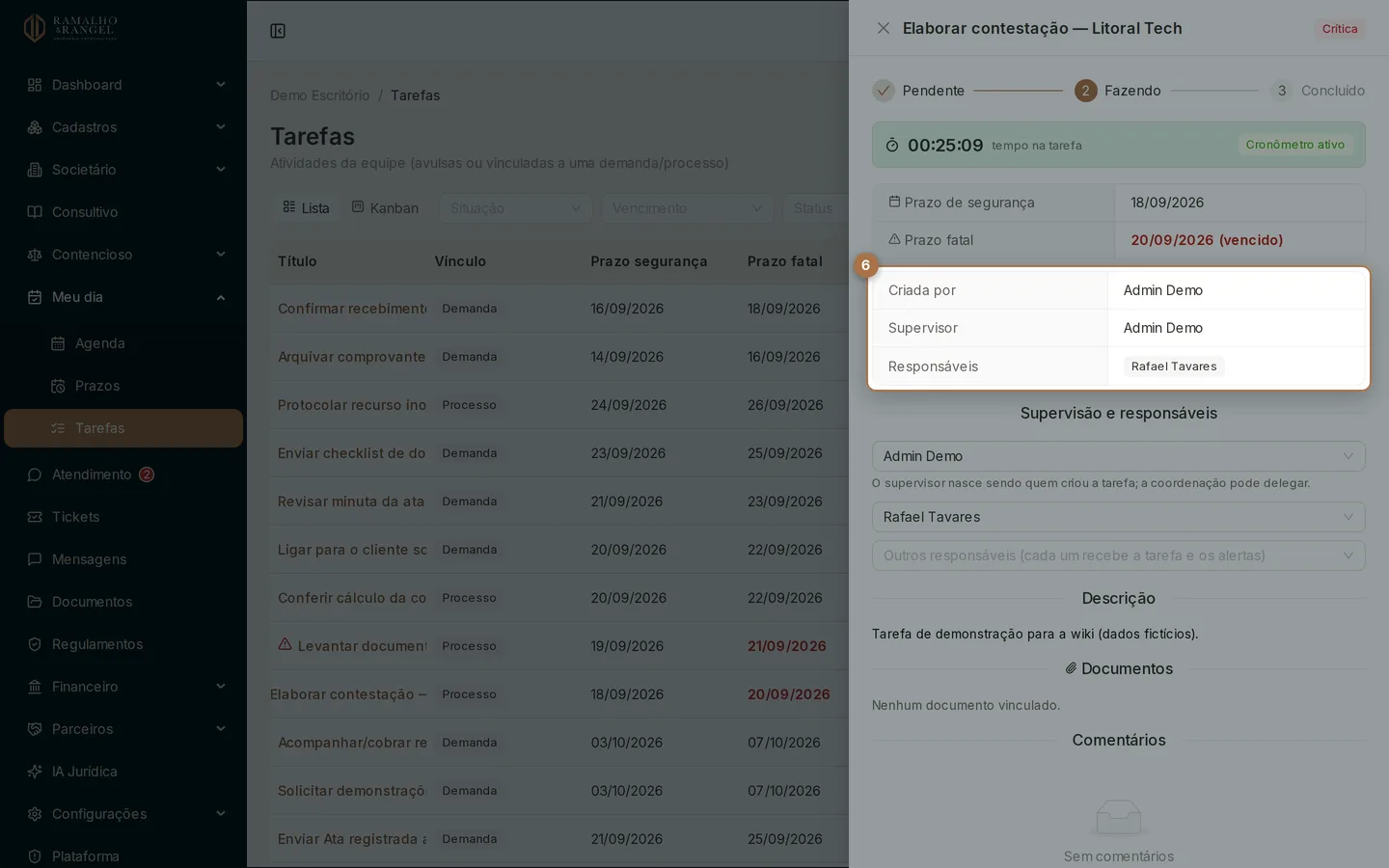
Na ficha, o bloco Supervisão e responsáveis tem três campos:
- Supervisor — quem acompanha, sem executar. Nasce sendo quem criou a tarefa e só a coordenação pode delegar para outra pessoa.
- Responsável principal — quem executa.
- Outros responsáveis — quem executa junto. Cada um passa a receber a tarefa e os avisos dela.
Mudar qualquer um desses campos salva na hora, sem botão de confirmar. O bloco logo acima mostra o histórico de responsabilidade: quem criou, quem supervisiona e quem executa hoje.
AtençãoEditar datas é permissão separada
Alterar prazo de segurança, prazo fatal e vencimento depende de uma permissão própria. Quem não a tem vê os campos de data desabilitados no formulário — é proposital, para que a data não mude sem quem responde por ela saber.
Comentar
O campo de comentário fica no fim da ficha. Cada comentário guarda o autor, o texto e a data e hora, e fica visível para toda a equipe que abrir a tarefa.
Use o comentário para registrar o que não cabe no título: o que travou, o que o cliente respondeu, por que a data mudou. Na hora de explicar um atraso ou de passar a tarefa para outra pessoa, esse histórico é o que evita a conversa começar do zero.
Logo acima dos comentários ficam os documentos vinculados àquela tarefa, com um botão para carregar mais quando a lista é longa.
Criar uma tarefa nova
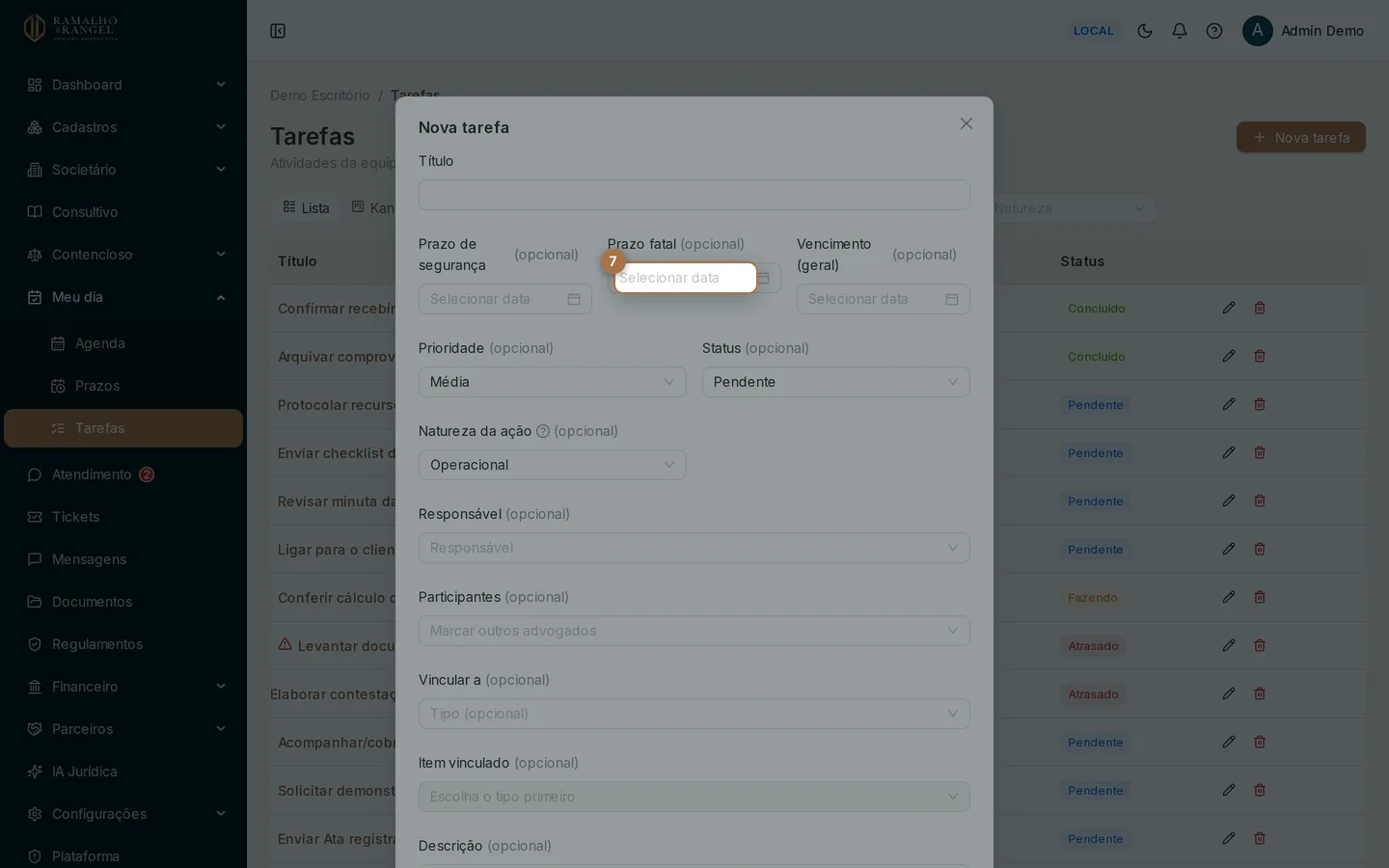
O botão Nova tarefa abre o formulário completo: título, os três campos de data, prioridade, status, natureza da ação, responsável, participantes, vínculo com processo ou demanda e descrição.
Se você informar o prazo fatal e deixar o prazo de segurança em branco, o sistema calcula o prazo de segurança sozinho, descontando os dias de folga configurados pelo escritório.
Próximo: o quadro do time e o que cada coluna significa