
Prazos e tarefas criados pelo sistema
Como uma publicação capturada vira prazo, como uma etapa da demanda vira tarefa e como conferir o que foi criado.
Boa parte dos prazos e das tarefas do escritório não é digitada por ninguém: o sistema cria a partir de duas coisas que já aconteceram — uma publicação capturada no processo e uma demanda que mudou de etapa. Este artigo explica as duas portas e como conferir o resultado.
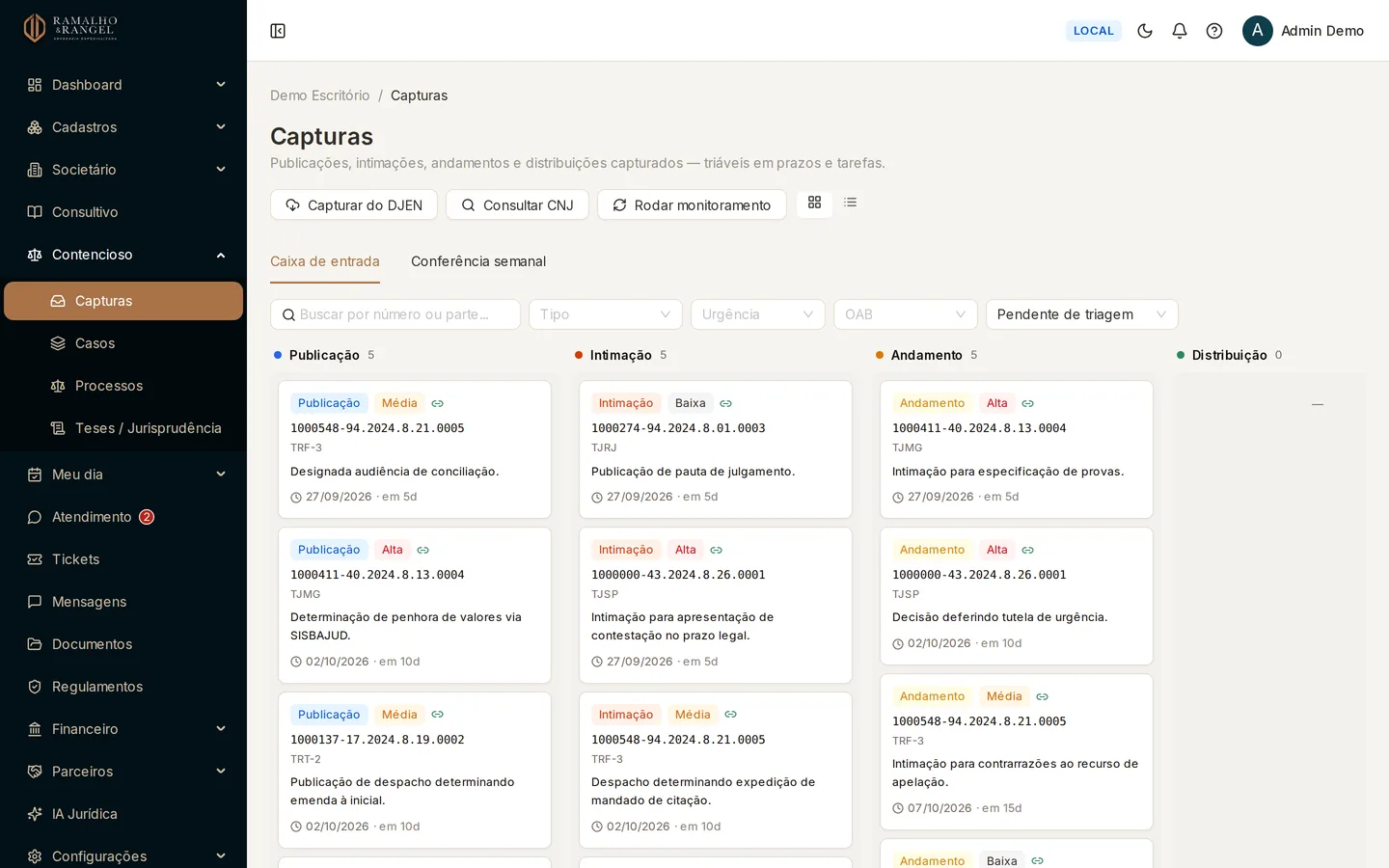
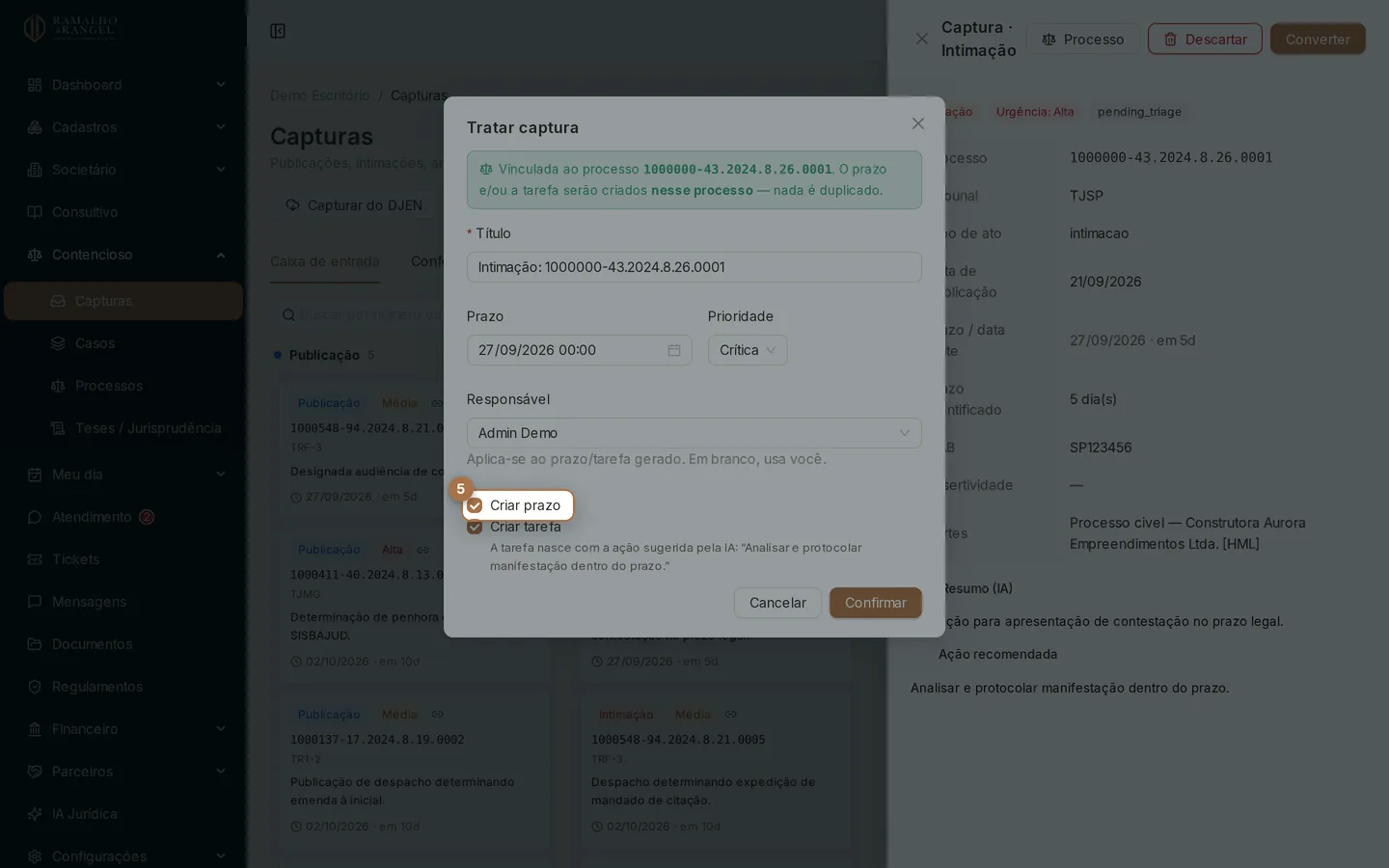
As publicações, intimações e andamentos capturados caem em Contencioso › Capturas, separados por tipo. Nada vira prazo sozinho: alguém abre e decide.
Da publicação para o prazo
As publicações e intimações capturadas caem na Caixa de capturas, em Contencioso › Capturas. Nada vira prazo sozinho: alguém abre o item e decide.
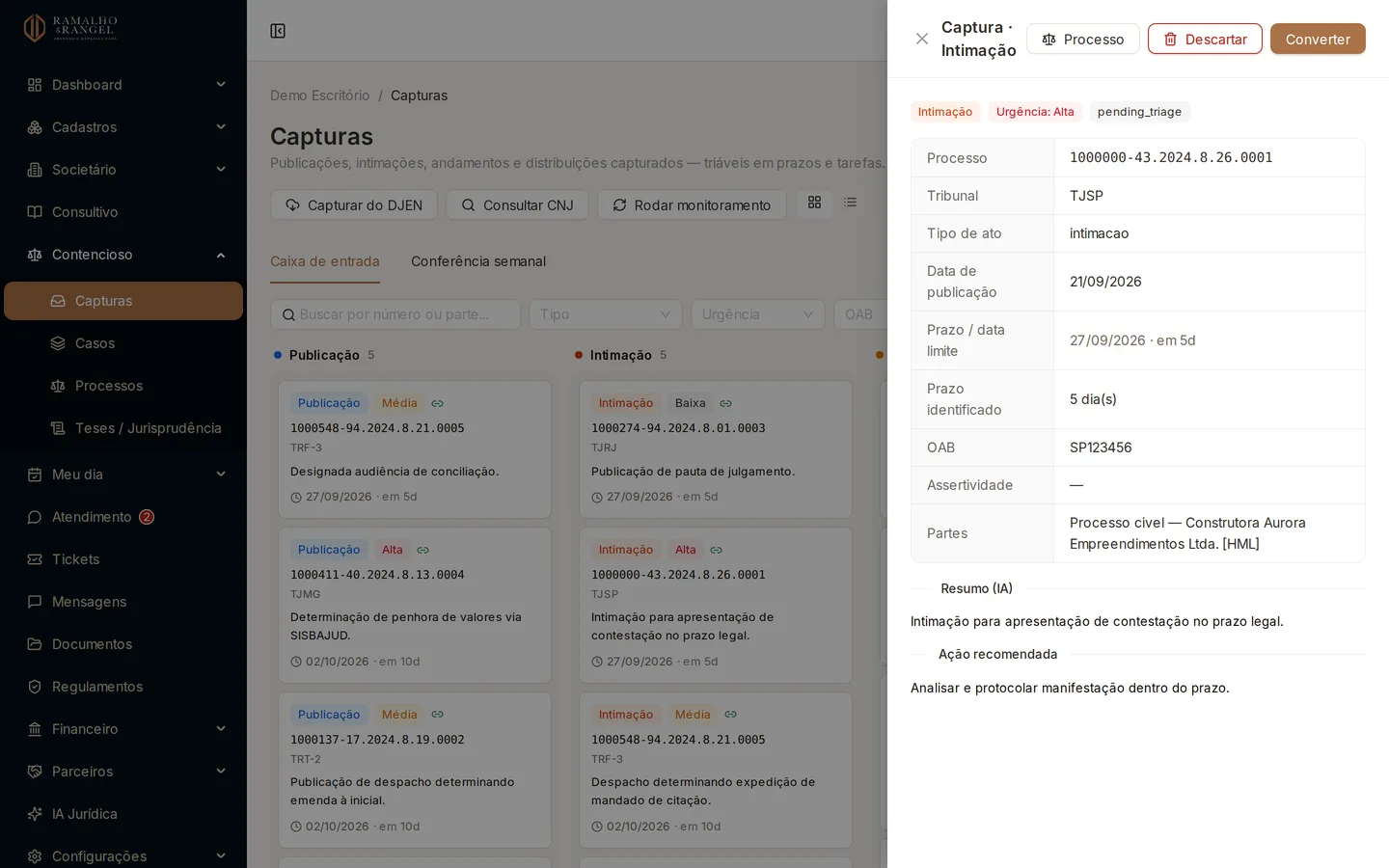
Abra a captura na caixa
O painel lateral mostra o texto da publicação, o processo identificado e a data limite que o sistema conseguiu ler.
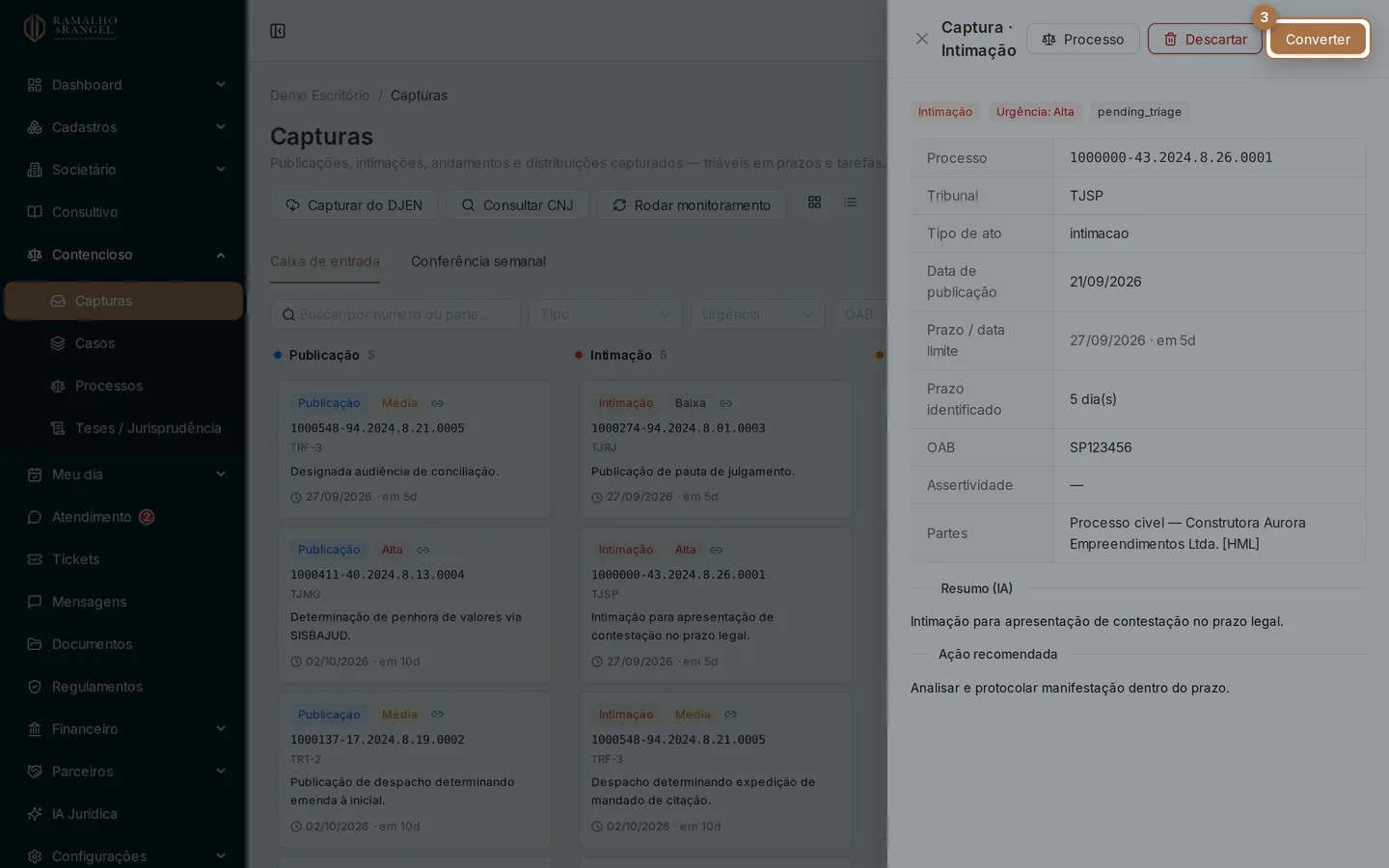
Clique em Converter
É a ação que transforma a captura em trabalho: cria o prazo, pode criar a tarefa e vincula tudo ao processo.
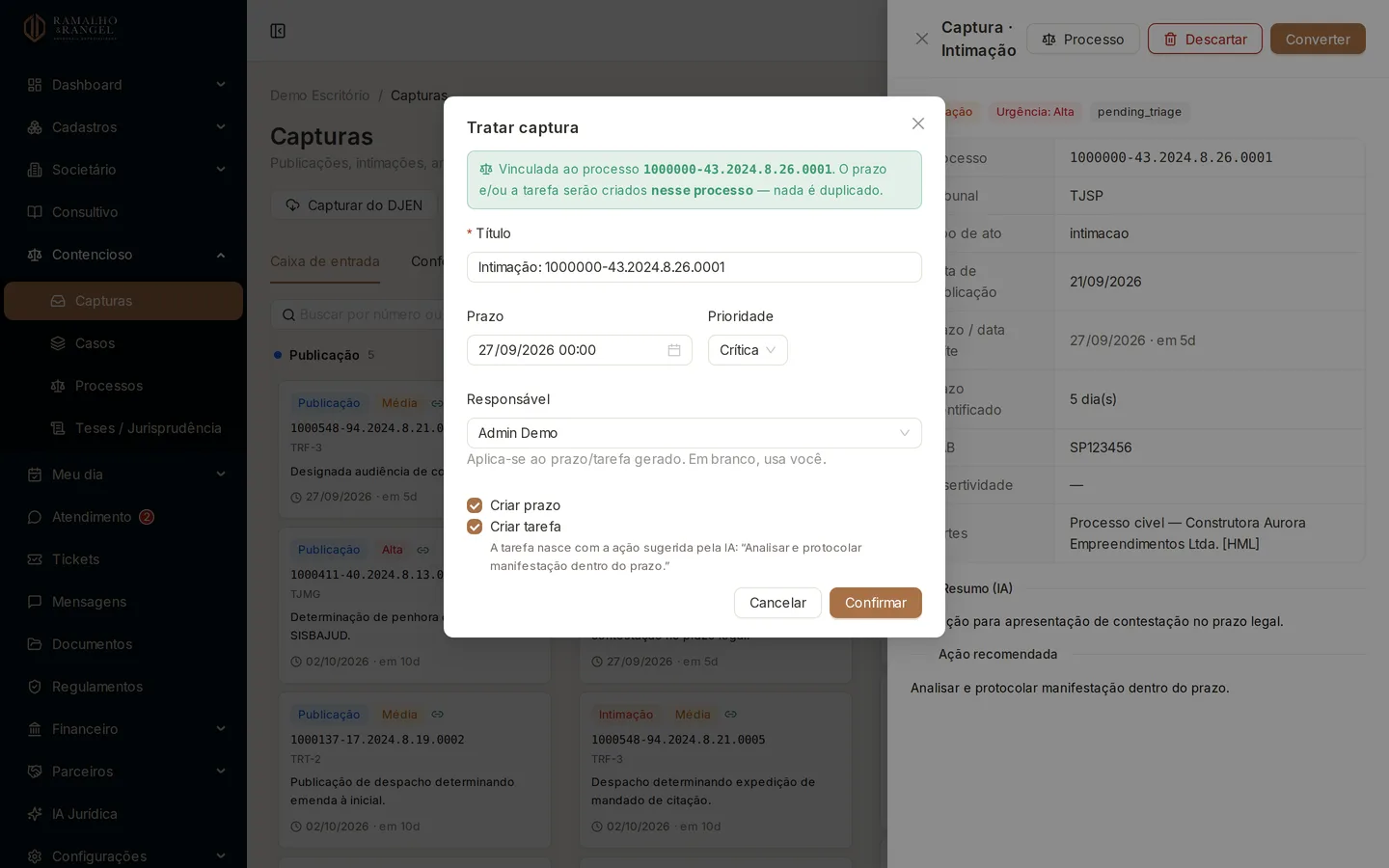
Confira a data sugerida
O sistema preenche a data seguindo a ordem de precedência da tabela abaixo. Você pode informar outra na hora de converter.
Indique o responsável
Quem for indicado ali passa a receber os avisos daquele prazo.
De onde vem a data do prazo
O sistema tenta, nesta ordem, e para na primeira que funcionar:
| Ordem | Fonte da data | Como aparece na lista |
|---|---|---|
| 1 | A data que você digitou na conversão | Manual |
| 2 | A data limite lida na própria publicação | Capturado |
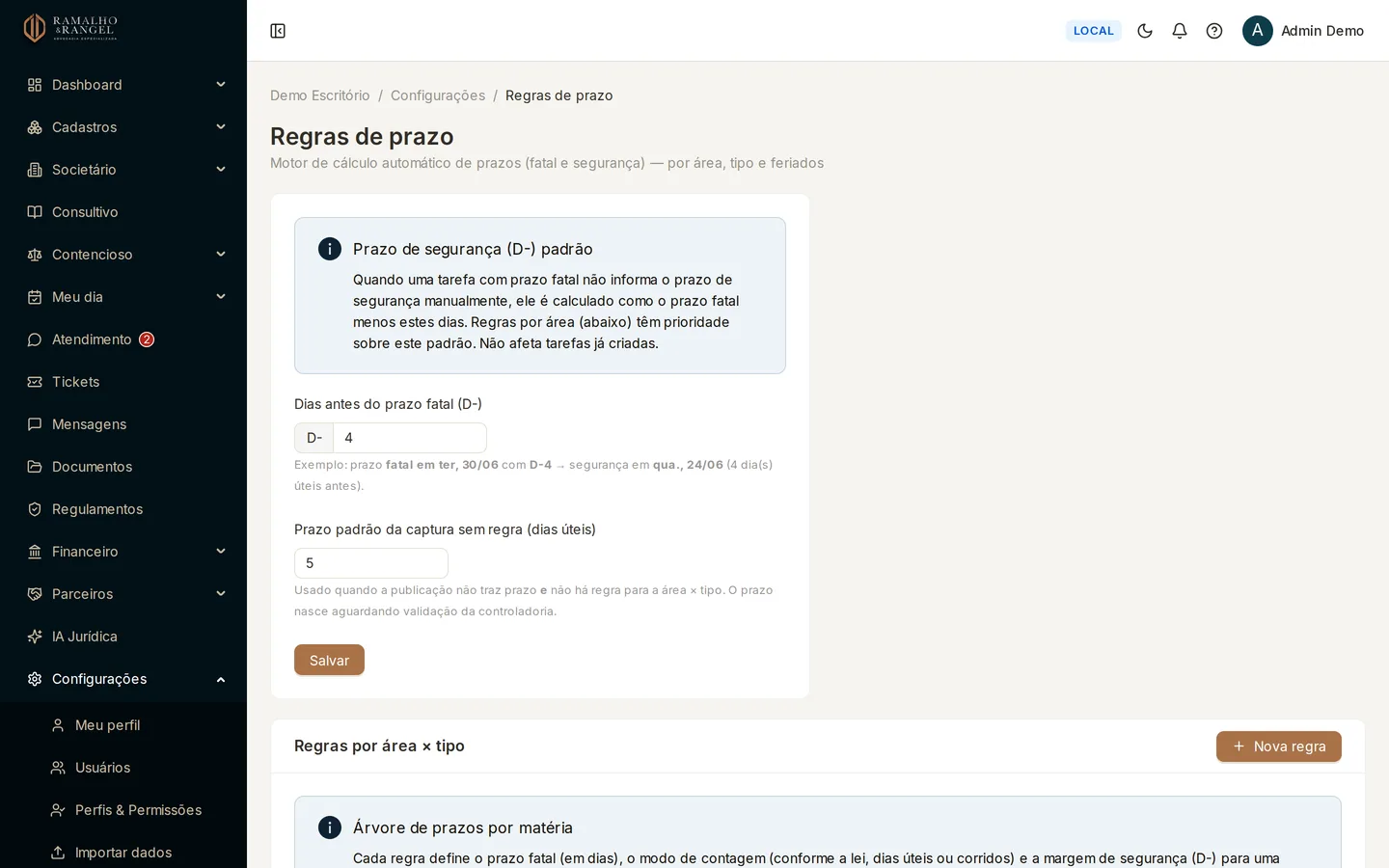
| 3 | A regra de área × tipo, com dias úteis e feriados | Calculado |
| 4 | O prazo genérico de 5 dias úteis, quando não há regra | Genérico |
Essa origem fica visível como uma etiqueta na coluna Origem da tela de Prazos. Ela existe para você saber o quanto confiar na data sem precisar reabrir a publicação.
AtençãoGenérico quer dizer: confira
A origem Genérico significa que o processo estava sem área definida, ou que não havia regra cadastrada para aquela área e tipo. A data é um chute seguro, não o prazo real.
O selo Revisar
Prazos calculados sem base confiável entram com o selo Revisar ao lado do título. Ele sinaliza que a controladoria ainda não confirmou a data.
Quem tem a alçada de revisão abre o prazo, confirma ou corrige o vencimento e o selo some, junto com o registro de quem revisou e quando. Enquanto o selo estiver lá, trate a data como provisória — inclusive para combinar entregas com o cliente.
Permissão necessáriaRevisar prazo é da controladoria
Converter uma captura e revisar a data são alçadas diferentes. Se o botão de revisão não aparece para você, o prazo precisa passar por quem tem essa permissão.
Da etapa da demanda para as tarefas
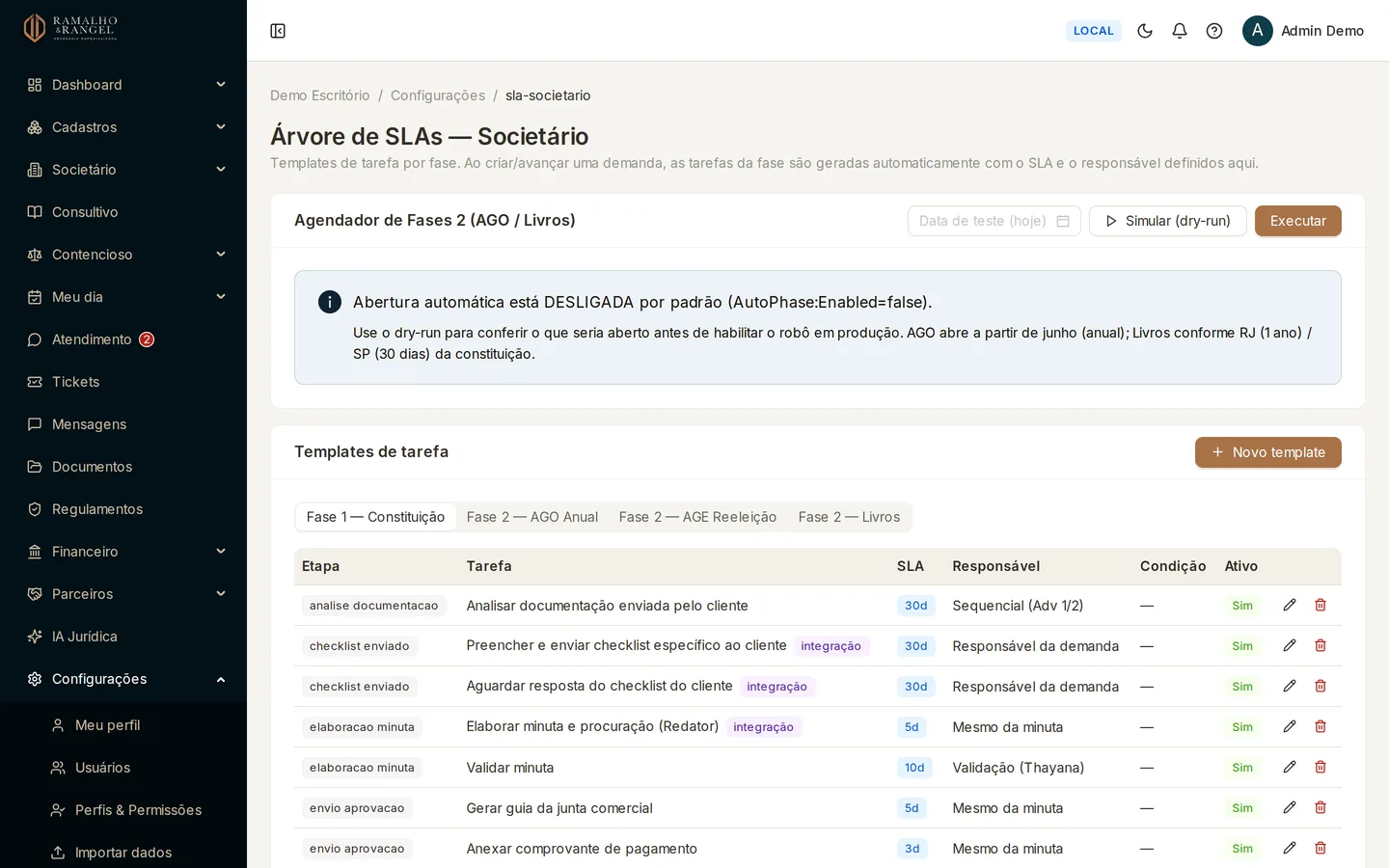
No societário, cada etapa do quadro tem uma lista de tarefas esperadas. Quando a demanda entra numa etapa, o sistema cria essas tarefas de uma vez, já com responsável e prazos.
O que vem preenchido:
- O responsável, definido pela regra da etapa — pode ser o responsável da demanda, uma pessoa fixa, um rodízio entre a equipe, ou ninguém, quando a etapa exige escolha humana.
- O prazo fatal da tarefa, pela regra de contagem.
- O prazo de segurança, que é o fatal menos os dias de folga configurados pelo escritório.
A lista de tarefas de cada etapa fica em Configurações › Árvore de SLAs (societário). Nem toda tarefa entra sempre: algumas só valem para um tipo de empresa ou de operação, e o sistema aplica essa condição antes de criar.
Como conferir o que foi criado
Depois de converter uma captura ou mover uma demanda de etapa, vale uma conferida rápida:
Abra a ficha do processo ou da demanda
Os painéis laterais de Prazos, Tarefas e Compromissos mostram tudo o que está vinculado àquele item, criado à mão ou pelo sistema.
Olhe a origem e o selo Revisar
Em Meu dia › Prazos, a etiqueta de origem e o selo Revisar dizem em um segundo quais datas ainda precisam de gente.
Confira o responsável das tarefas novas
Abra a tarefa e veja o bloco Criada por / Supervisor / Responsáveis. Tarefa criada pelo sistema e sem responsável não aparece na rotina de ninguém.
Ajuste o que ficou errado
Corrigir aqui é mais barato que descobrir depois: mude o responsável, a prioridade ou a data antes de a tarefa entrar na fila do time.
DicaQuando as tarefas não aparecem
Se a demanda mudou de etapa e nenhuma tarefa nasceu, normalmente a etapa não tem tarefas cadastradas, ou as condições daquelas tarefas não bateram com o caso. Quem cuida dos parâmetros consegue ver e ajustar a lista da etapa.
Próximo: a sua lista de tarefas do dia