
O seu dia a dia no Mandatta
A rotina de trabalho - o que olhar de manhã, como usar Prazos e Tarefas, o que o sino avisa e como achar um caso ou cliente rápido.
O grupo Meu dia no menu reúne as três telas que você mais abre: Agenda, Prazos e Tarefas. Somadas ao sino de notificações, elas dão o retrato completo do que é seu hoje.
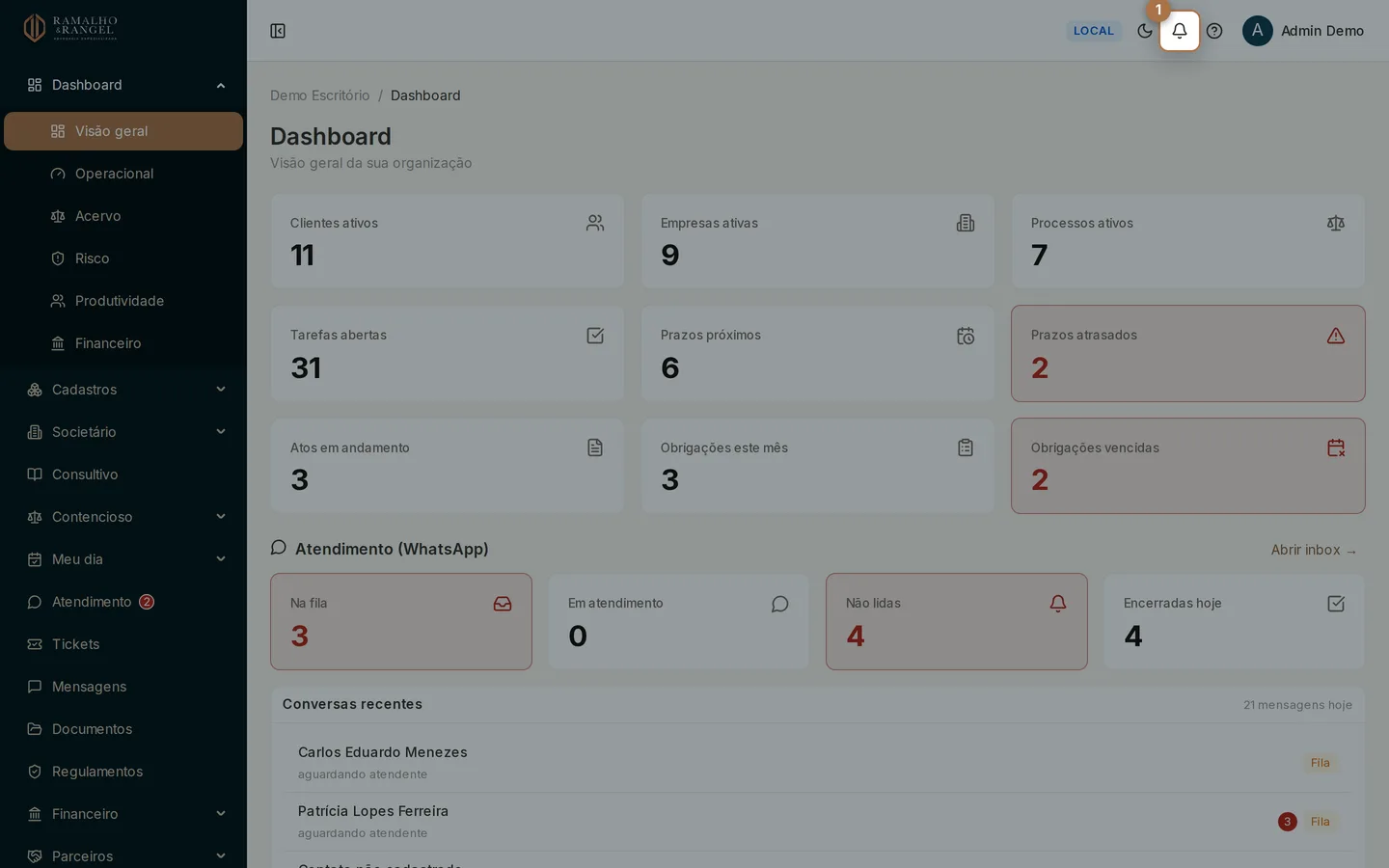
Comece pelo sino. A bolinha vermelha conta os avisos não lidos, e cada aviso leva direto ao item que o gerou.
A rotina da manhã
Abra o sino de notificações
A bolinha vermelha mostra quantos avisos você ainda não leu. Comece por aí: menções costumam ser pedidos de resposta com hora marcada.
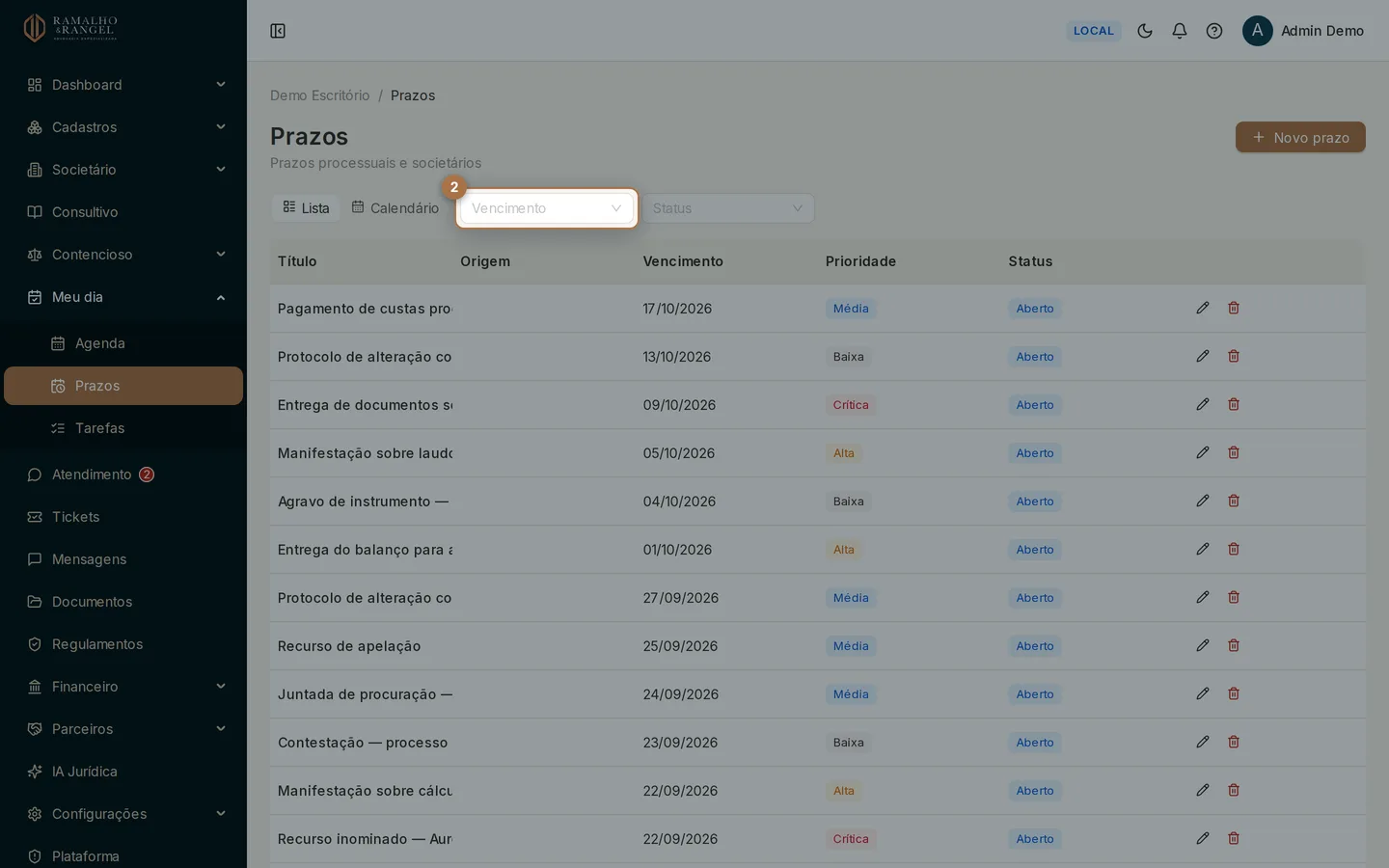
Filtre os prazos atrasados e os de hoje
Em Meu dia › Prazos, use o filtro Vencimento nas opções Atrasados e Vencem hoje. É a lista que não pode terminar o dia do mesmo tamanho.
Veja as tarefas abertas
Em Meu dia › Tarefas, filtre Situação: Abertas e ordene o dia pelo que vence primeiro.
Confira a agenda
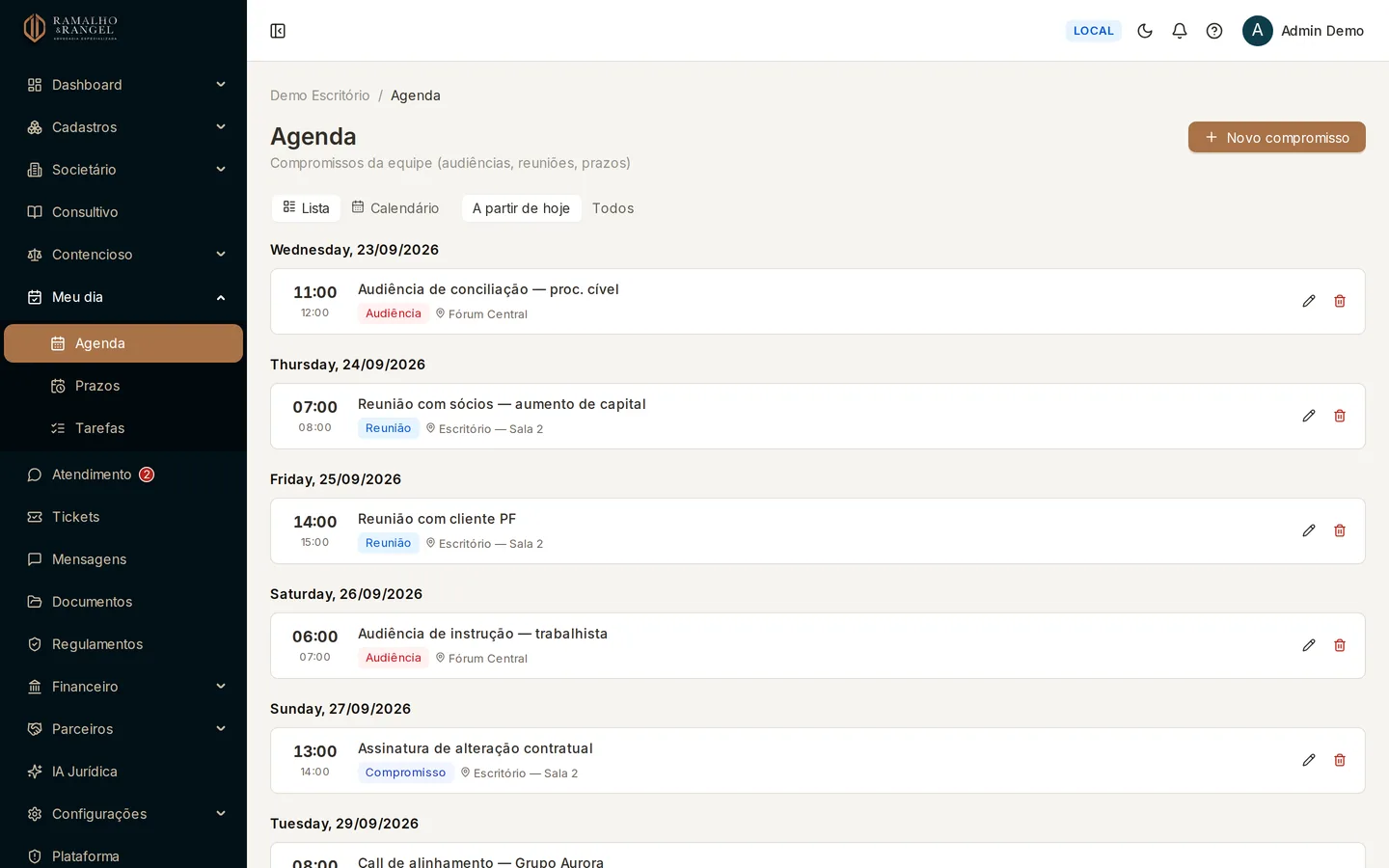
Meu dia › Agenda mostra os compromissos marcados, para você saber quanto tempo sobra entre um e outro.
Olhe o Atendimento
O item Atendimento no menu mostra um contador vermelho quando há mensagem de cliente sem resposta. O item Mensagens faz o mesmo para o chat interno.
Prazos
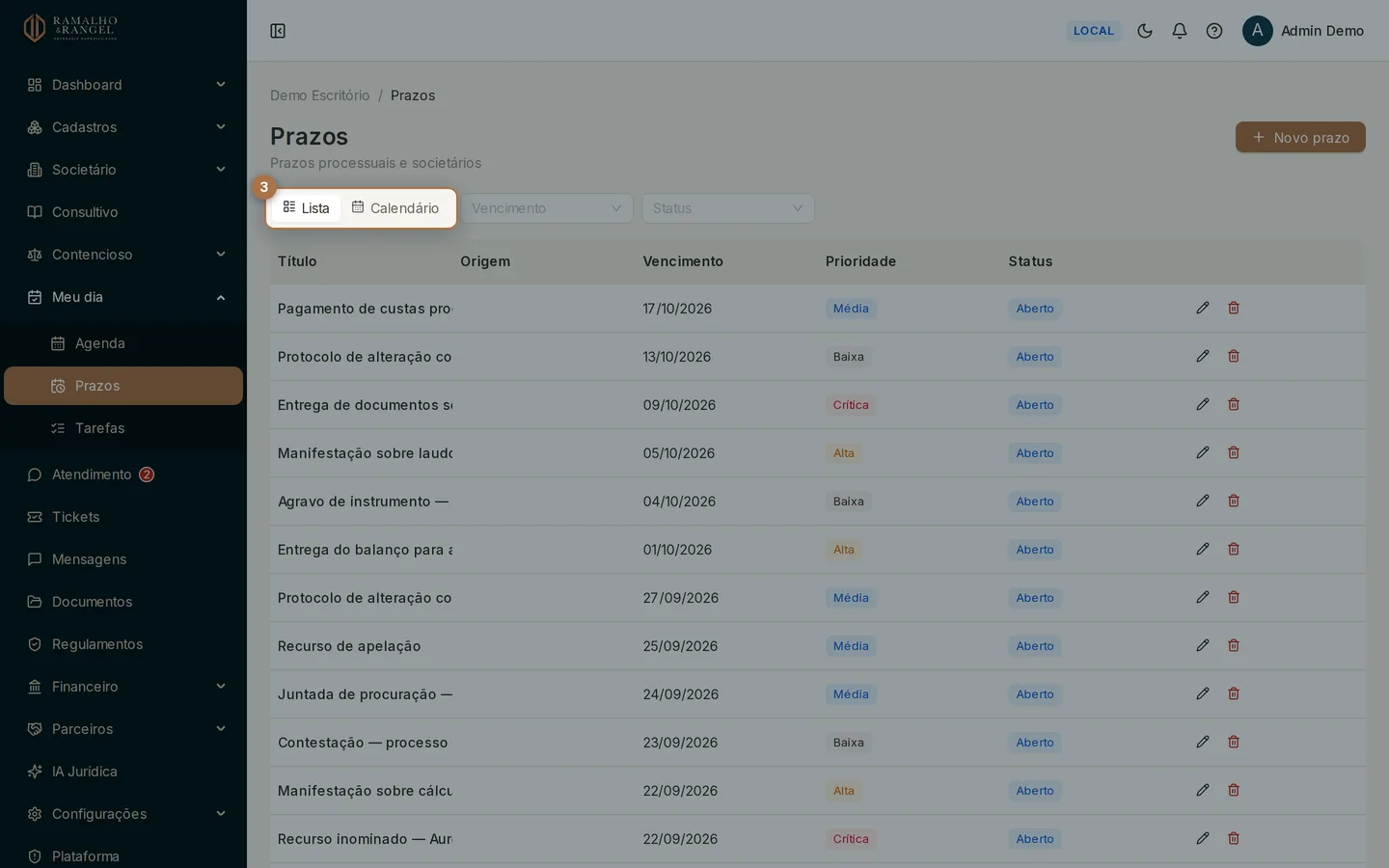
A tela de Prazos alterna entre Lista e Calendário no botão do canto superior. Os filtros são três: Vencimento (Atrasados, Vencem hoje, Próximos 7 dias), Status e a paginação da lista.
| Status | O que significa |
|---|---|
| Aberto | Prazo em andamento, ainda dentro da data |
| Vence hoje | A data limite é hoje |
| Vencido | Passou da data e não foi concluído |
| Concluído | Cumprido |
| Cancelado | Deixou de valer |
AtençãoO que vence hoje não está atrasado
O sistema conta o atraso por dia, não por hora. Um prazo com data de hoje aparece como Vence hoje até a virada do dia - ele só entra em Vencido amanhã.
Prazos que chegaram por captura automática entram marcados como pendentes de revisão: alguém da controladoria confirma ou ajusta a data antes de o prazo valer como certo. Enquanto essa marca estiver lá, trate a data como provisória.
Tarefas
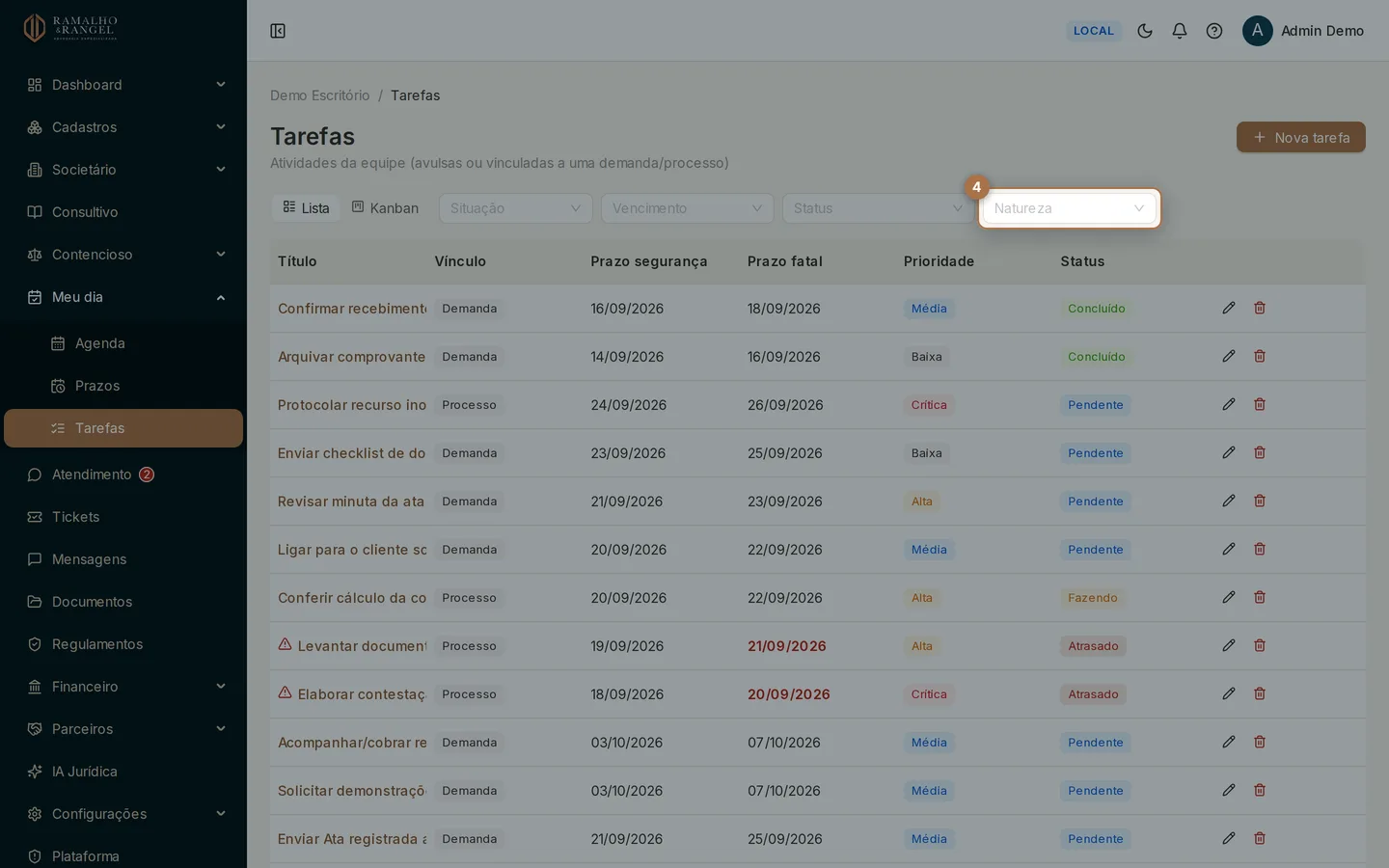
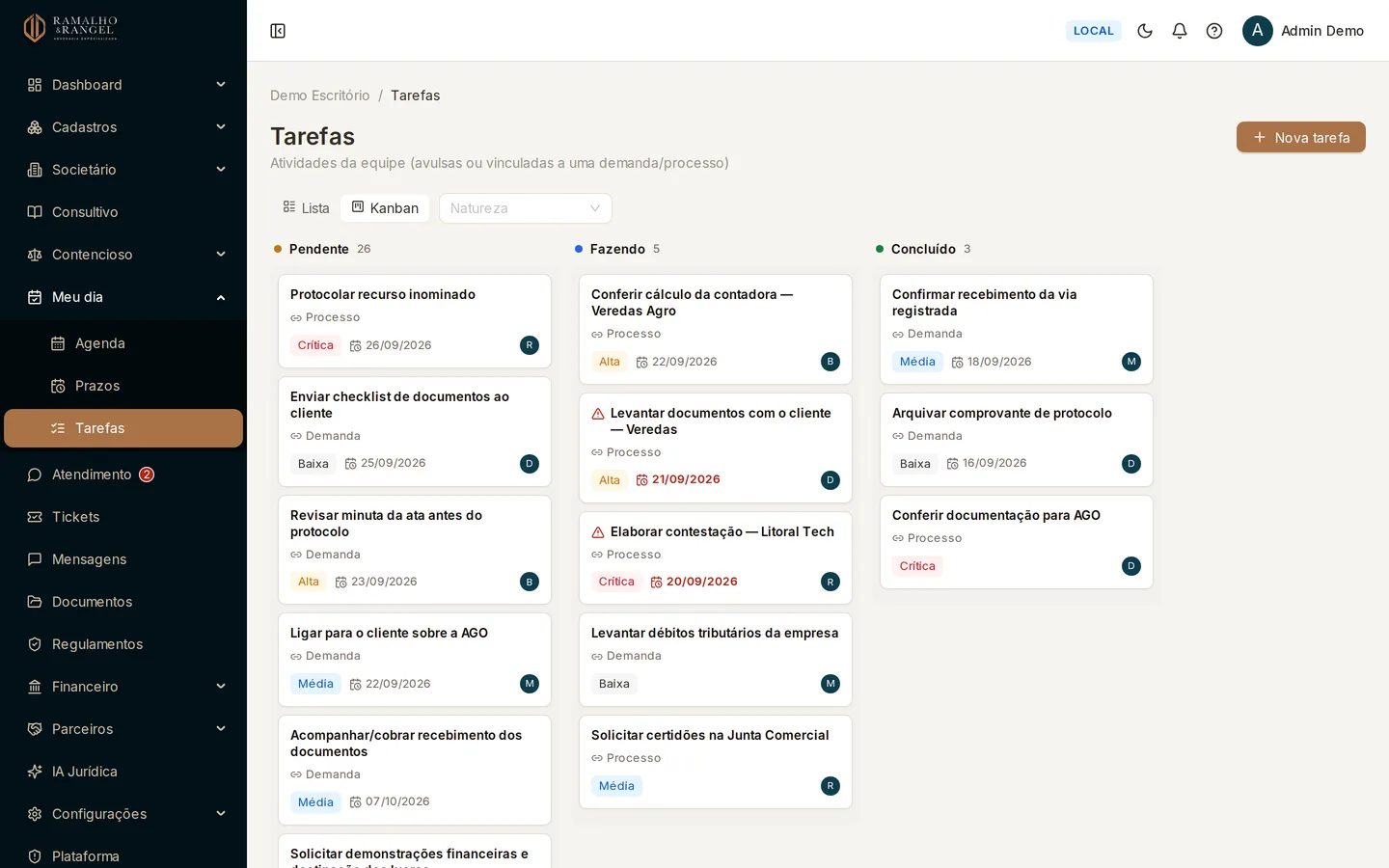
A tela de Tarefas alterna entre Lista e Kanban. Além de Vencimento e Situação, ela tem dois filtros próprios:
- Status: Pendente, Fazendo, Concluído.
- Natureza: Operacional (trabalho a fazer no processo ou na demanda) ou Relacional (contato e acompanhamento com cliente ou parceiro).
Clicar numa tarefa abre o painel lateral de detalhe, onde ficam o cronômetro, os comentários, os documentos anexados, o responsável e os participantes. O cronômetro registra o tempo por pessoa: se três pessoas trabalham na mesma tarefa, cada uma tem o seu registro.
CuidadoO status da tarefa só avança
De Pendente para Fazendo, de Fazendo para Concluído. Voltar um status — inclusive reabrir uma tarefa concluída ou cancelada — é só do perfil Coordenador e do Administrador. Marcar como Concluído também encerra qualquer cronômetro que ainda esteja rodando. Cancelar uma tarefa não é mudar o status: o cancelamento passa pela coordenação.
O sino de notificações
O sino avisa quando:
- alguém escreve o seu nome com @ num comentário de demanda, processo ou cliente;
- alguém menciona você numa mensagem do chat interno;
- o sistema atribui uma conversa de WhatsApp para você;
- uma tarefa passa a ser sua, ou uma tarefa que você supervisiona é concluída ou cancelada;
- um prazo ou uma tarefa sua está perto de vencer, vence hoje ou venceu.
O sino guarda os últimos 20 avisos. Clicar num aviso marca como lido e leva direto ao item que o gerou. O botão Marcar todas limpa a contagem de uma vez. A lista se atualiza sozinha enquanto a tela está aberta - não precisa recarregar a página.
Achar um caso ou um cliente rápido
A busca fica dentro de cada lista, e cada tela procura pelo que é próprio dela:
- Cadastros › Empresas e Clientes: busca por nome.
- Contencioso › Processos: busca por título ou por número CNJ. Colar o número completo é o caminho mais direto.
- Contencioso › Casos: agrupa vários processos do mesmo assunto, útil quando o cliente fala do problema e não do número.
- Tickets: quando o cliente cobra citando um protocolo, é aqui que o número é encontrado.
Dentro de um processo ou de uma demanda você chega aos prazos, às tarefas, aos documentos e aos comentários daquele item sem voltar ao menu - as abas ficam na própria tela.
DicaGuarde o link da tela
Filtros e abas ficam no endereço da página. Se você usa sempre o mesmo recorte - por exemplo, prazos atrasados - salve o link nos favoritos do navegador.
Próximo: o que cada perfil enxerga no sistema