
Abrir uma demanda societária
Como nasce um caso do societário, quais campos são obrigatórios e o que conferir logo depois de criar o card.
Toda a operação do societário gira em torno da demanda: o card que reúne a empresa, o prazo, as tarefas, os documentos e a conversa com o cliente. Este artigo mostra como abrir uma.
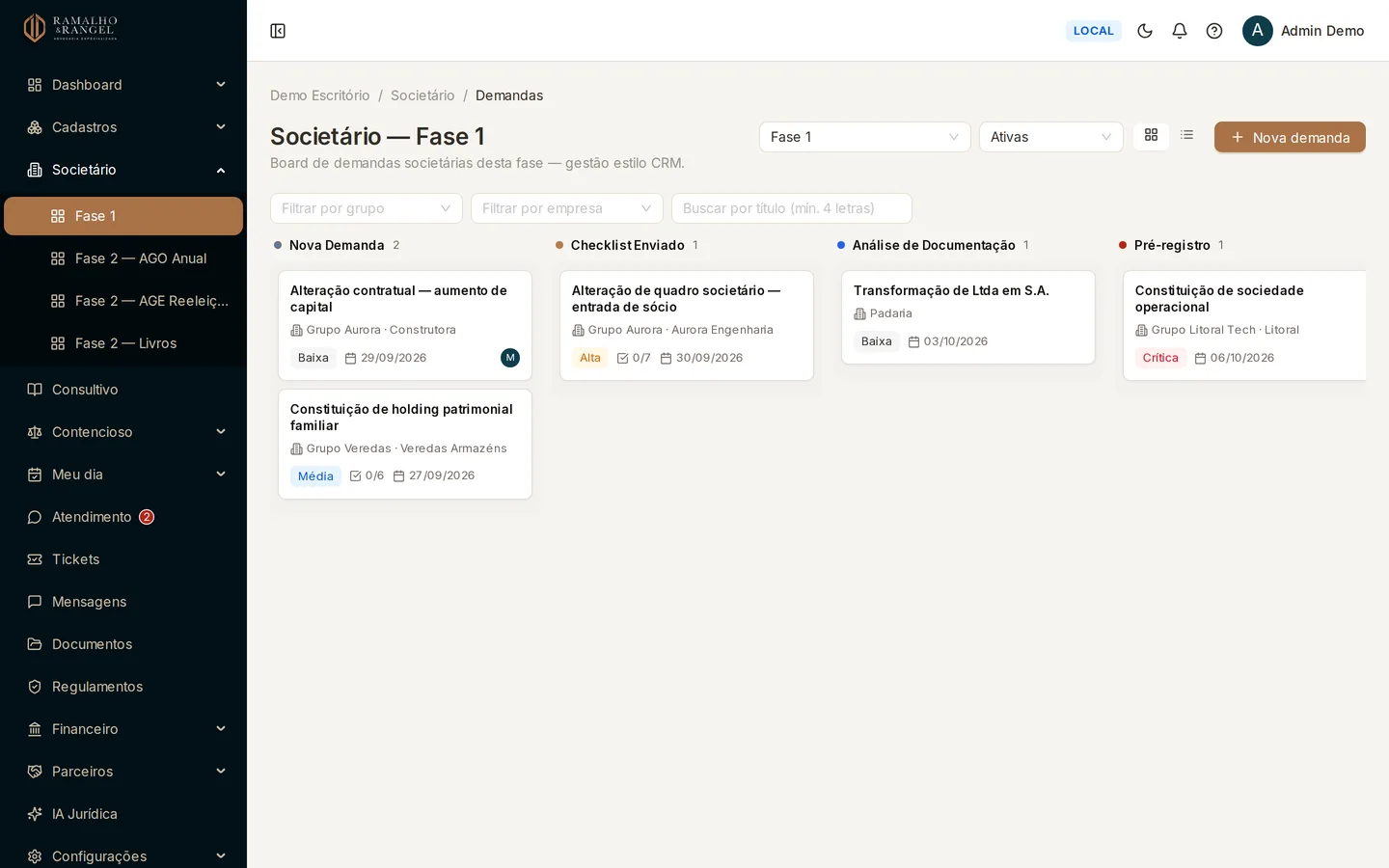
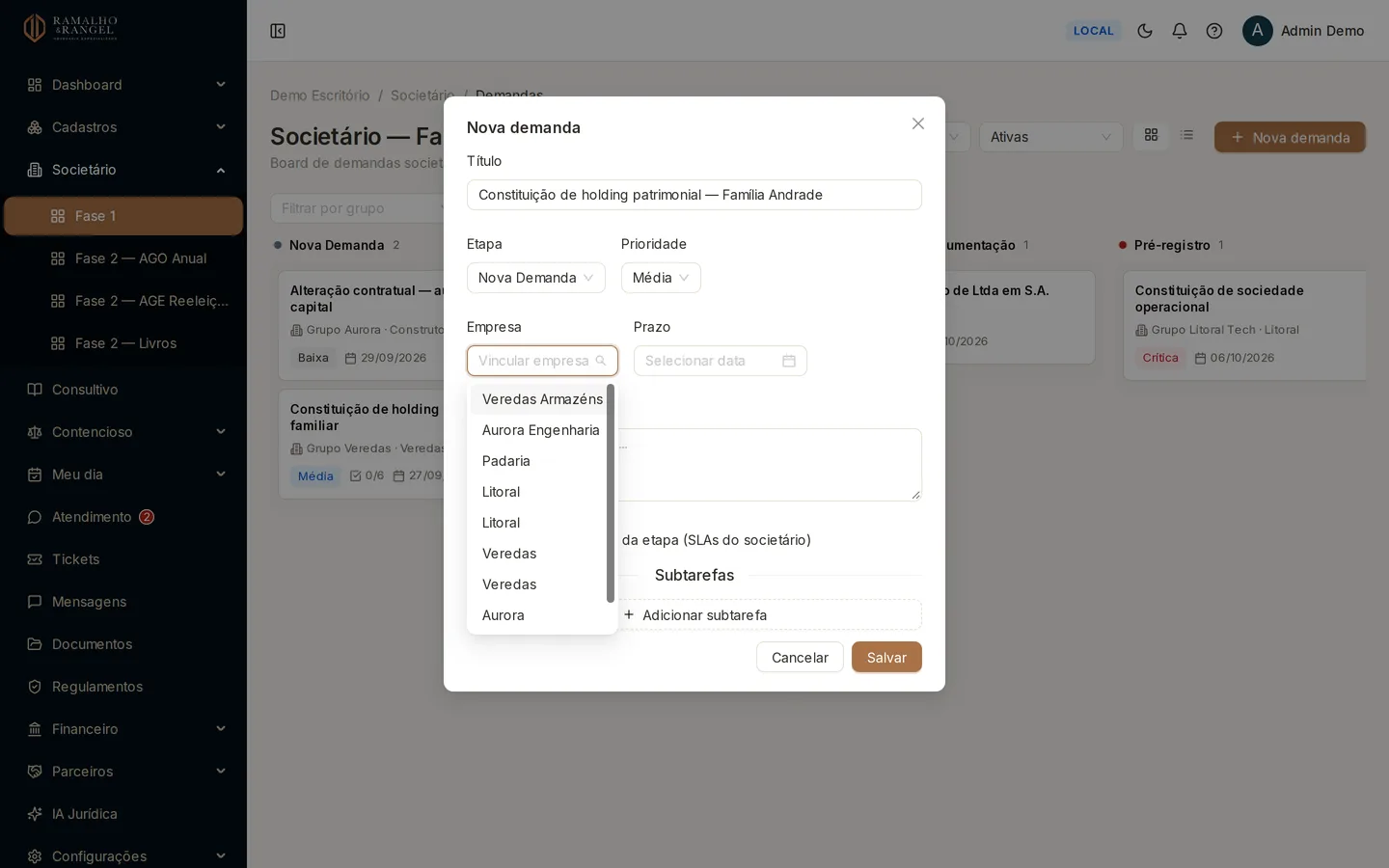
Abra Societário › Fase 1. O quadro mostra as demandas em andamento, uma coluna por etapa.
De onde nasce uma demanda
Uma demanda pode entrar por três caminhos:
| Origem | Como acontece |
|---|---|
| Pedido do cliente pelo WhatsApp | O atendimento automático capta o áudio ou a mensagem e já abre o card com o que entendeu |
| Cadastro manual | Você mesmo cria o card pelo botão Nova demanda no quadro |
| Abertura automática de fase | Ao concluir a Fase 1 de uma empresa, o sistema abre sozinho as demandas de AGO anual e de Livros |
Quando a demanda chega pelo WhatsApp, ela já nasce com parte da ficha preenchida. Seu trabalho é conferir, completar o que faltou e colocar o card na etapa certa.
DicaCarga inicial de vários casos
Se você precisa subir muitos casos de uma vez (uma carteira nova, por exemplo), existe uma importação por planilha em Configurações › Importar dados. Peça o modelo da planilha ao administrador antes de preencher.
Antes de abrir: a empresa precisa existir
A demanda é sempre vinculada a uma empresa. Se a empresa ainda não está cadastrada, cadastre primeiro em Cadastros › Empresas.
Em constituição a empresa ainda não tem CNPJ nem razão social definitiva. Nesse caso, marque Empresa em constituição (será criada — aguardando CNPJ) no cadastro: o sistema para de exigir CNPJ, razão social e os demais dados que só existem depois do registro.
Criar a demanda
Abra o quadro da fase
No menu Societário, escolha a fase: Fase 1, Fase 2 — AGO Anual, Fase 2 — AGE Reeleição ou Fase 2 — Livros. A demanda nasce no quadro que estiver aberto.
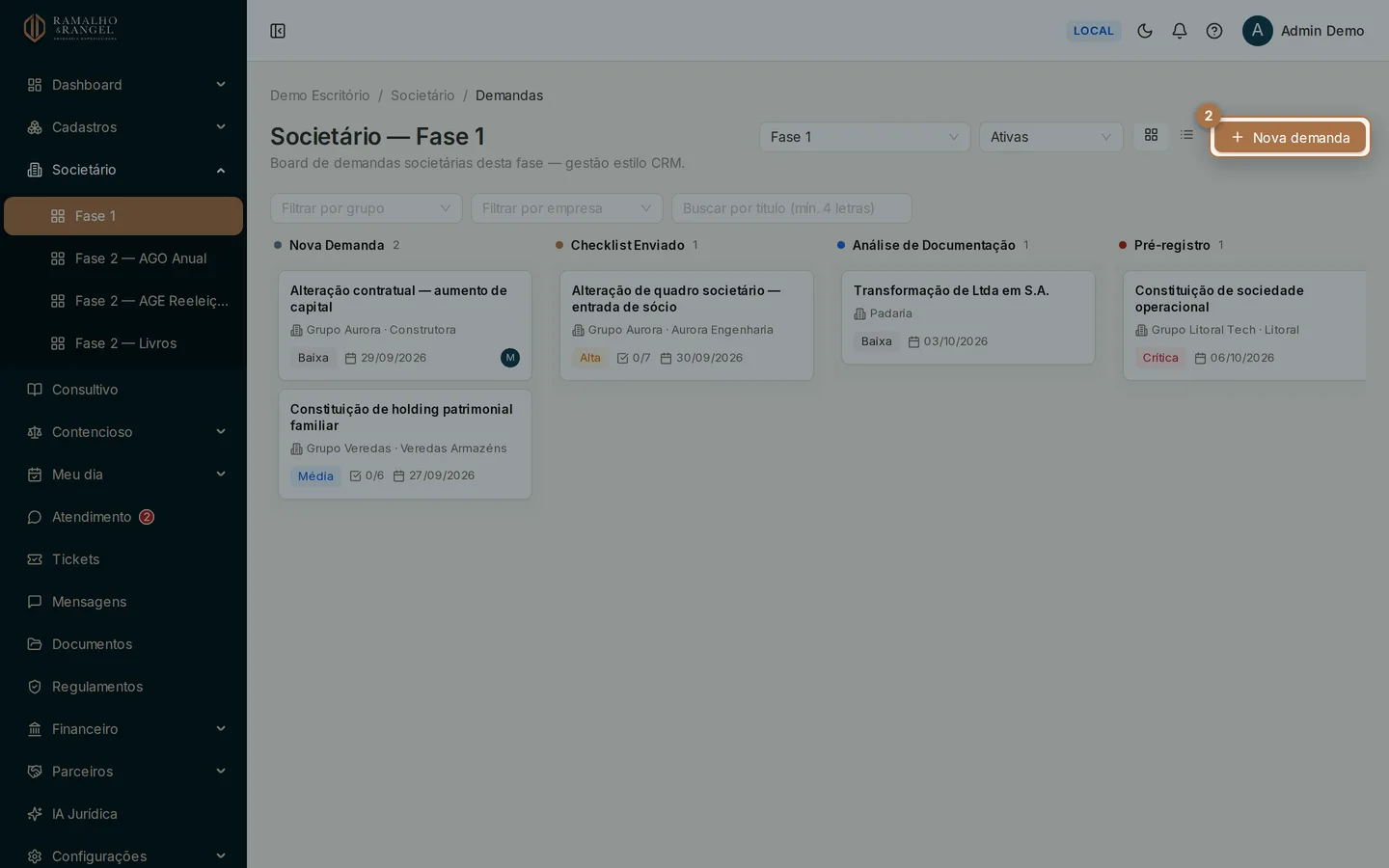
Clique em Nova demanda
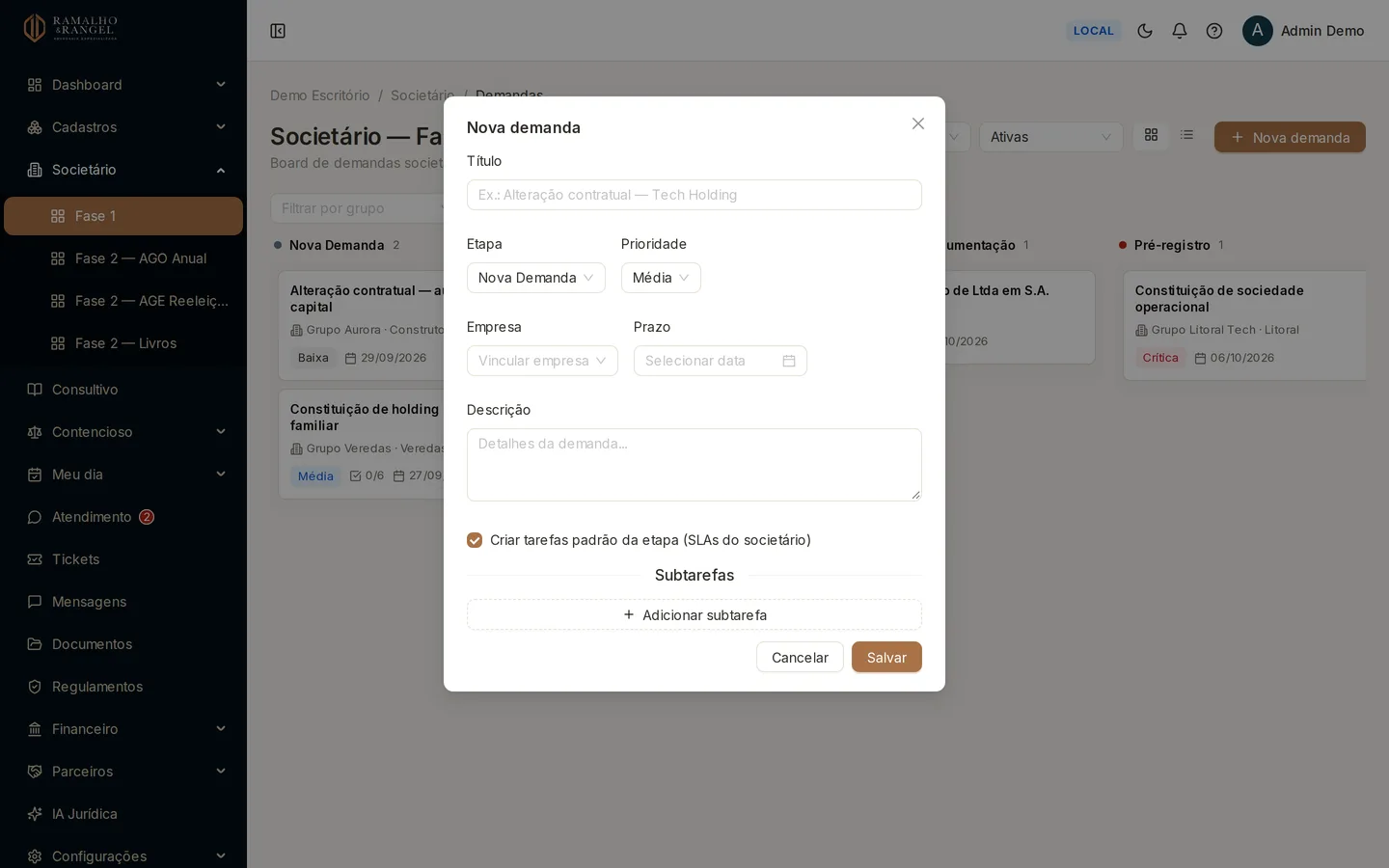
A janela abre com os campos do card. Nada aqui é a ficha do ato — a ficha vem depois, já dentro da demanda.
Preencha os campos obrigatórios
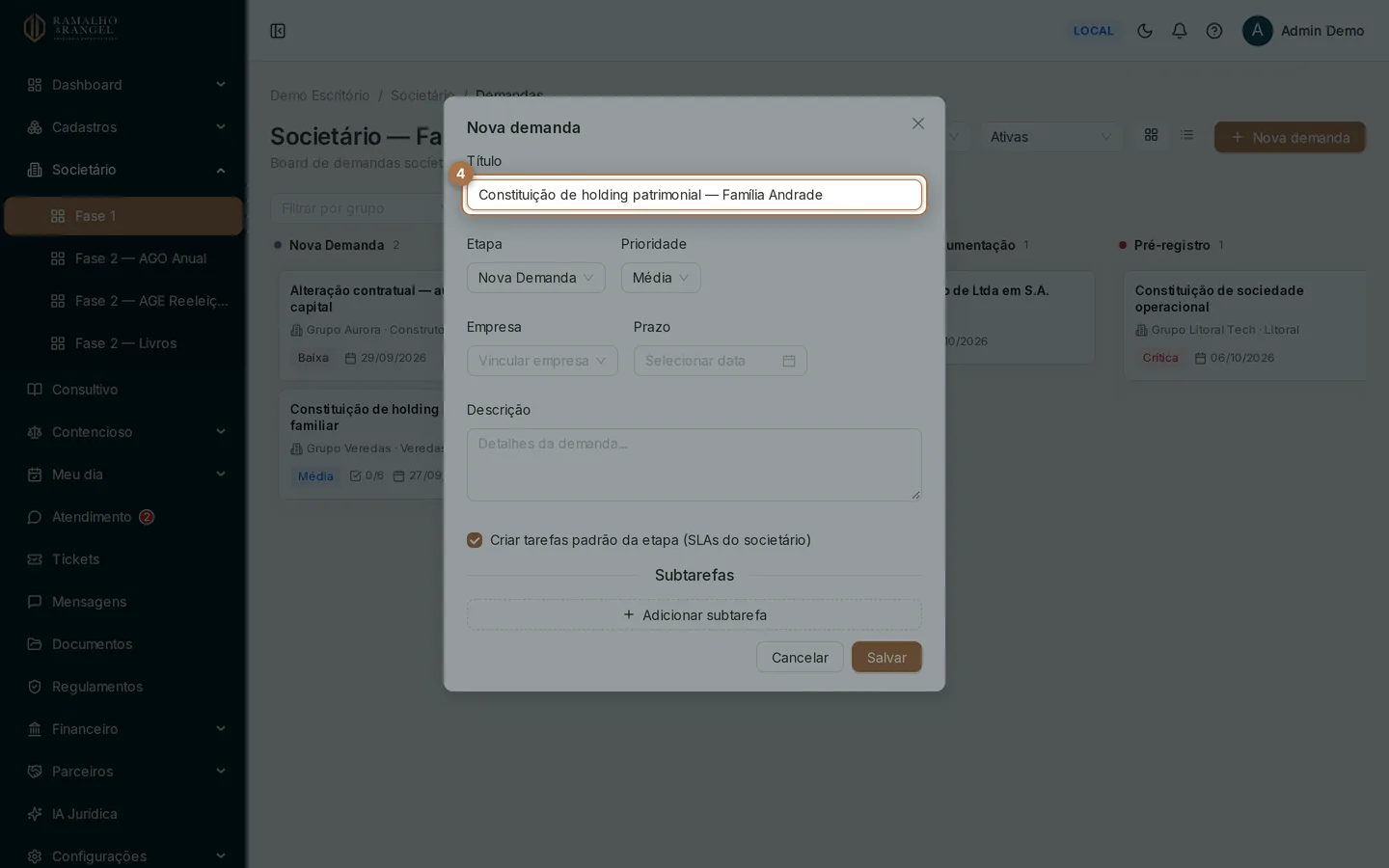
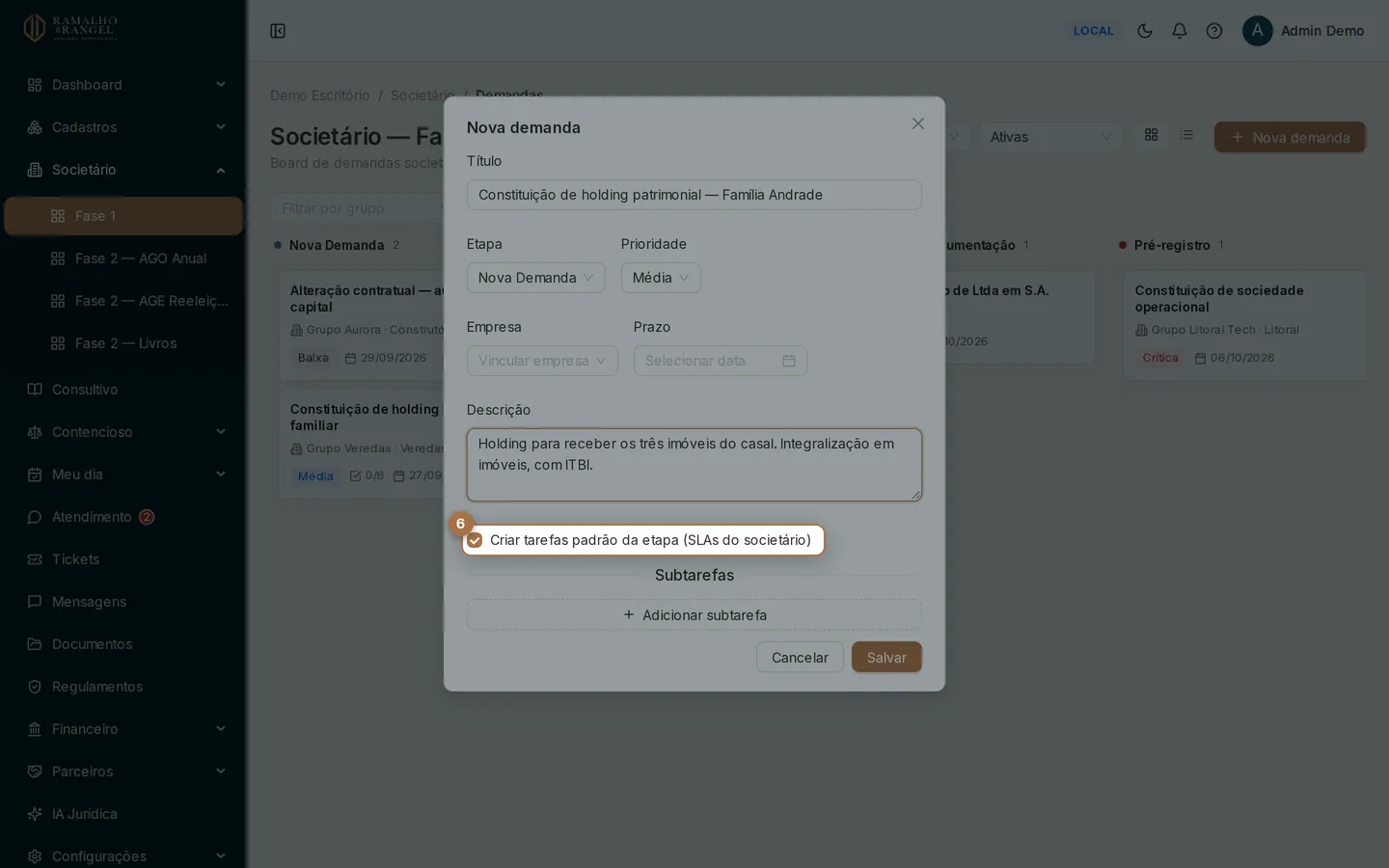
Título, Etapa, Prioridade, Empresa, Prazo e Descrição. Sem todos eles o sistema não salva.
Decida se quer as tarefas padrão
A caixa Criar tarefas padrão da etapa (SLAs do societário) vem marcada. Deixe marcada para que o card já nasça com a árvore de tarefas e prazos daquela etapa.
Acrescente subtarefas, se fizer sentido
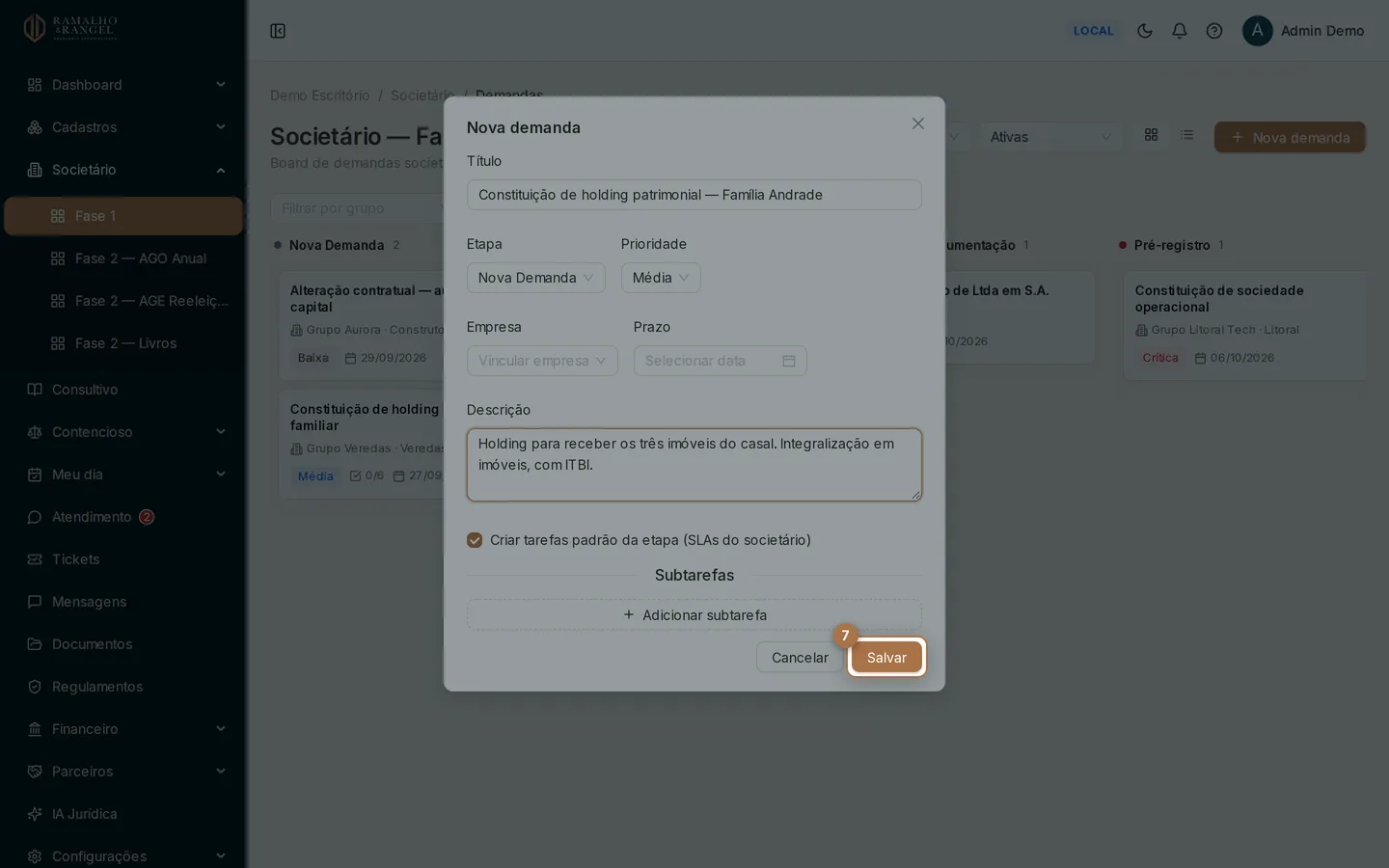
No fim da janela você pode listar subtarefas livres — itens simples de conferência que não dependem do modelo da etapa.
Salve
O card aparece na coluna escolhida, no fim da fila.
Os campos do card
| Campo | Obrigatório | O que colocar |
|---|---|---|
| Título | Sim | Uma frase que identifique o caso, como "Alteração contratual — Tech Holding" |
| Etapa | Sim | A coluna do quadro onde o card começa. Em regra, Nova Demanda |
| Prioridade | Sim | Baixa, Média, Alta ou Crítica |
| Empresa | Sim | A empresa do caso. Use a busca pelo nome |
| Prazo | Sim | A data-limite do card como um todo — não é o prazo de cada tarefa |
| Descrição | Sim | O que o cliente pediu, em texto corrido |
| Subtarefas | Não | Itens de conferência avulsos |
Grupo econômico e responsável não são pedidos na criação. Você preenche depois, em Editar, na tela da demanda. Se a empresa já pertence a um grupo, a tela da demanda mostra o grupo sozinha.
AtençãoO número da demanda não é digitado
O número que aparece ao lado do título é atribuído pelo sistema. Ele não pode ser editado nem reaproveitado.
Responsável, prioridade e prazo
- Responsável é quem responde pelo card. Ele é definido em Editar, na tela da demanda. As tarefas geradas pelo modelo da etapa seguem regras próprias de distribuição e podem cair em outra pessoa — isso é esperado.
- Prioridade muda a etiqueta colorida do card no quadro. Ela não altera prazos, serve para o time enxergar o que puxar primeiro.
- Prazo é a data que aparece no card e nos painéis de acompanhamento. Prazos vencidos ficam em destaque.
Logo depois de criar: confira o checklist e as tarefas
Abra o card e olhe o painel Tarefas, na lateral. Se você marcou a caixa das tarefas padrão, elas devem estar lá.
CuidadoCard criado sem as tarefas
Em casos raros o card é criado mas as tarefas do modelo não. O sistema prefere salvar a demanda a perder o cadastro. Por isso, confira o painel Tarefas antes de contar com os prazos automáticos — se estiver vazio, crie as tarefas à mão ou avise a coordenação.
No bloco Checklists você cria listas de conferência ligadas a uma etapa. Ao criar, marque Pré-carregar itens dos templates da etapa para trazer os itens já definidos para aquele momento do fluxo. Um item marcado como cumprido não volta atrás: isso é proposital, o checklist é registro do que foi comprovado.
Próximo: as fases do societário e o que se faz em cada etapa do quadro
A ficha do ato societário: estratégia, tipo de ato, capital e dados para o CNPJ