
As fases e o quadro do societário
Entenda os quatro quadros do societário, o que se faz em cada etapa e como mover um card sem travar o fluxo.
O societário trabalha com quatro quadros independentes, um por fase. Cada quadro tem suas colunas — as etapas — e cada card percorre as etapas da esquerda para a direita.
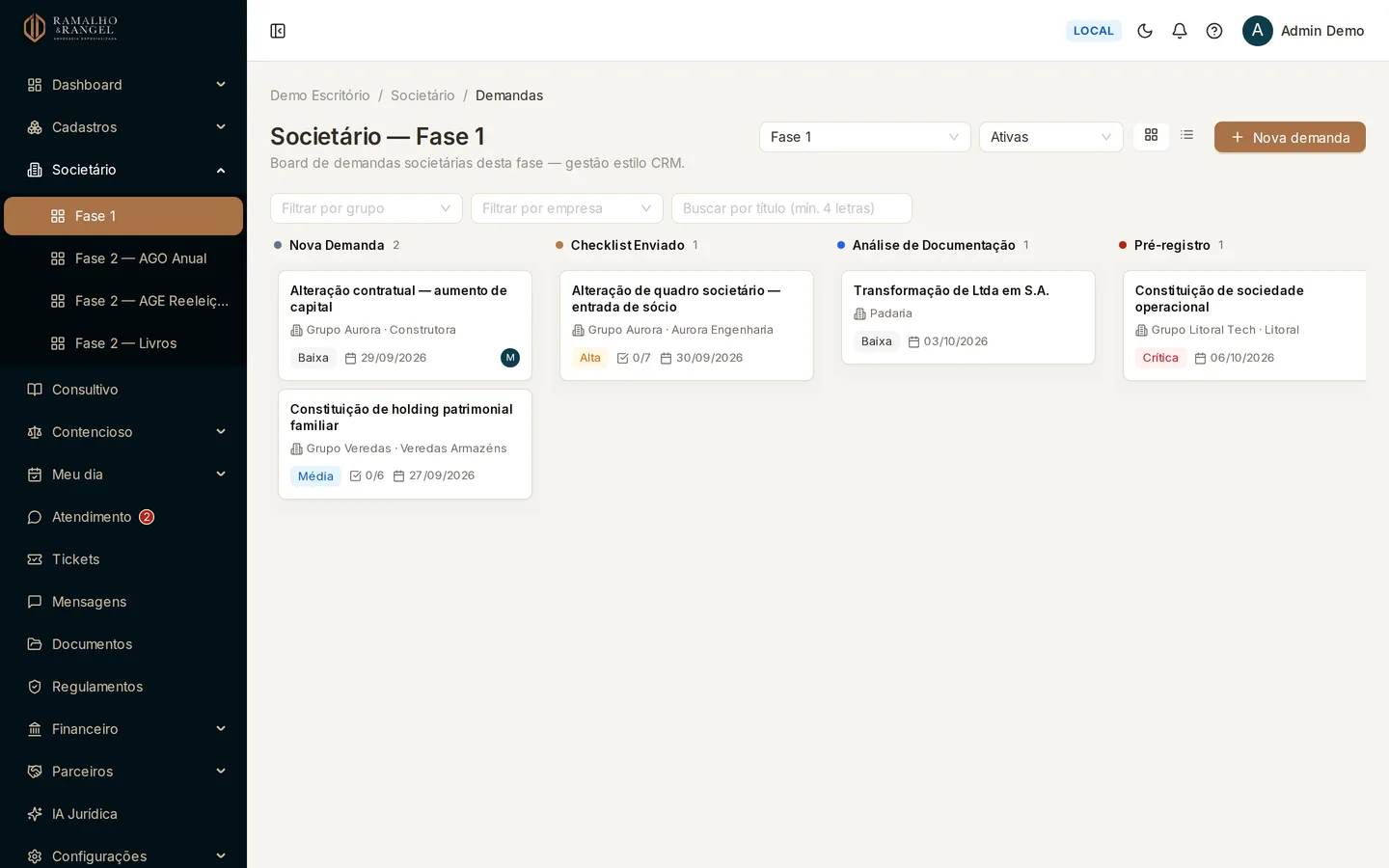
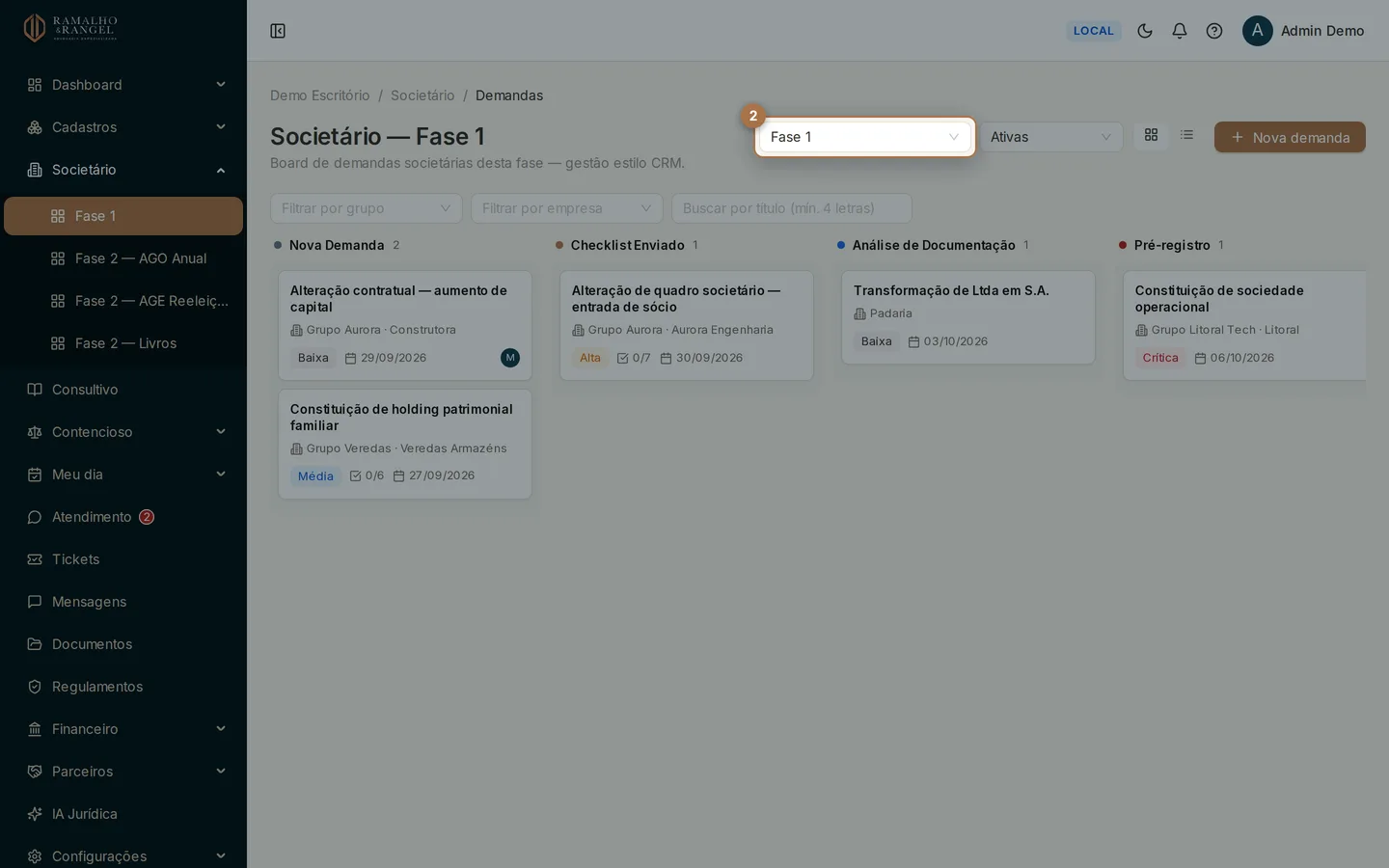
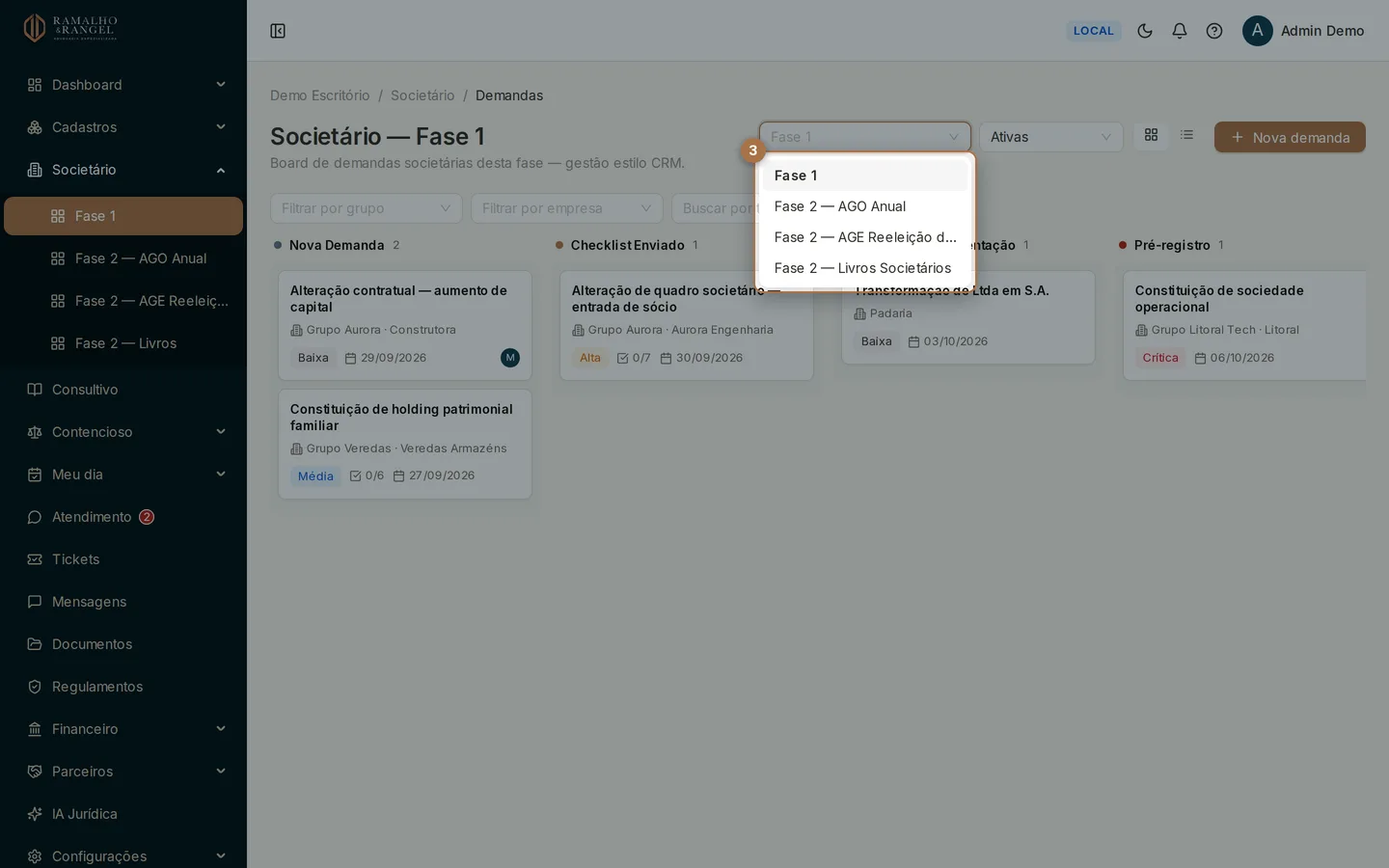
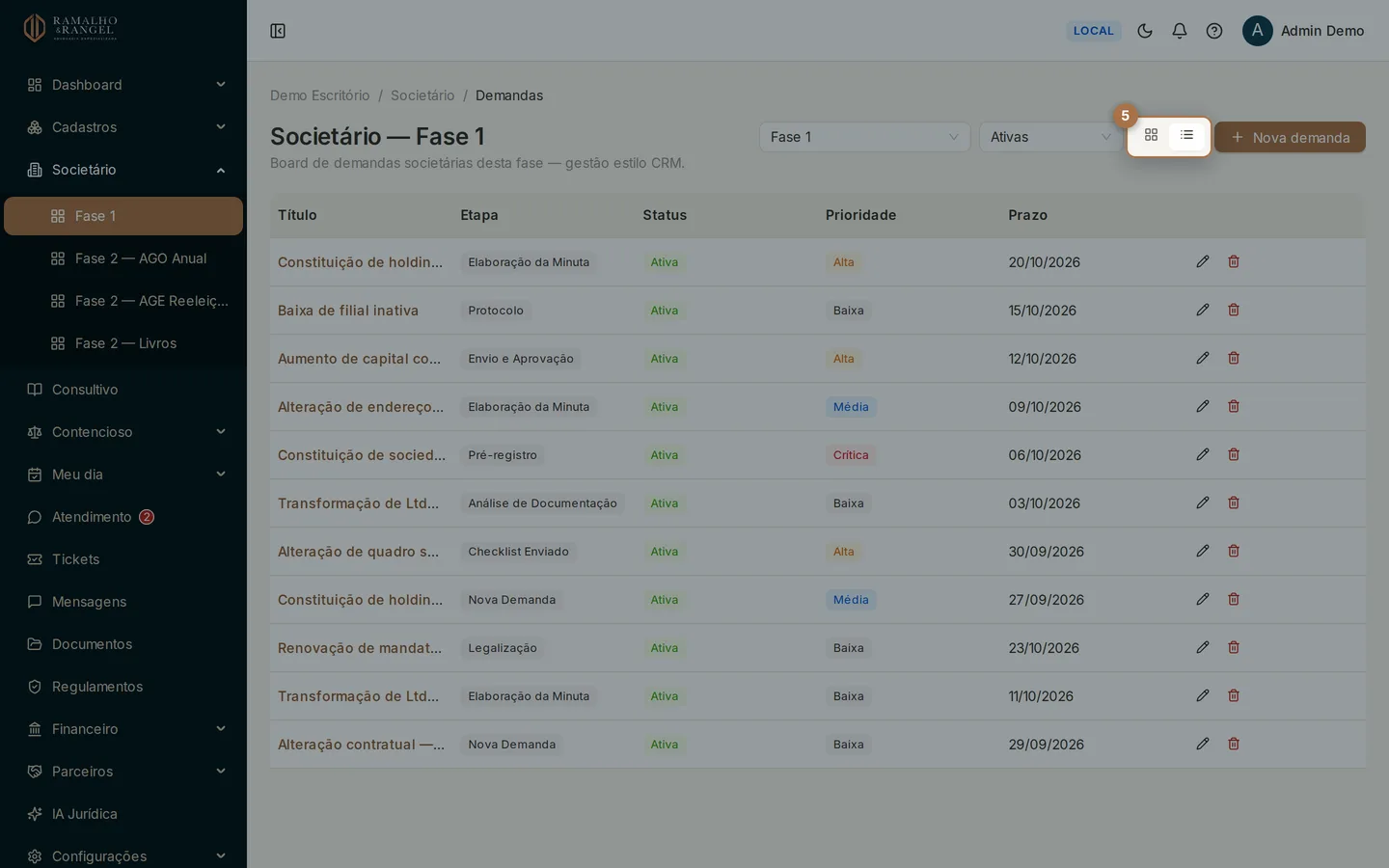
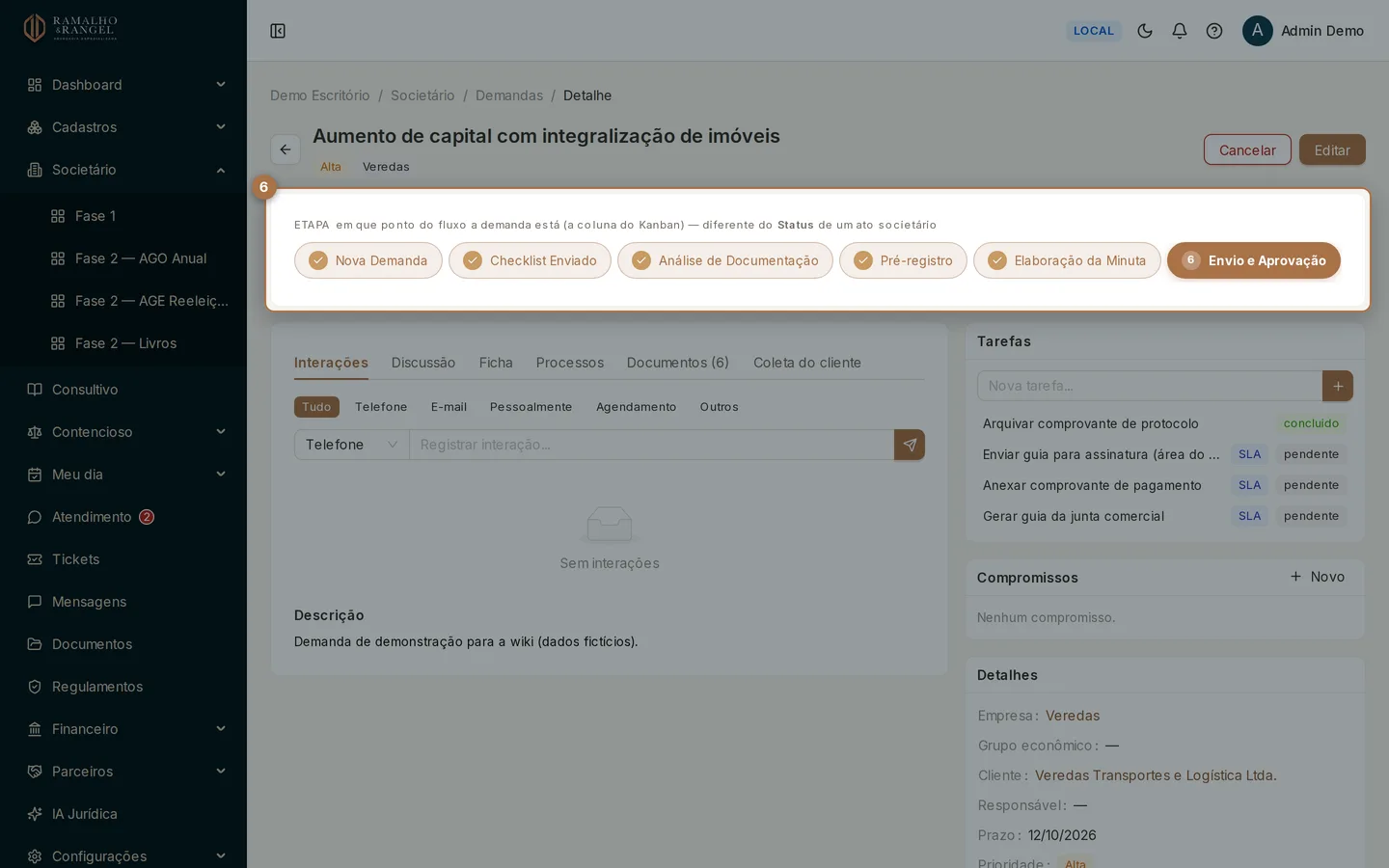
O quadro da Fase 1 abre com uma coluna por etapa e o número de cards ao lado de cada nome.
Os quatro quadros
Você troca de quadro pelo menu Societário.
| Quadro | Para que serve | Quando nasce |
|---|---|---|
| Fase 1 | Constituição e alterações societárias: da coleta de documentos ao registro na junta | Abertura manual ou pedido do cliente |
| Fase 2 — AGO Anual | Assembleia geral ordinária de cada ano | Automático, todo ano, a partir do ano seguinte ao registro da empresa |
| Fase 2 — AGE Reeleição | Assembleia extraordinária de reeleição da diretoria | Três meses antes de completar três anos da última ata com eleição |
| Fase 2 — Livros | Autenticação e guarda dos livros societários | Automático, junto com o encerramento da Fase 1 |
Ao concluir a Fase 1 de uma empresa, o sistema abre sozinho as demandas de AGO Anual e de Livros para a mesma empresa, se elas ainda não existirem. A AGE de Reeleição não segue esse caminho: ela depende de prazo e entra pelo agendamento, contado a partir da data da ata.
DicaAGO e Livros têm gatilhos de calendário
A AGO abre no primeiro dia útil de junho de cada ano. Os livros seguem o calendário do estado: no Rio, o livro é autenticado preenchido e, depois da primeira vez, as seguintes dependem de haver movimentação; em São Paulo, o livro vai em branco e a autenticação se repete todo ano.
As etapas da Fase 1
Estas são as colunas padrão do quadro. As demais fases usam um recorte menor das mesmas etapas.
| Etapa | O que se faz aqui |
|---|---|
| Nova Demanda | Card recém-aberto. Define-se a estratégia, o responsável e o que o cliente pediu |
| Checklist Enviado | O checklist do tipo de empresa já foi ao cliente. Aqui se cobra a resposta |
| Análise de Documentação | O time confere o que o cliente mandou e aponta o que falta |
| Pré-registro | Consulta prévia de local, viabilidade e demais levantamentos anteriores ao registro |
| Elaboração da Minuta | Minuta, procuração e demais peças são redigidas e validadas internamente |
| Envio e Aprovação | A minuta vai ao cliente para leitura e assinatura, junto com a guia e a procuração |
| Protocolo | Guia paga, comprovante anexado e processo protocolado na junta comercial |
| Pós-registro | Acompanhamento do protocolo: cumprir exigência ou receber o deferimento |
| Legalização | Envio ao cliente e à contabilidade, licenciamento e, quando há imóvel, o trâmite de ITBI |
| Concluído | Etapa final. O caso está encerrado |
Cada organização pode ajustar as colunas do seu quadro, então a sua tela pode mostrar uma lista um pouco diferente. A ordem e a lógica são as mesmas.
Mover um card
Arraste o card para a coluna seguinte
Segure o card e solte na etapa de destino. A contagem no topo de cada coluna se atualiza na hora.
Confira as tarefas da nova etapa
Abra o card e olhe o painel Tarefas. Cada etapa tem a sua árvore de tarefas e prazos.
Atualize a ficha, se a etapa mudou o que se sabe do caso
Dados de capital, estrutura e CNPJ costumam se firmar entre a análise de documentação e a minuta.
Se aparecer um cadeado ao lado do nome de uma coluna, o seu perfil não pode mover cards para aquela etapa. Peça à coordenação.
AtençãoNão encerre com tarefa em aberto
Antes de levar um card para a etapa final, resolva as tarefas pendentes. Depois de concluída, a demanda fica travada para edição.
Quando o card trava
Uma demanda para de aceitar alterações em duas situações:
- Cancelada — a tela avisa que é preciso reativar antes de alterar qualquer coisa.
- Concluída, ou seja, na etapa final — a tela avisa que a demanda não pode mais ser editada.
Nos dois casos a saída é a mesma pessoa: só coordenador e administrador podem reabrir uma demanda concluída ou reativar uma cancelada, pelos botões Reabrir e Reativar no topo da tela da demanda.
Achar um card no meio do quadro
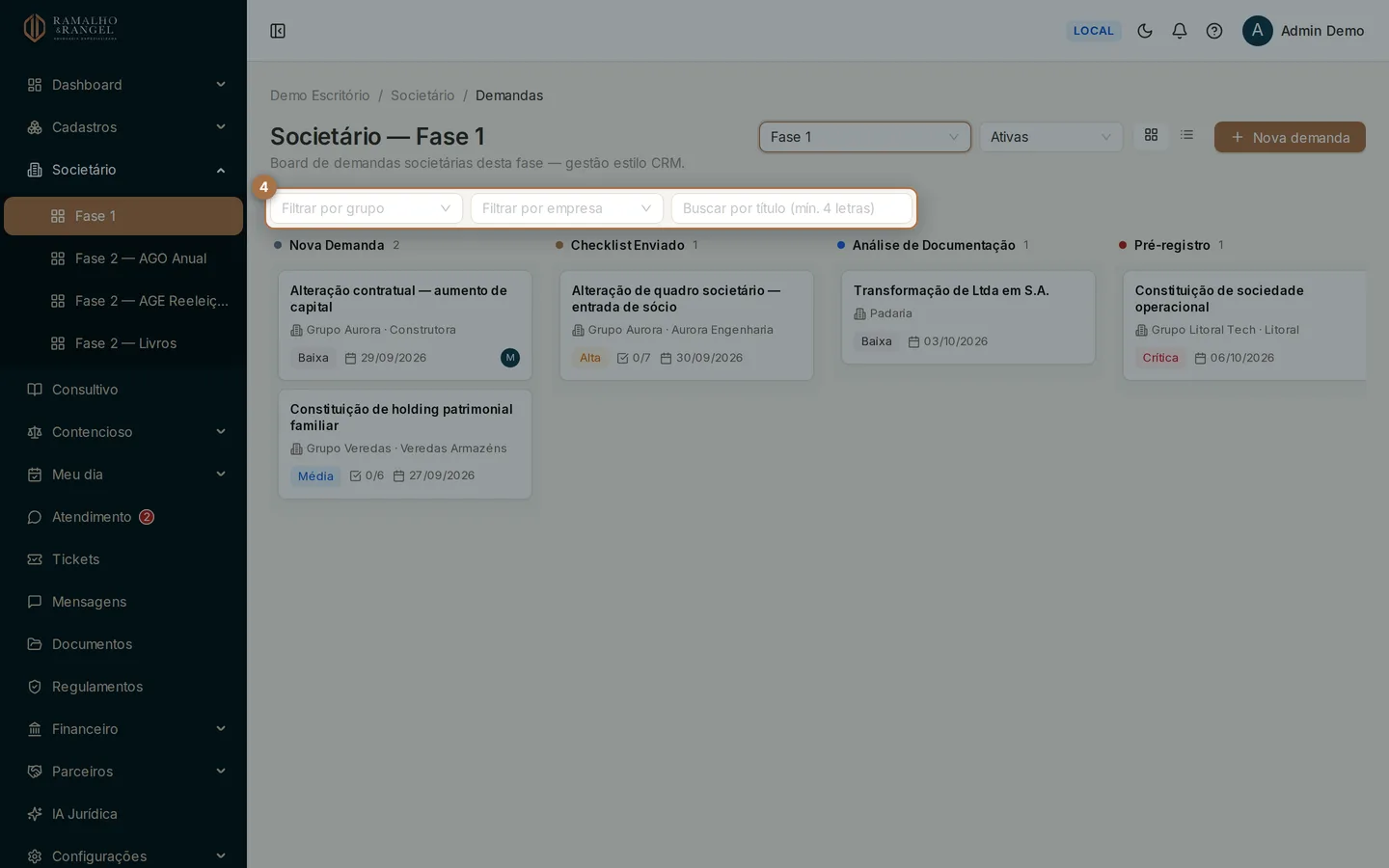
No topo da lista você tem três filtros e uma busca:
- Grupo econômico — mostra só os cards das empresas daquele grupo.
- Empresa — recorta por uma empresa.
- Busca por título — precisa de pelo menos quatro letras.
- Ativas / Canceladas / Todas — por padrão o quadro mostra apenas as ativas. Demandas canceladas continuam consultáveis pelo filtro.
O que você encontra dentro do card
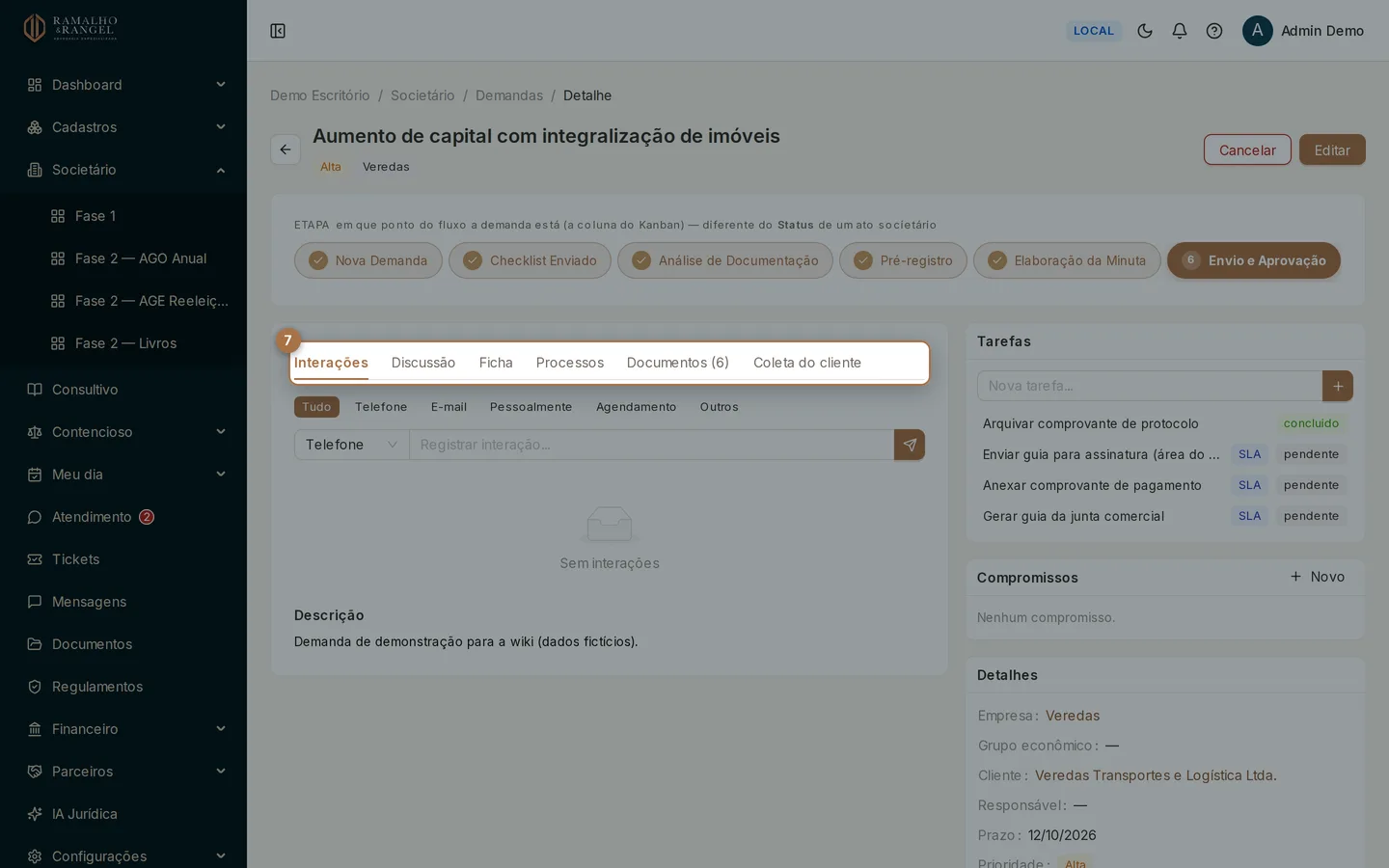
Ao abrir uma demanda, o conteúdo se organiza em abas e painéis laterais:
| Aba | Conteúdo |
|---|---|
| Interações | Histórico do relacionamento com o cliente: ligações, e-mails, reuniões |
| Discussão | Conversa interna do time, com menção e notificação. O cliente nunca vê |
| Ficha | Os dados estruturados do ato societário |
| Processos | Processos do contencioso vinculados a esta demanda |
| Documentos | Arquivos da demanda |
| Coleta do cliente | Link com senha para o cliente enviar documentos e respostas sem precisar de login |
Na lateral ficam Tarefas, Compromissos, Detalhes (empresa, grupo, cliente, responsável, prazo e prioridade), o Grupo econômico e os Checklists.
Próximo: como preencher a ficha do ato societário
Cancelar, reativar e reabrir uma demanda