
A caixa de conversas do escritório
Como atender, responder e encerrar uma conversa de WhatsApp dentro do Mandatta, com o histórico ligado ao cliente e ao caso.
O item Atendimento no menu abre a caixa de conversas do escritório. É o mesmo número de WhatsApp que o cliente já conhece, só que a conversa acontece dentro do Mandatta — com o histórico guardado e o contexto do cliente ao lado.
A tela tem três partes: a lista de conversas à esquerda, a conversa aberta no meio e o contexto do cliente à direita.
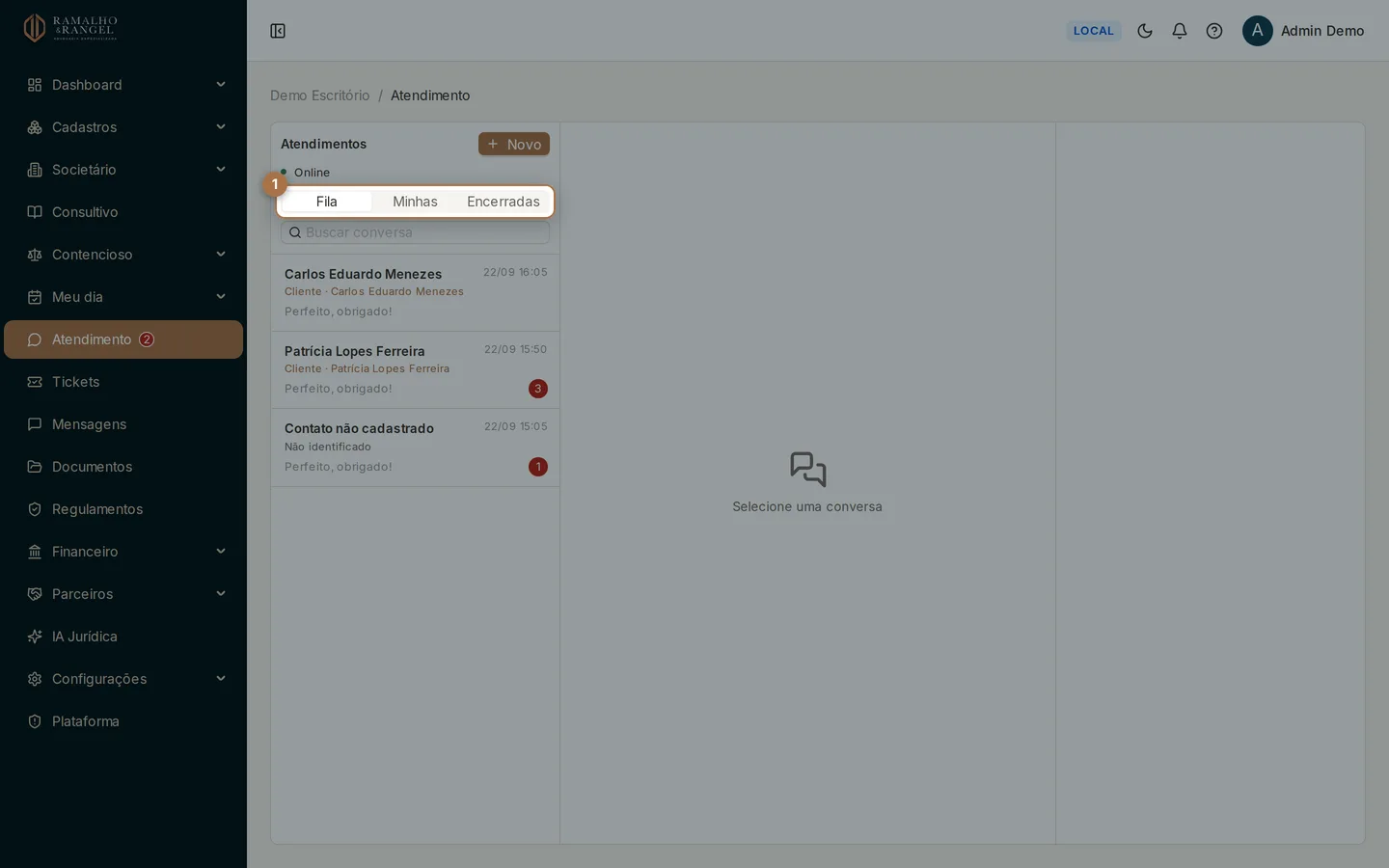
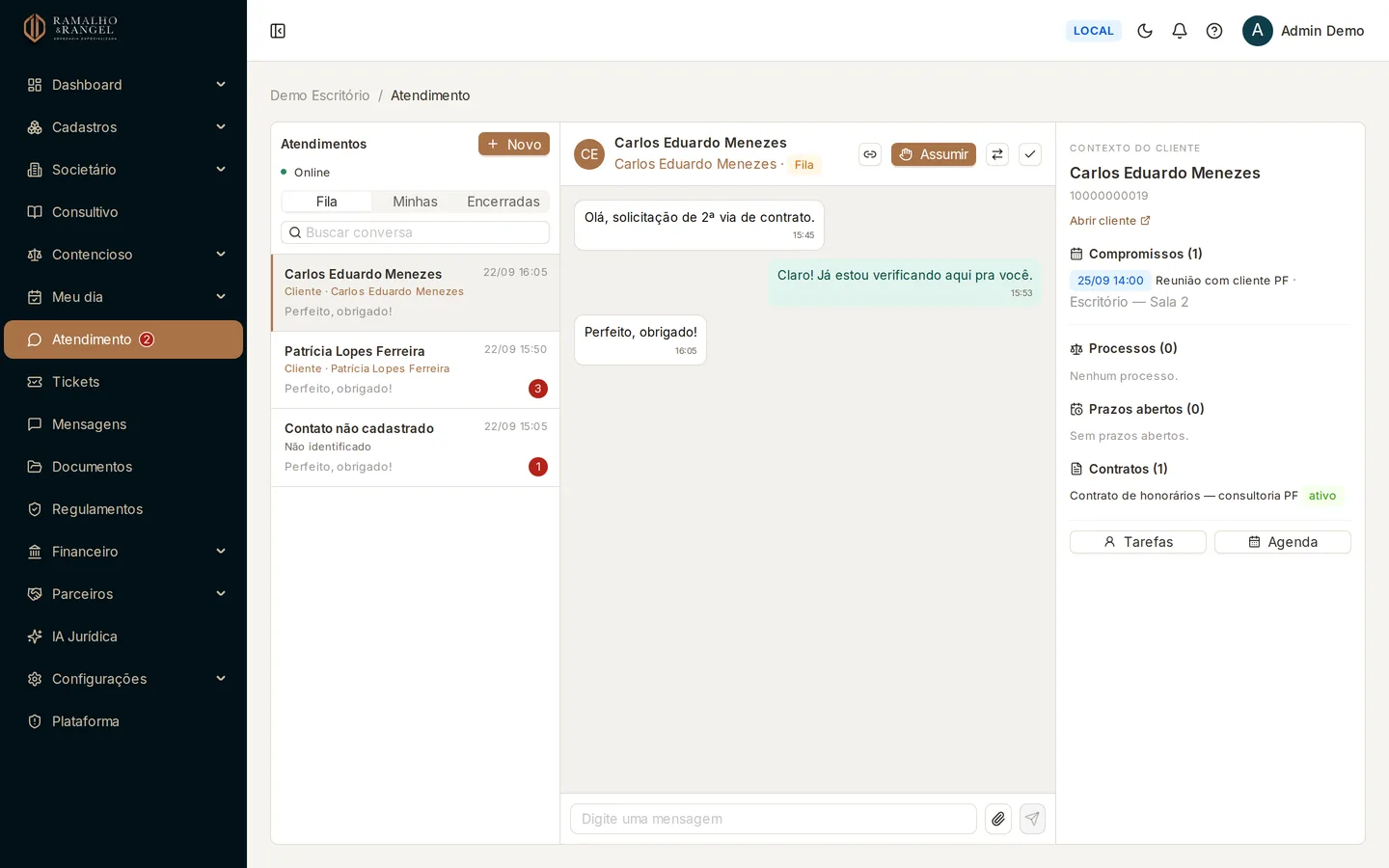
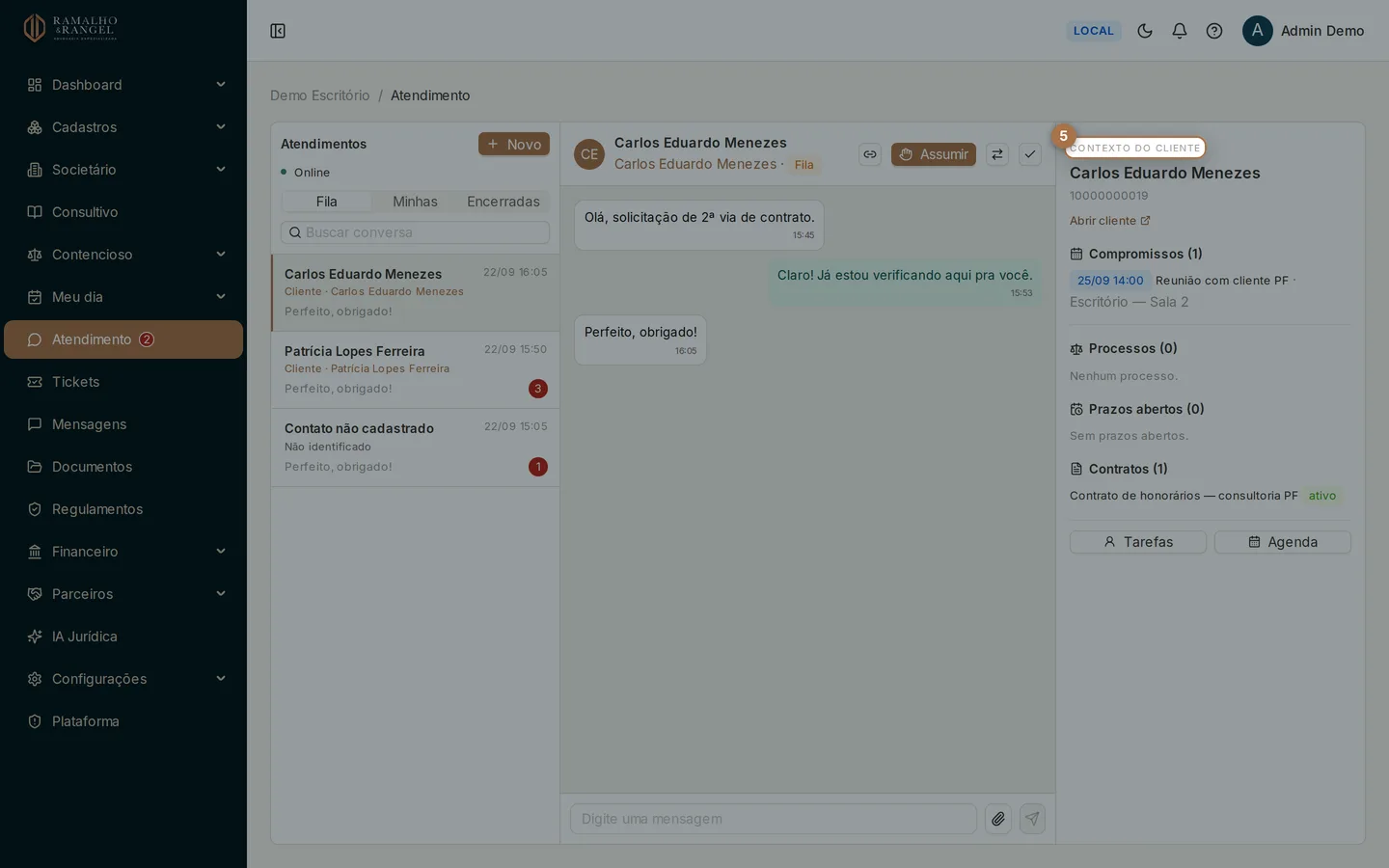
O menu Atendimento abre a caixa do escritório. As três abas separam o que espera alguém (Fila), o que está com você (Minhas) e o que já foi finalizado (Encerradas).
As abas da lista
| Aba | O que mostra |
|---|---|
| Fila | Conversas esperando alguém assumir |
| Minhas | As que estão com você |
| Encerradas | As que já foram finalizadas (e podem ser reabertas) |
Cada linha traz o nome ou o telefone, a hora da última mensagem, uma prévia e o contador de mensagens não lidas. Quando o contato já está ligado a um cadastro, o nome do cliente aparece destacado; quando não está, a linha mostra Não identificado. O campo de busca no topo procura por telefone ou por assunto.
DicaO contador no menu
O item Atendimento ganha um contador vermelho quando existe mensagem de cliente sem leitura. Abrir a conversa zera esse contador — mesmo que você ainda não responda.
Acima das abas há um indicador de conexão. Quando ele mostra Offline, a tela continua funcionando, mas as mensagens novas podem demorar um pouco mais para aparecer.
Atender e responder
Abra a conversa na Fila
Clique na linha. A conversa inteira aparece no centro, com as mensagens do cliente à esquerda e as do escritório à direita.
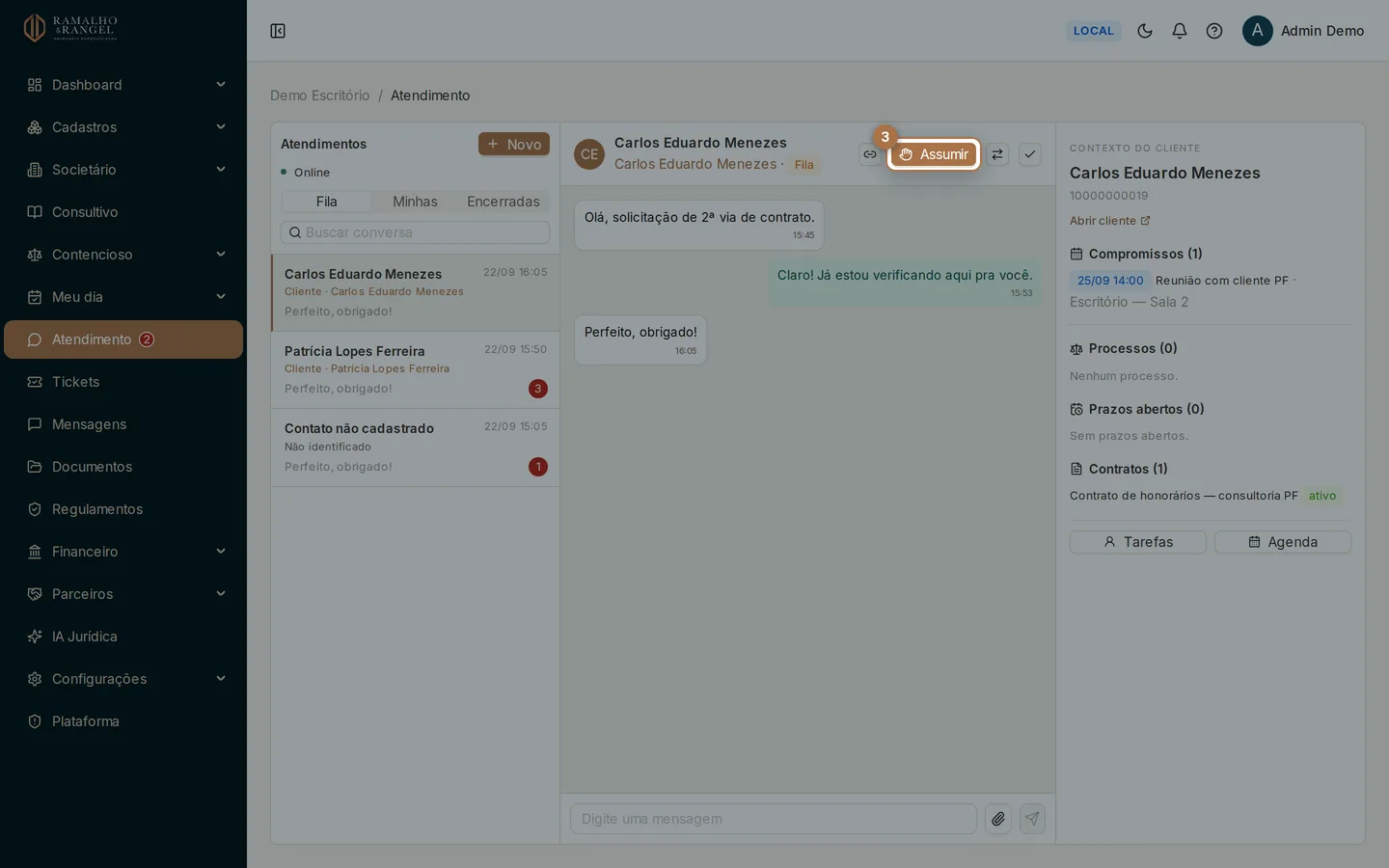
Assuma o atendimento
O botão Assumir no topo da conversa coloca ela no seu nome e ela passa para a aba Minhas. Se você responder sem clicar em Assumir, o sistema assume para você automaticamente.
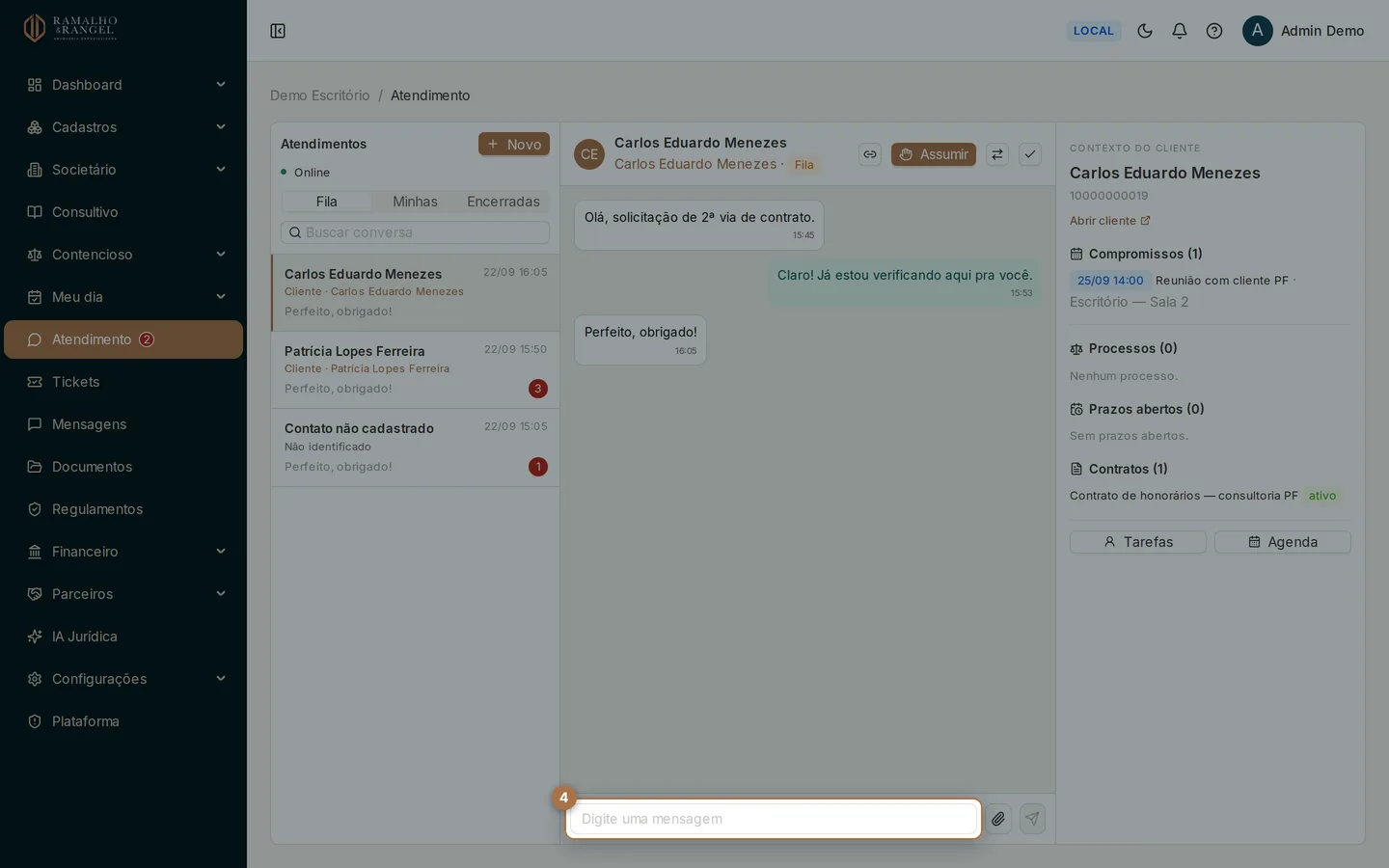
Escreva e envie
O campo de mensagem fica embaixo. A resposta sai pelo número do escritório, em seu nome dentro do sistema.
Encerre quando terminar
O botão de encerrar fecha o atendimento. A conversa vai para Encerradas e nada é apagado.
CuidadoMensagem que não saiu
Quando o envio falha, a mensagem aparece em vermelho com a marca Não enviada e um botão Reenviar. O sistema não finge que entregou. Confira essa marca antes de considerar o assunto resolvido. A exceção são as mensagens com código de acesso, explicadas logo abaixo.
Mensagens com link e código de coleta
Quando o sistema envia ao cliente o link de coleta de documentos e o código de acesso, a mensagem
sai inteira para o cliente, mas fica guardada mascarada no histórico da conversa: o código
aparece como •••••• e o link aparece sem o final que dá acesso. É proposital — ninguém recupera o
código pela conversa, nem quem tem acesso ao Atendimento. As mensagens de coleta que já estavam no
histórico passaram pelo mesmo tratamento.
Por isso, se uma dessas mensagens não sair, ela não tem Reenviar: reenviar o histórico mandaria as bolinhas ao cliente, e não o código. No lugar do botão aparece Reenvie pela demanda. Faça o novo envio pela aba Coleta do cliente da demanda, com Enviar ao cliente ou Novo código.
Áudio, imagem e documento
O cliente pode mandar áudio, foto ou arquivo. Áudios tocam direto na conversa e, quando o sistema consegue transcrever, o texto aparece embaixo do player — é uma transcrição automática, útil para ler rápido, mas o áudio continua sendo a fonte.
Anexos mostram carregando… por alguns instantes até ficarem guardados de forma definitiva. Em cada anexo há a opção Salvar anexo no GED, que leva o arquivo para os Documentos já vinculado ao cliente da conversa — é assim que um contrato social recebido por WhatsApp vira documento do caso, em vez de ficar só no histórico do chat.
Ligar a conversa ao cliente
Quando o telefone bate com um cadastro, o sistema faz a ligação sozinho. Quando não bate, a conversa fica marcada como Pendente de vínculo e o painel da direita vem vazio.
Use o botão de Vincular contato no topo da conversa para apontar o contato a um cliente, a uma pessoa, a uma empresa ou a um processo. Se a pessoa ainda não existe no sistema, dá para criar o cadastro ali mesmo, informando nome, telefone e, se for o caso, a empresa.
AtençãoVincular é o que faz o resto funcionar
Sem o vínculo, o painel de contexto não tem o que mostrar e o histórico daquele telefone fica solto. Vincule assim que souber quem é — leva alguns segundos e organiza tudo o que vier depois.
O contexto do cliente
A coluna da direita mostra, para o cliente da conversa, as seções Compromissos, Processos, Prazos abertos e Contratos, com o número de itens em cada uma. Os processos abrem em outra aba. É o que evita responder no escuro.
Se uma dessas seções falhar ao carregar, ela mostra um erro só dela, com Tentar novamente, e as outras continuam funcionando.
Começar uma conversa do zero
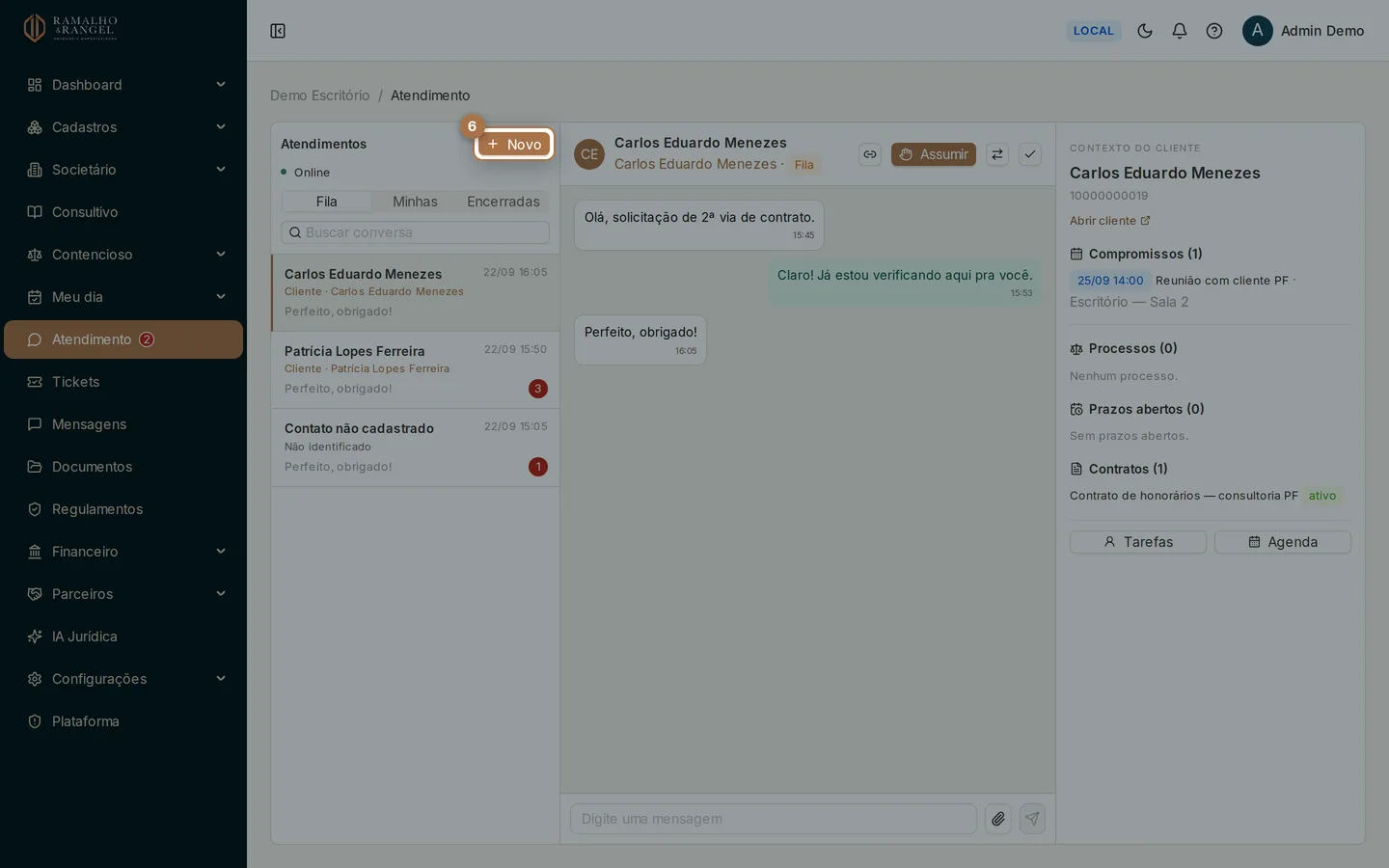
O botão Novo no topo da lista abre o Novo atendimento: você informa o telefone com DDD e a primeira mensagem. O atendimento nasce já no seu nome.
Conversa parada
Se uma conversa em atendimento ficar sem movimento, o sistema avisa quem está com ela e mostra a pergunta Conversa inativa, com duas saídas: Continuar atendendo, que reinicia a contagem, ou Encerrar agora. Se ninguém responder ao aviso, a conversa passa para a próxima pessoa da fila ou é encerrada — para não ficar parada no nome de quem já saiu do expediente.
Conversas encerradas podem ser reabertas pelo botão Reabrir, e o histórico inteiro continua lá.
Assumir, transferir e combinar o atendimento com o time