
Modelos de documento
Como manter a biblioteca de modelos, o que o sistema preenche sozinho e como gerar um documento a partir de um modelo.
Os modelos são as minutas padrão do escritório — atas, procurações, alterações contratuais, estatutos, contratos. Você mantém o texto uma vez e, na hora de usar, o sistema preenche os dados do cliente e entrega um documento pronto para revisão.
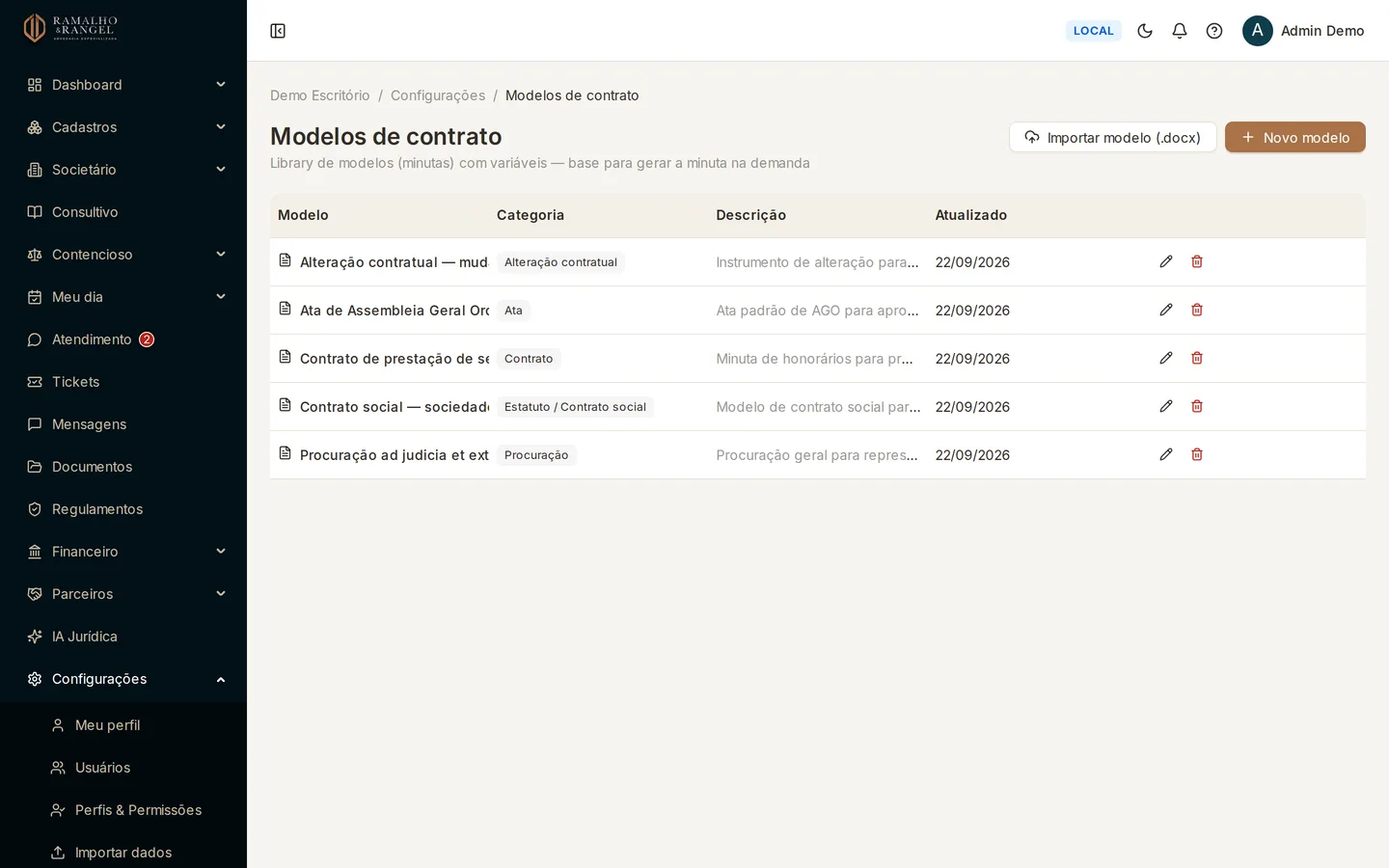
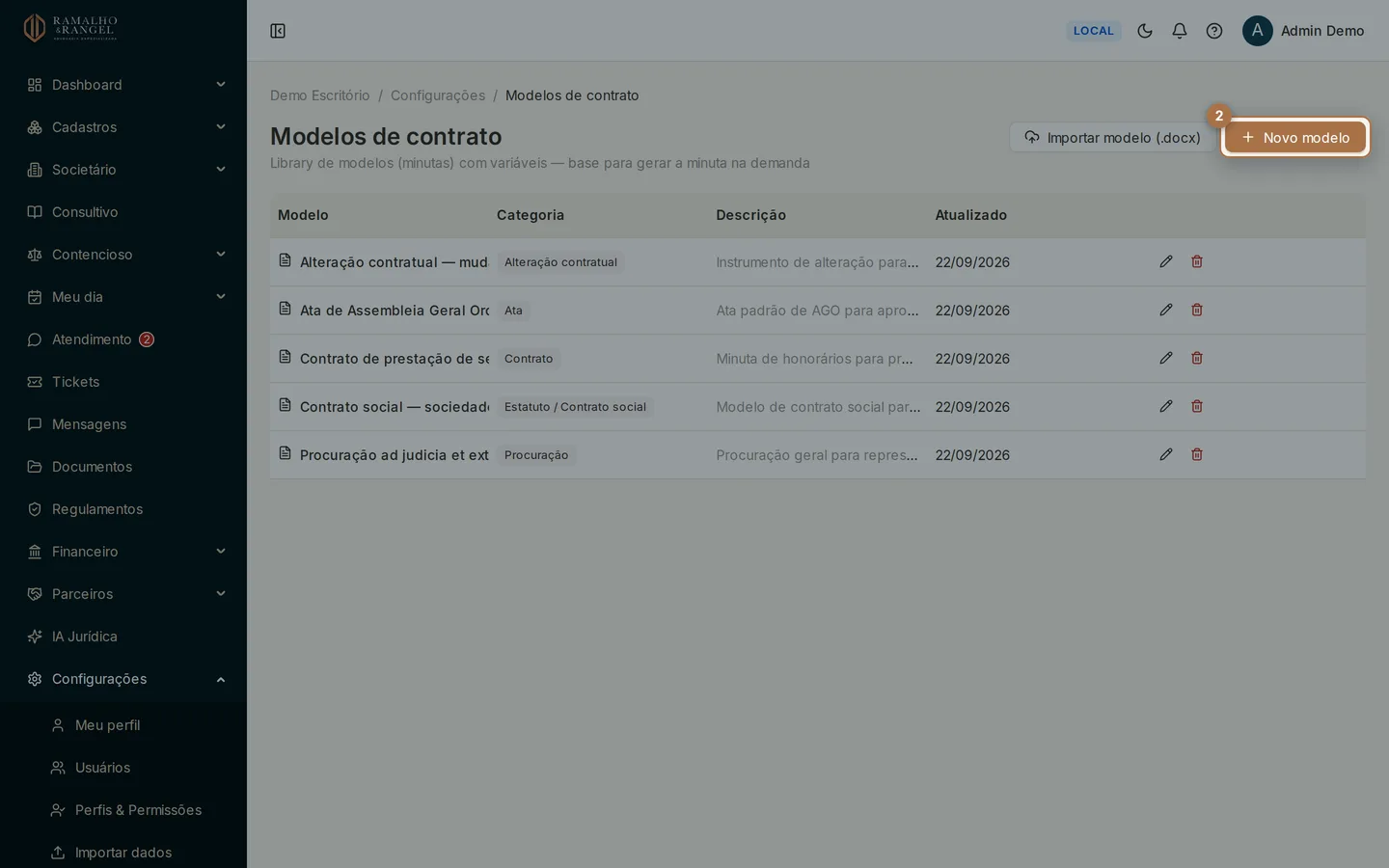
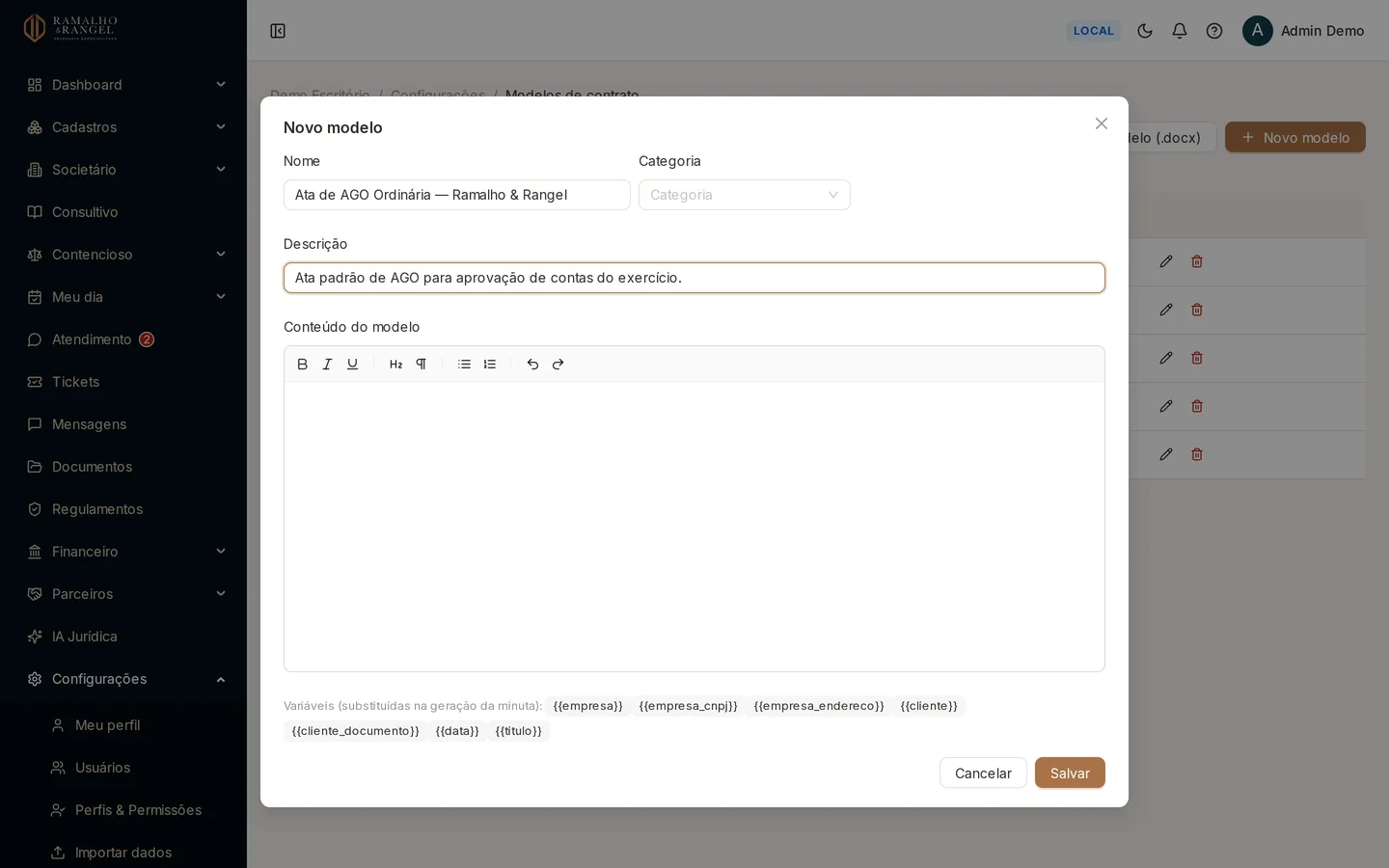
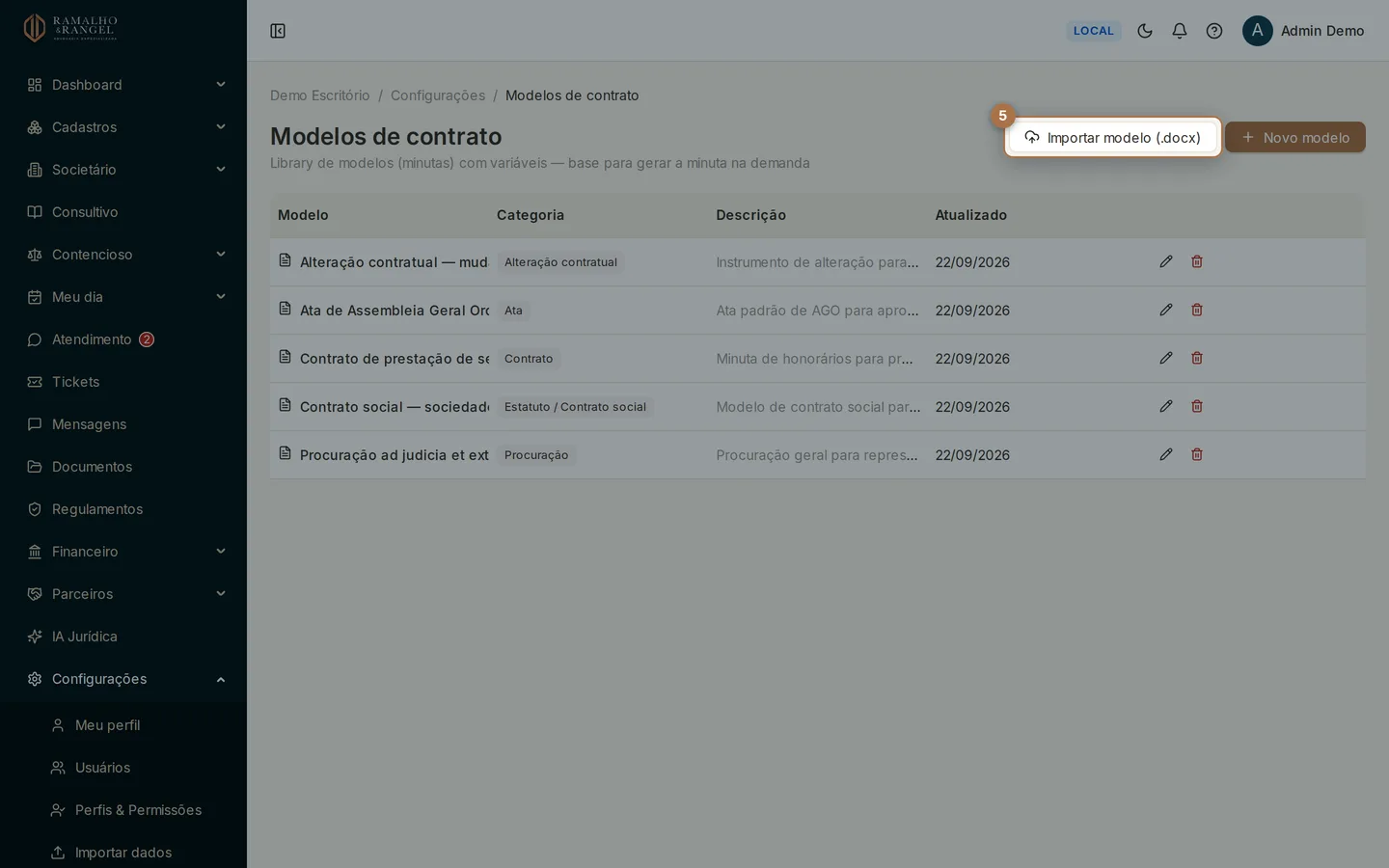
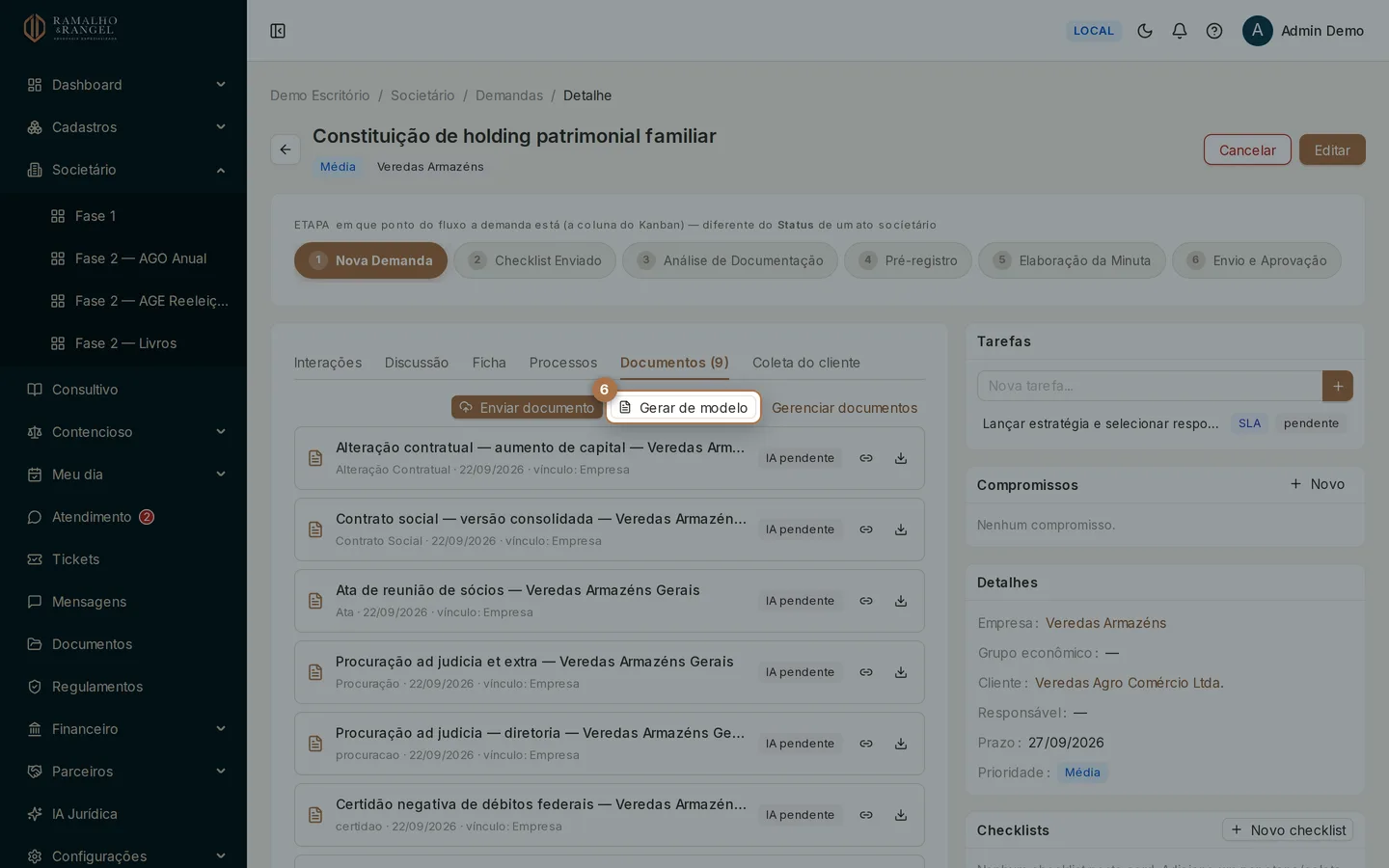
Em Configurações › Modelos de contrato fica a biblioteca de minutas do escritório, com nome, categoria e descrição de cada modelo.
Onde ficam os modelos
Em Configurações › Modelos de contrato. A tela lista os modelos com nome e categoria, e permite filtrar por categoria ou buscar pelo nome.
As categorias são: Ata, Contrato, Alteração contratual, Procuração, Estatuto / Contrato social e Outro.
Criar um modelo
Clique em Novo modelo
Abre o editor de texto do modelo.
Preencha os quatro campos obrigatórios
Nome, Categoria, Descrição e Conteúdo. Nenhum deles é opcional — um modelo sem descrição obriga quem vai usar a abrir o texto inteiro para descobrir para que ele serve.
Escreva o texto com as variáveis
Onde entra um dado do cliente, use a variável no lugar do texto fixo.
Salve
O modelo passa a aparecer na lista de modelos disponíveis para geração.
Importar um modelo pronto em Word
Se a minuta já existe em .docx, não precisa redigitar.
Clique em Importar modelo (.docx)
Aceita arquivos
.docxde até 20 MB. Formatos antigos (.doc) e PDF não são aceitos.Espere a leitura
O sistema extrai o texto e tenta identificar sozinho os trechos que devem virar variáveis — nome da empresa, CNPJ, data.
Revise no editor
A tela abre o modelo importado para revisão. A revisão não é formalidade: a detecção pode deixar passar um campo ou marcar um que não deveria.
Complete e salve
Confira nome, categoria e descrição antes de salvar.
AtençãoFormatação do Word não vem inteira
A importação traz o texto, não o layout do arquivo original. Tabelas complexas, numerações automáticas e caixas de texto costumam precisar de ajuste no editor.
Os campos que o sistema preenche
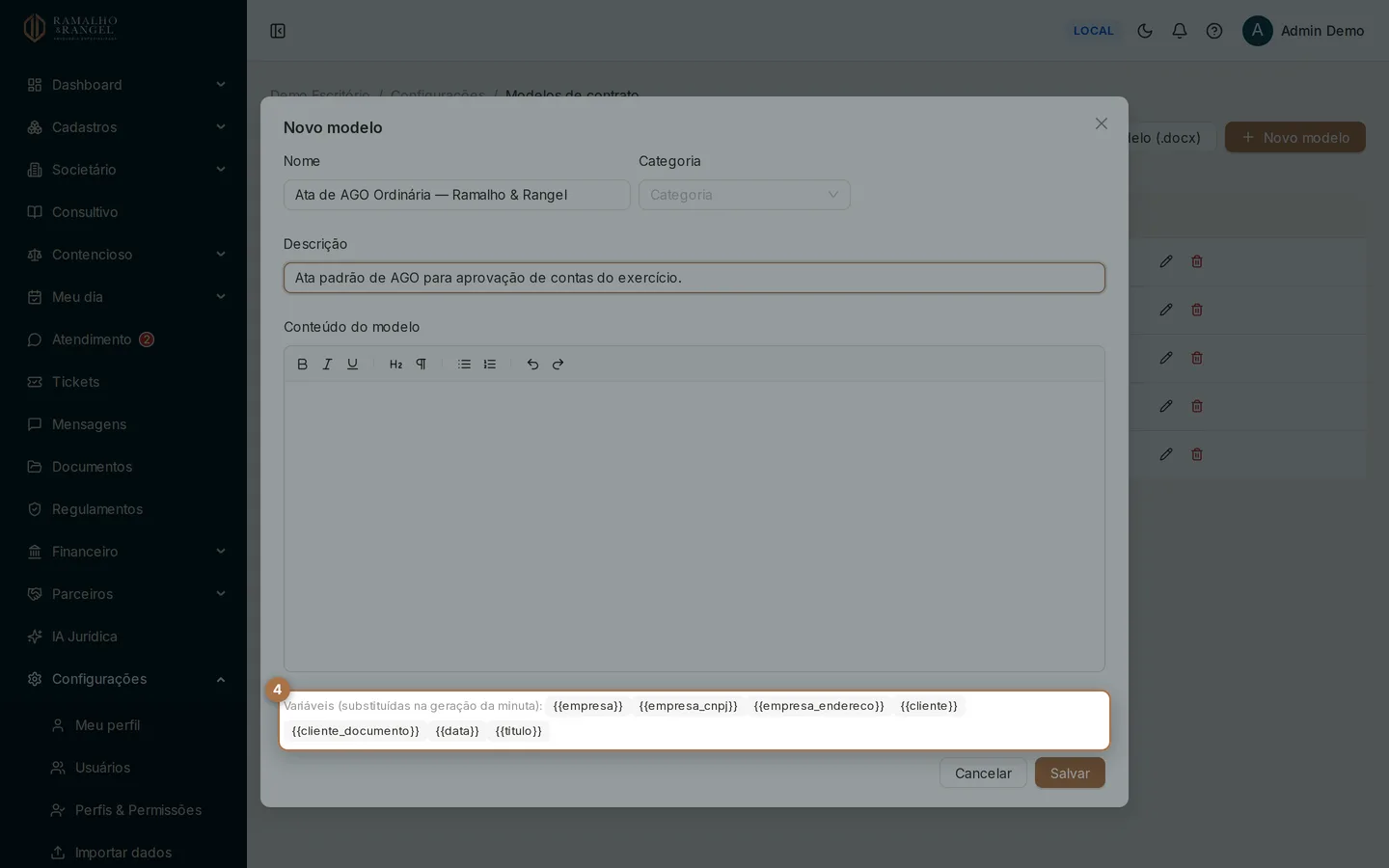
As variáveis são escritas entre chaves duplas e substituídas na hora da geração:
| Variável | O que entra no lugar |
|---|---|
{{empresa}} | Razão social da empresa |
{{empresa_cnpj}} | CNPJ da empresa |
{{empresa_endereco}} | Endereço da empresa |
{{cliente}} | Nome do cliente |
{{cliente_documento}} | CPF ou CNPJ do cliente |
{{data}} | Data do dia da geração |
{{titulo}} | Título da demanda |
DicaEscreva a variável exatamente como está na lista
Um nome de variável fora do catálogo não é preenchido: ele aparece no documento gerado do jeito que você escreveu, e alguém vai ter que completar na mão. A lista de variáveis disponíveis fica visível na própria tela do modelo.
Gerar um documento a partir do modelo
A geração acontece no contexto do trabalho — dentro da demanda societária ou do processo —, porque é de lá que saem os dados que preenchem o texto.
Abra a demanda ou o processo
Use a ação de gerar documento a partir de modelo.
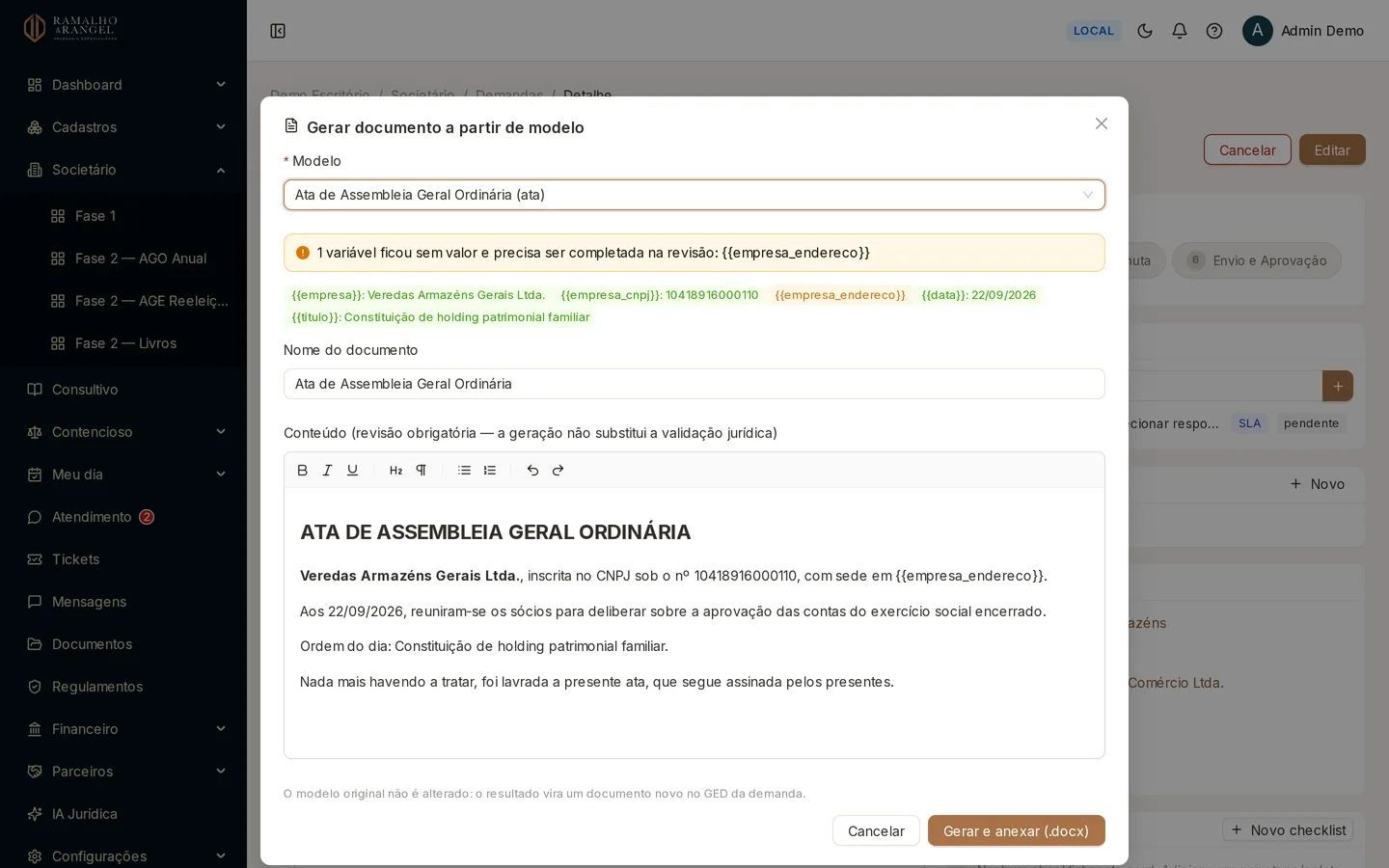
Escolha o modelo
A lista mostra os modelos ativos, com a categoria ao lado.
Confira a prévia
O sistema monta o texto já preenchido e mostra, em etiquetas, cada variável usada: em verde as que foram preenchidas, em laranja as que ficaram sem valor.
Revise e ajuste o texto
A prévia é editável. Complete o que ficou pendente e faça os ajustes do caso concreto.
Dê um nome e gere
O botão Gerar e anexar cria o arquivo em Word e já o anexa aos documentos da demanda ou do processo.
CuidadoA geração não substitui a revisão jurídica
O texto sai de um modelo e de dados cadastrais. Conferir se as cláusulas, os nomes e os valores correspondem ao caso continua sendo trabalho de quem assina. Quando alguma variável fica sem valor, o sistema avisa antes de gerar — mas ele não sabe se o dado preenchido é o certo.
O que a geração não faz
- Não altera o modelo. O resultado é um documento novo; o modelo continua igual para a próxima vez.
- Não apaga o anterior. Gerar duas vezes cria dois documentos; exclua o que não serve.
- Não assina nada. O documento gerado é minuta; a versão assinada entra pelo envio normal de documento.
Manutenção da biblioteca
Modelo desatualizado gera minuta errada em escala. Vale revisar a biblioteca quando a lei ou o padrão do escritório mudar, e excluir o que não se usa mais — um catálogo enxuto é o que faz as pessoas escolherem o modelo certo em vez do primeiro parecido.
Como o documento gerado entra e se liga ao cliente