
Importar dados por planilha
Como carregar usuários, clientes, grupos, empresas, pessoas e contratos por arquivo CSV, na ordem certa e sem duplicar registros.
A tela Configurações › Importar dados carrega vários registros de uma vez a partir de arquivos CSV. É o caminho para trazer a base de uma planilha antiga ou atualizar muita coisa sem abrir registro por registro.
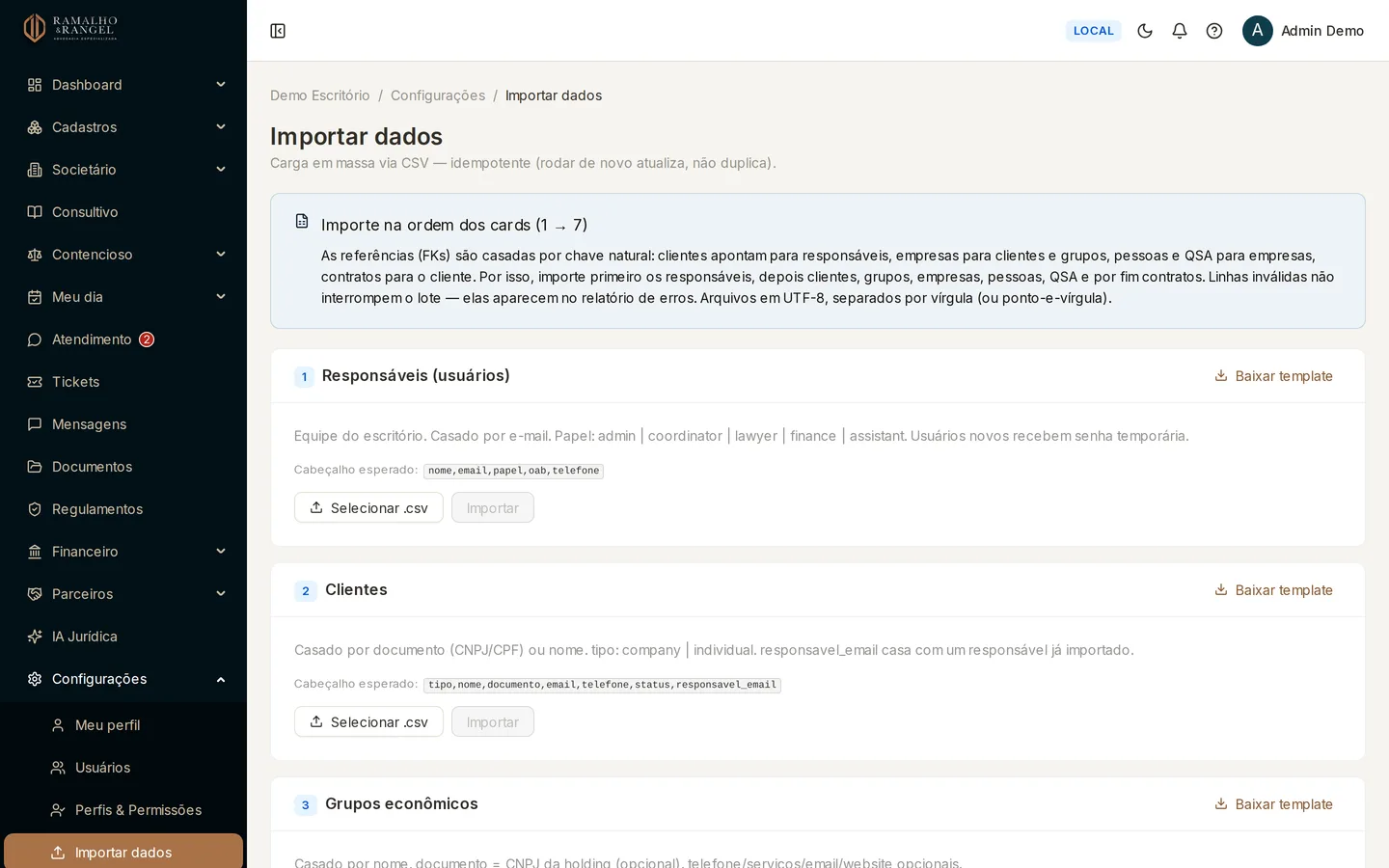
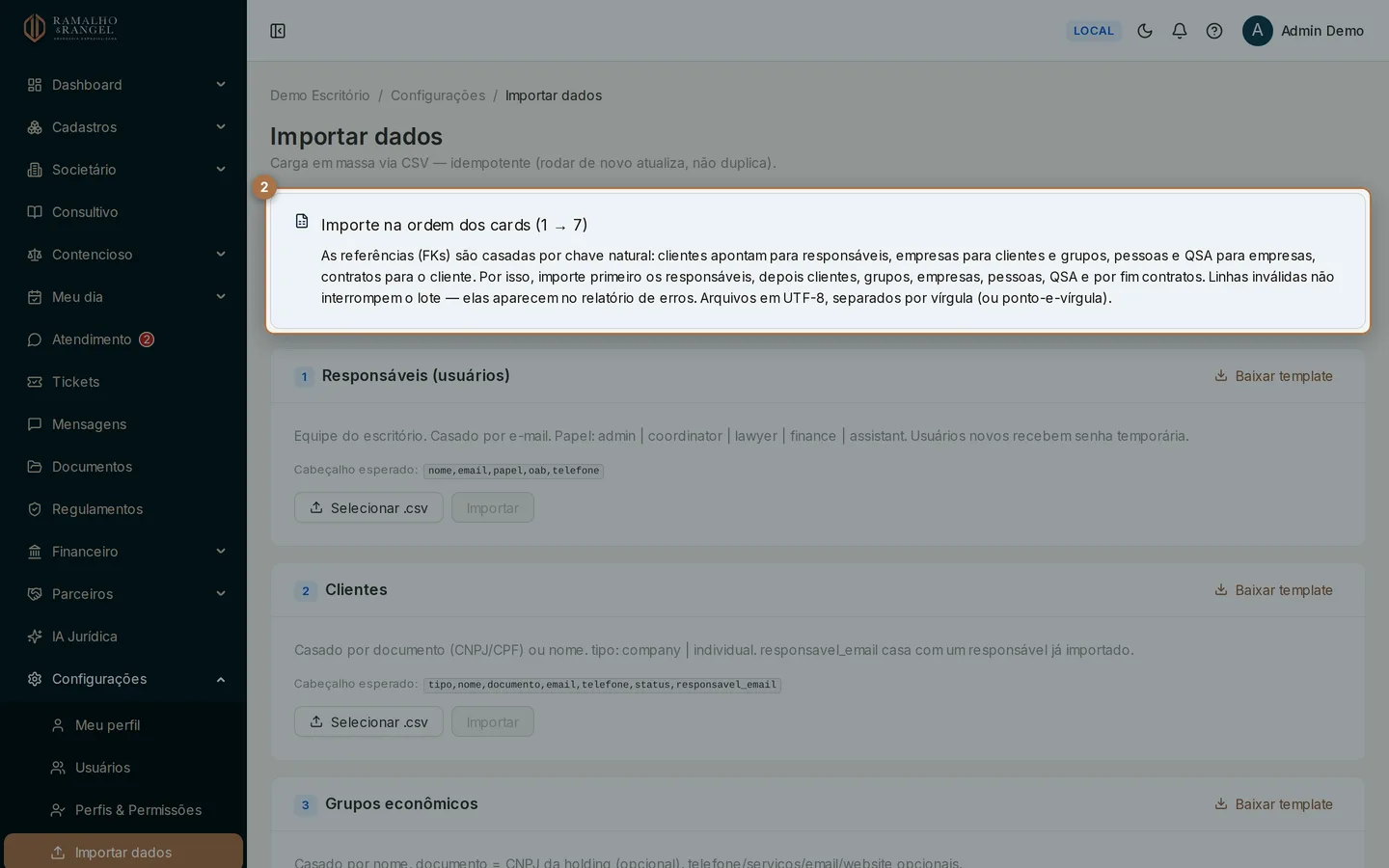
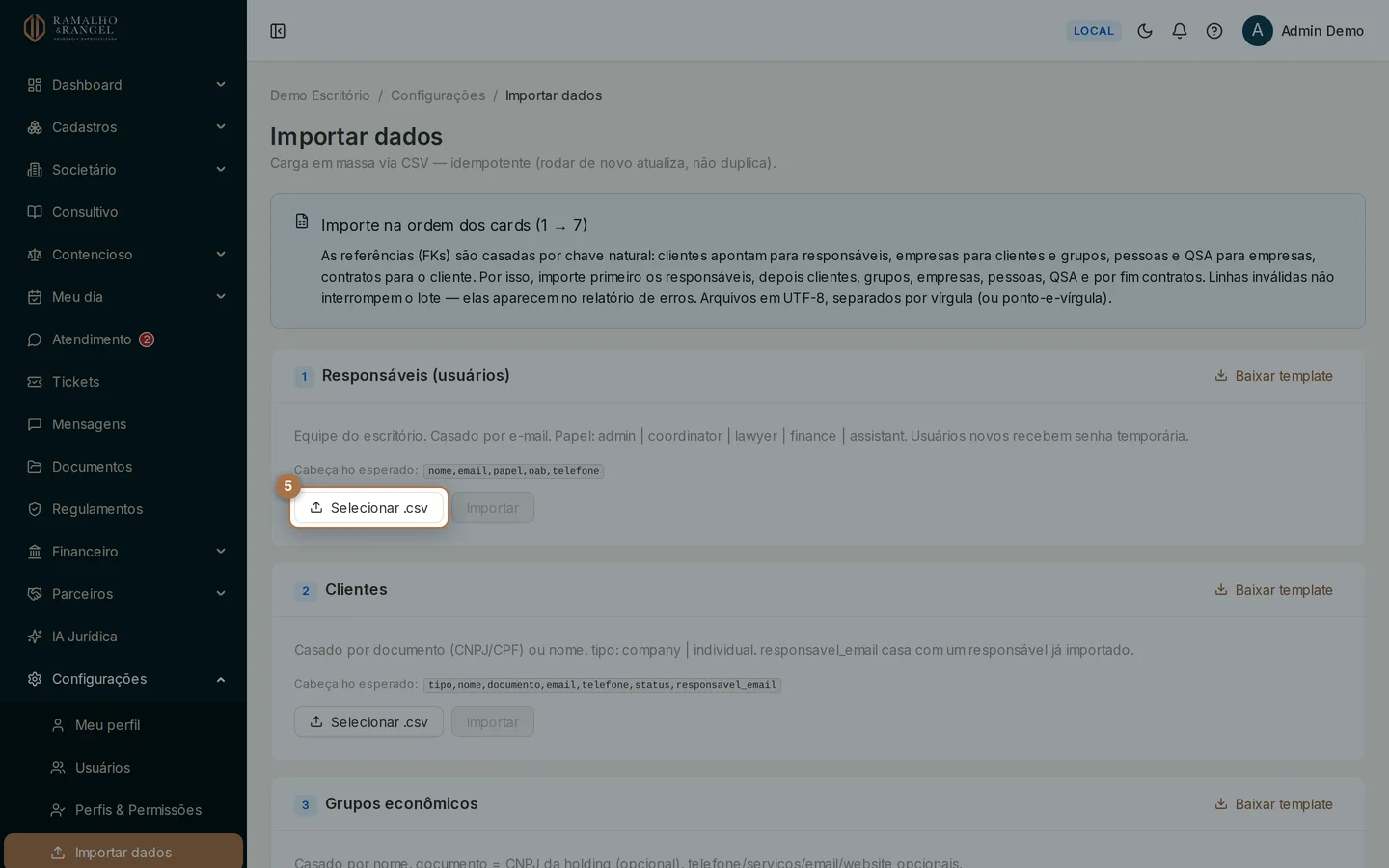
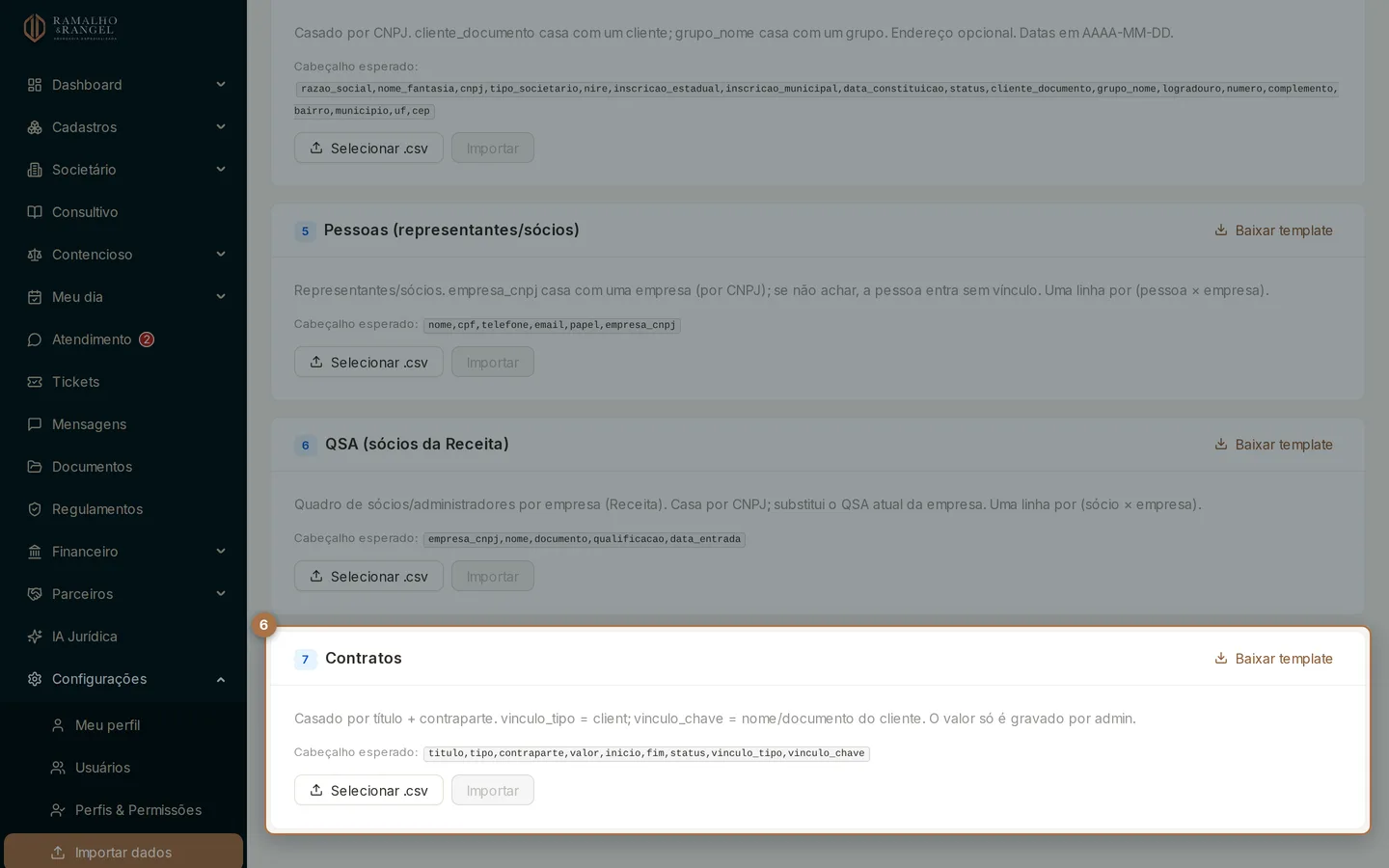
Configurações › Importar dados carrega vários registros de uma vez, a partir de arquivos CSV.
Permissão necessáriaQuem consegue importar
A importação exige a mesma permissão da gestão de Usuários. Quem não a tem vê apenas um aviso de acesso negado na tela.
A ordem da carga importa
A tela mostra cartões numerados e você deve seguir a numeração. Cada arquivo aponta para o anterior por uma informação que já existe no sistema — se o registro apontado ainda não estiver lá, a linha entra sem o vínculo ou é recusada.
| Ordem | Cartão | Como o sistema reconhece o registro |
|---|---|---|
| 1 | Responsáveis (usuários) | |
| 2 | Clientes | Documento (CNPJ ou CPF) ou, na falta dele, o nome |
| 3 | Grupos econômicos | Nome |
| 4 | Empresas | CNPJ |
| 5 | Pessoas (representantes e sócios) | Nome e o CNPJ da empresa |
| 6 | QSA (sócios da Receita) | CNPJ da empresa |
| 7 | Contratos | Título mais contraparte |
Clientes apontam para um responsável; empresas apontam para um cliente e para um grupo; pessoas e QSA apontam para uma empresa; contratos apontam para o cliente.
Como é o arquivo
- Formato CSV, salvo em UTF-8, separado por vírgula ou por ponto e vírgula.
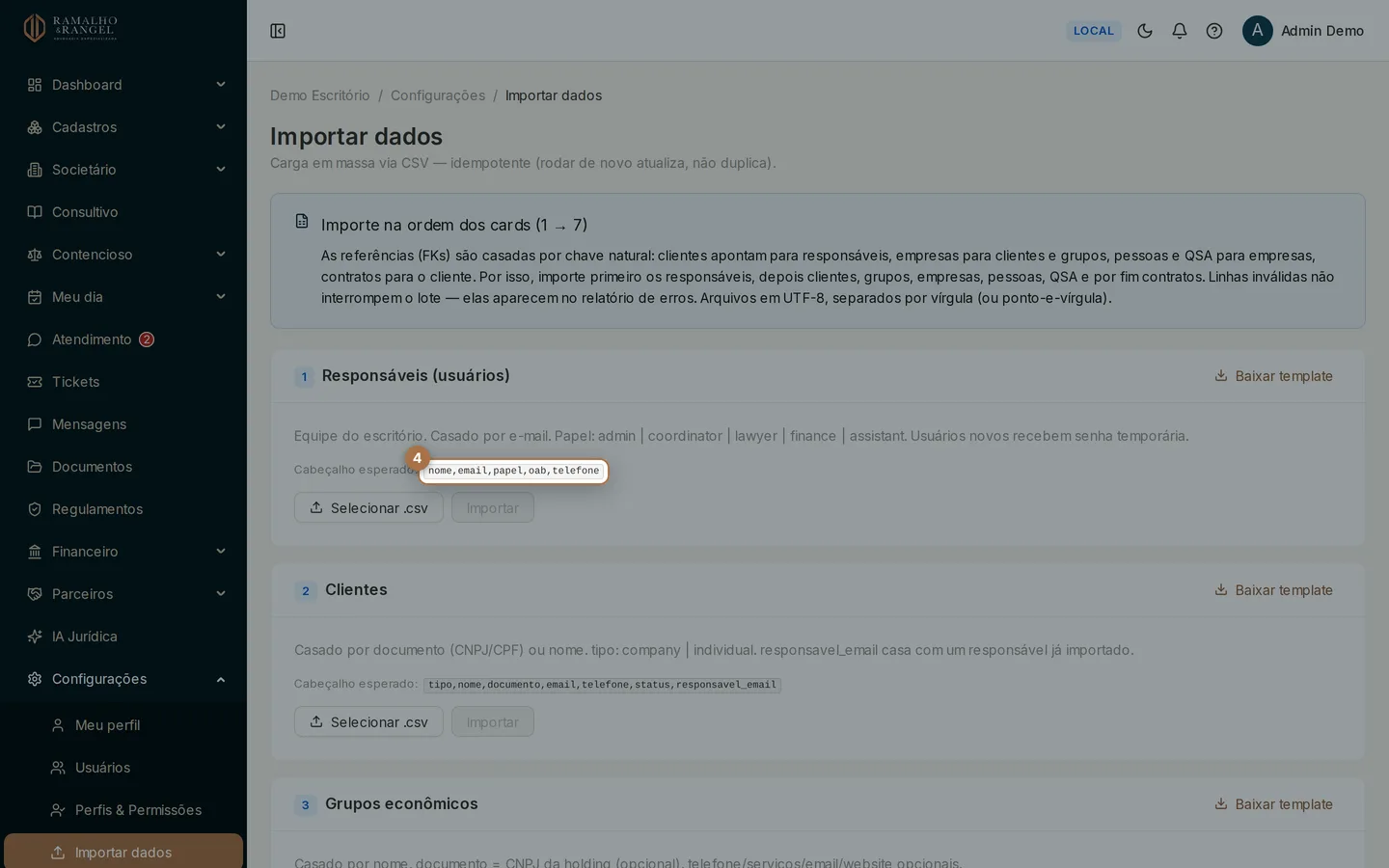
- A primeira linha é o cabeçalho, com os nomes de coluna do modelo.
- Datas no formato AAAA-MM-DD. Valores decimais com ponto, como 15000.00.
- Até 10 MB e 50 mil linhas por arquivo. Base maior, divida em lotes.
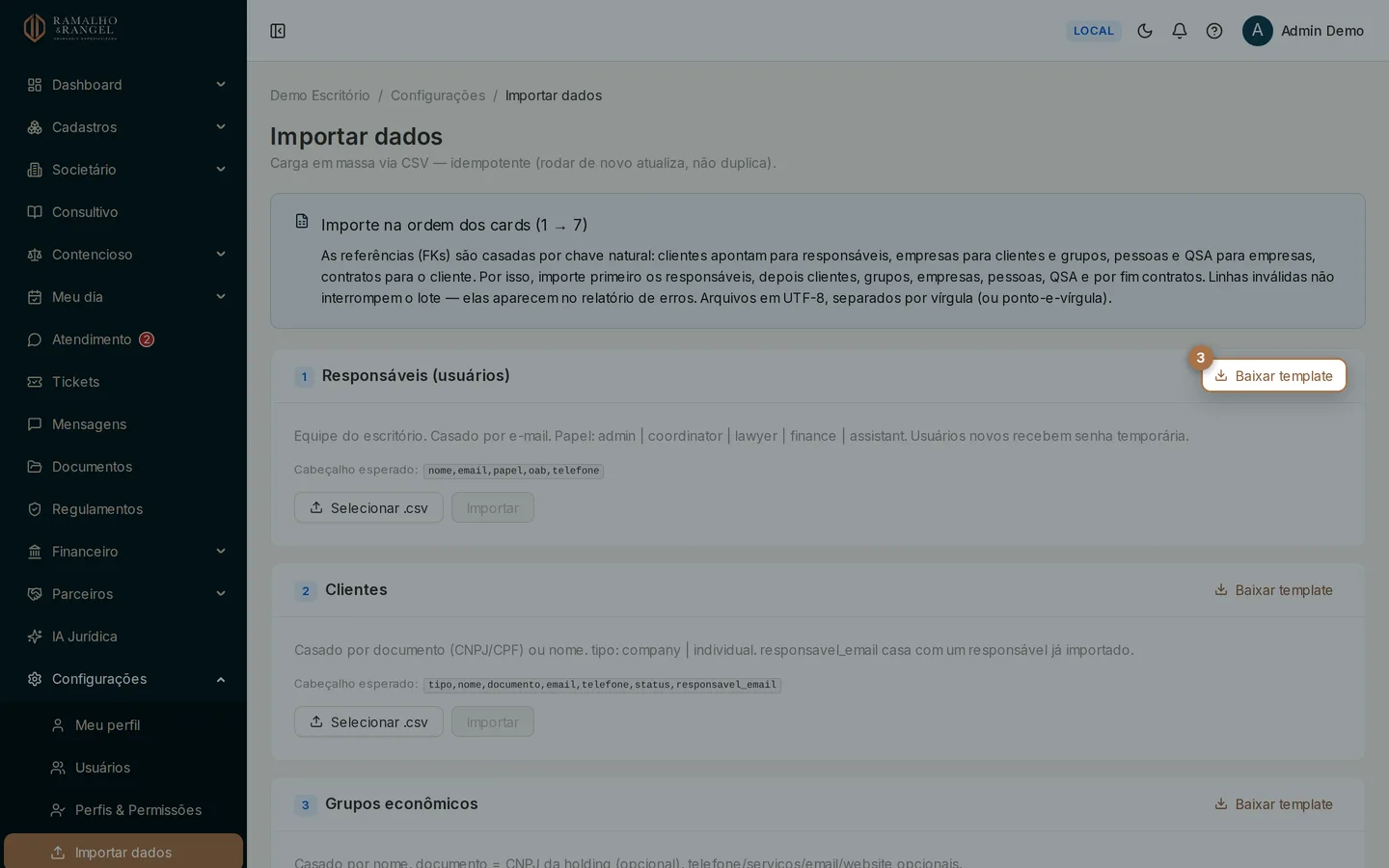
Cada cartão tem o botão Baixar template, que entrega o arquivo já com o cabeçalho certo. Comece sempre por ele: colar os seus dados no modelo evita metade dos erros.
Baixe o template do cartão
Um template por tipo de carga.
Preencha na sua planilha e salve como CSV UTF-8
Deixe em branco o que você não tem. Coluna vazia não é erro; coluna obrigatória vazia é.
Selecione o arquivo no cartão
Um arquivo por vez, no cartão correspondente.
Clique em Importar e leia o relatório
O resultado aparece logo abaixo do cartão.
Corrija os erros e reimporte
Você pode reenviar o arquivo inteiro depois de corrigir.
O que o relatório diz
O relatório traz quatro números e, quando houver, a lista de erros:
- Inseridos — registros novos criados.
- Atualizados — registros que já existiam e foram atualizados com os dados do arquivo.
- Ignorados — linhas que o sistema não gravou, quase sempre por falta de campo obrigatório.
- Erros — a tabela com linha, campo e motivo de cada recusa.
A linha citada é a do arquivo, sem contar o cabeçalho. Uma linha inválida não interrompe o lote: o resto continua sendo importado.
| Motivo frequente | O que fazer |
|---|---|
| Campo obrigatório vazio | Preencher na planilha e reenviar |
| Papel inválido | Usar um dos papéis aceitos pelo sistema |
| Telefone inválido | Ajustar para o formato brasileiro, com DDD |
| Vínculo não encontrado | Importar antes o cartão anterior (o cliente, a empresa ou o grupo) |
| Data fora do formato | Escrever como AAAA-MM-DD |
Reimportar sem duplicar
A importação é idempotente: rodar o mesmo arquivo de novo atualiza os registros já reconhecidos em vez de criar cópias. Isso vale enquanto a informação que identifica o registro não muda.
CuidadoMudar a chave cria um registro novo
Trocar o e-mail de um usuário, o CNPJ de uma empresa ou o título de um contrato na planilha faz o sistema entender que é outro registro — e ele será criado em vez de atualizado. Para corrigir esses campos, edite direto na tela do registro.
Detalhes que costumam pegar
- Usuários importados nascem com uma senha temporária. Ninguém entra com ela: entregue o acesso pelo convite ou pela redefinição de senha, na tela de Usuários.
- O valor do contrato só é gravado quando quem importa é administrador. Com outro perfil, o restante do contrato entra e o valor fica em branco.
- O QSA substitui o quadro atual da empresa. Ao reimportar, o arquivo passa a ser a verdade daquele CNPJ.
- Tudo fica registrado. Cada importação vira um evento de operação em massa na trilha de auditoria, com o autor e a quantidade de registros — dá para reconstruir o que entrou e quando.
Antes de uma carga grande
Faça um teste com 5 a 10 linhas do arquivo real. Confira os registros criados nas telas normais do sistema e só então suba o arquivo completo. É o jeito mais barato de descobrir uma coluna trocada.
Entregar o acesso aos usuários que vieram na carga
Cuidados com planilhas que contêm dados pessoais